如果您收到了加入 WellDesk 商家的邀请,本文正是为您准备的。您的雇主(账户所有者或 Admin)已向您发送了邀请邮件 — 本指南将引导您接受邀请并完成设置。
第一步:找到邀请邮件
检查收件箱中主题为 “You’ve been invited to join [Business Name] on WellDesk” 的邮件。发件人为 no-reply@welldesk.ai。
如果看不到:
- 检查垃圾邮件或垃圾箱文件夹。
- 请管理员从 Staff → [您的姓名] → Resend Invitation 重新发送邀请。
注意: 邀请链接在 72 小时后过期。如果链接已过期,请联系管理员重新发送。
第二步:点击邀请链接
打开邮件,点击 Accept Invitation(如果按钮未显示,请点击链接)。您将进入 WellDesk 网站。
第三步:设置密码
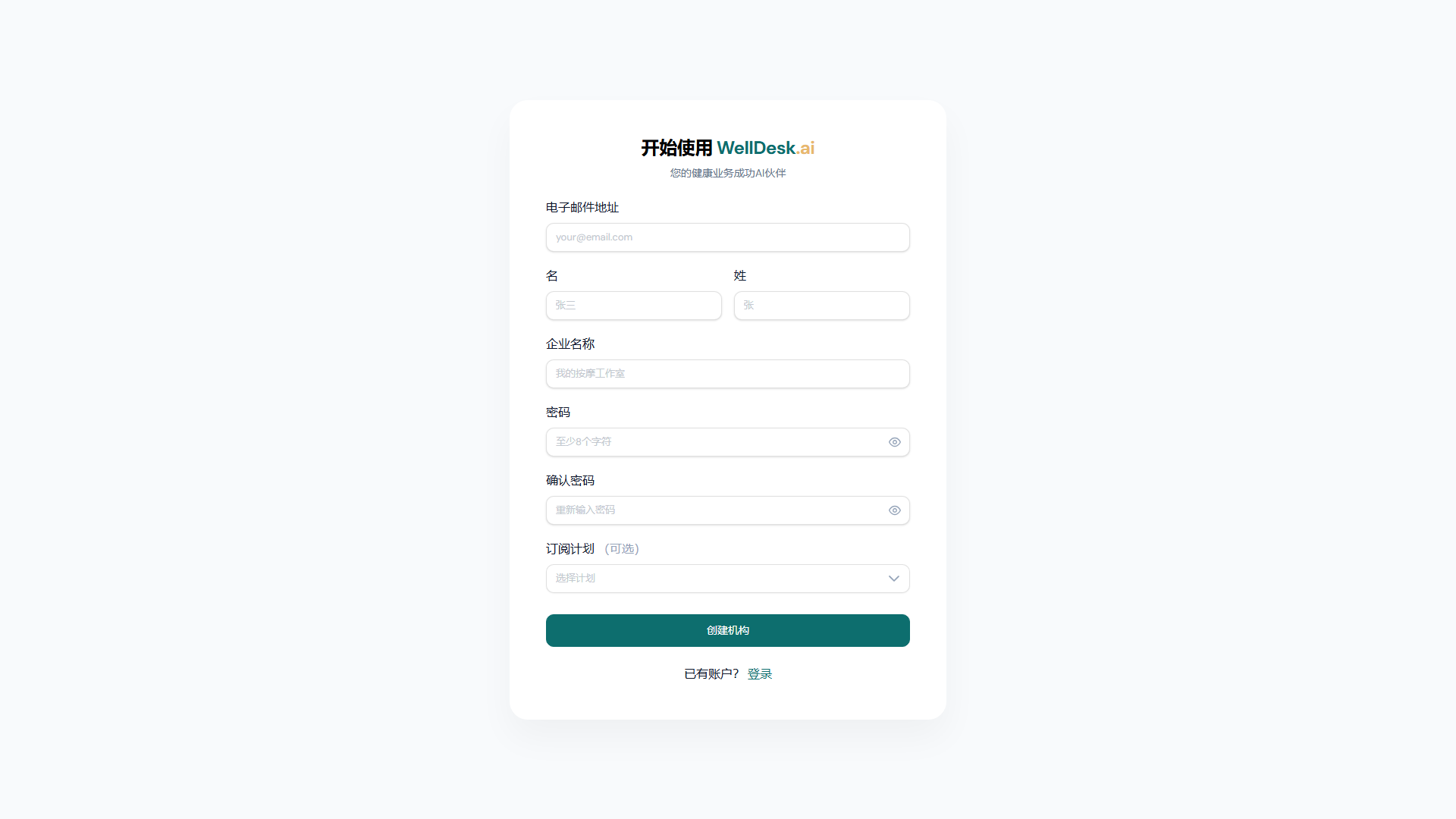
在账户设置页面:
- 您的姓名和电子邮件地址已由管理员预填。
- 创建密码 — 至少 8 个字符,选择安全且易记的内容。
- 再次输入密码进行确认。
- 点击 Create Account。
第四步:首次登录
设置密码后,您将自动登录并进入 WellDesk 控制台。
您在 WellDesk 中看到的内容取决于您的角色(由管理员设置):
- Staff 角色: 您可以看到自己的日历、即将到来的预约以及您负责预约的客户记录。您无法看到其他员工的日程或财务报告。
- Admin 角色: 您可以访问完整的管理控制台,包括所有预约、员工日程、客户记录和报告。
请参阅角色与权限获取完整说明。
初始设置后的登录
以后登录:
- 前往 welldesk.ai。
- 点击 Log In。
- 输入您的邮箱和创建的密码。
- 点击 Log In。
如果忘记密码,请在登录页面点击 Forgot your password? 并按照重置步骤操作。请参阅登录与注册。
更新个人资料
首次登录后,请上传照片和简介。这些内容在客户选择治疗师时会显示在公开预约页面:
- 点击右上角的姓名或头像。
- 选择 My Profile。
- 上传个人照片并撰写简短简介。
- 点击 Save Changes。
新团队成员须知
- 首先查看日历 — 即将到来的预约就在眼前。点击预约查看客户详情和服务备注。
- 在每次预约前阅读客户备注 — 管理员和同事可能留下了关于偏好、过敏或特殊需求的重要备注。
- 预约后更新预约状态 — 服务完成后将预约标记为 Completed。这能保持日程准确,确保佣金记录正确。
常见问题
我点击了链接但收到”invitation expired”消息,该怎么办? 请联系管理员,要求其从 WellDesk 账户的 Staff 部分重新发送邀请。
设置账户后我可以更改电子邮件地址吗? 可以。前往 My Profile → Account Settings 更新电子邮件地址。您将在新地址收到验证邮件。
如果管理员填写了错误的电子邮件怎么办? 请要求管理员删除错误的邀请,并从 Staff → Invite Staff Member 向正确地址发送新邀请。