您的公开预约页面通常是客户对您商家的第一印象。一个展示品牌形象、服务描述清晰、照片质量高的精心页面,能将好奇的访客转化为确认的预约。
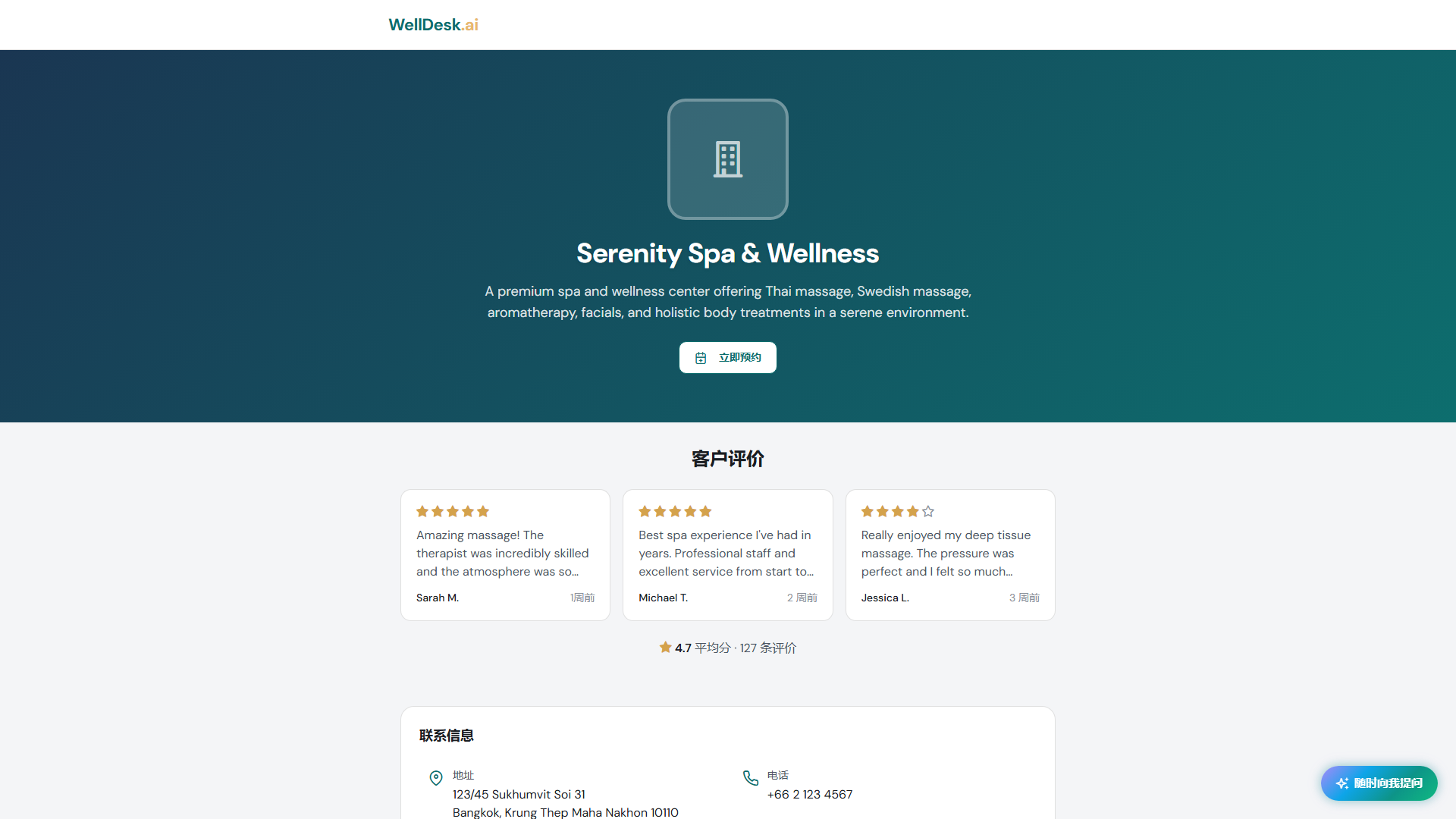
访问店铺页面设置
- 前往 Settings → Shop Information 或导航至 Online Booking → Customise Page。
- 您在此处所做的更改会实时反映在您的公开预约页面上。
Logo 与品牌
上传 Logo
- 在 Brand 部分,点击 Upload Logo。
- 选择 PNG 或 SVG 文件。推荐尺寸为 400×400 px。
- 您的 Logo 出现在预约页面的左上角。
提示: 使用带透明背景的 Logo(PNG)以获得最干净的效果。白色方形背景的 Logo 在彩色背景上往往显得格格不入。
品牌颜色
设置用于预约页面按钮、高亮和强调色的主色调。输入十六进制代码或使用颜色选择器。
选择与实体品牌匹配的颜色 — 一致的视觉形象建立信任。
商家描述
店铺信息页面上的 Description 字段醒目地显示在预约页面顶部,Logo 下方。这是您向新客户展示自我的机会。
好的描述:
- 解释您做什么和服务谁
- 突出您的与众不同之处
- 长度为 3–5 句话
示例:
Serenity Spa 在都柏林码头区中心提供豪华健康护理。专注于热石按摩、补水护肤和整体疗法,我们经过认证的治疗师团队在宁静、现代的环境中提供个性化护理。无论是犒劳自己还是馈赠体验,我们都在这里为您恢复平衡。
服务描述和照片
预约页面上显示的每项服务都使用您在 Services → [服务名称] 中设置的描述和照片。没有照片的服务显示为纯文字 — 添加照片可以显著提高点击率。
请参阅添加服务获取添加服务照片的说明。
图片库
为您的店铺页面添加多达 10 张图片的图片库,展示您的空间、团队和护理项目。这些图片显示在描述下方。
- 在 Online Booking → Customise Page 中,滚动到 Gallery 部分。
- 点击 + Add Image。
- 上传照片(JPG、PNG 或 WebP,每张最大 5 MB)。
- 拖动重新排序图片。
- 点击 Save。
摄影建议:
- 尽可能使用自然光。
- 展示您的治疗室、接待区和产品展示。
- 包含实际护理照片(经客户同意)— 帮助新客户可视化体验。
预约页面上的联系方式
您的电话号码、邮件和地址显示在预约页面底部。在 Settings → Shop Information 中保持这些信息最新。
预览预约页面
进行更改后,点击 Preview Booking Page 在上线前查看客户看到的效果。在桌面和移动设备上均需检查 — 大多数预约在智能手机上完成。
提示与最佳实践
- 更新季节性促销 — 在重要日期前后(情人节、圣诞节、母亲节)更改描述以反映当前优惠。
- 保持服务顺序合理 — 在 Services 中拖动项目,使最受欢迎或高端的服务显示在前面。
- 请朋友测试预约 — 全新的视角会发现您已经习以为常的混乱之处。