您的店铺配置决定了 WellDesk 对您和客户的呈现方式。本指南涵盖完整的初始设置 — 从商家名称和Logo到营业时间和公开预约页面。
前提条件
- 已验证的 WellDesk 账户
- PNG 或 SVG 格式的商家Logo(推荐:400×400 px)
- 商家地址、电话号码和网站(如适用)
第一步:打开店铺设置
从主导航前往 Settings → Shop Information。
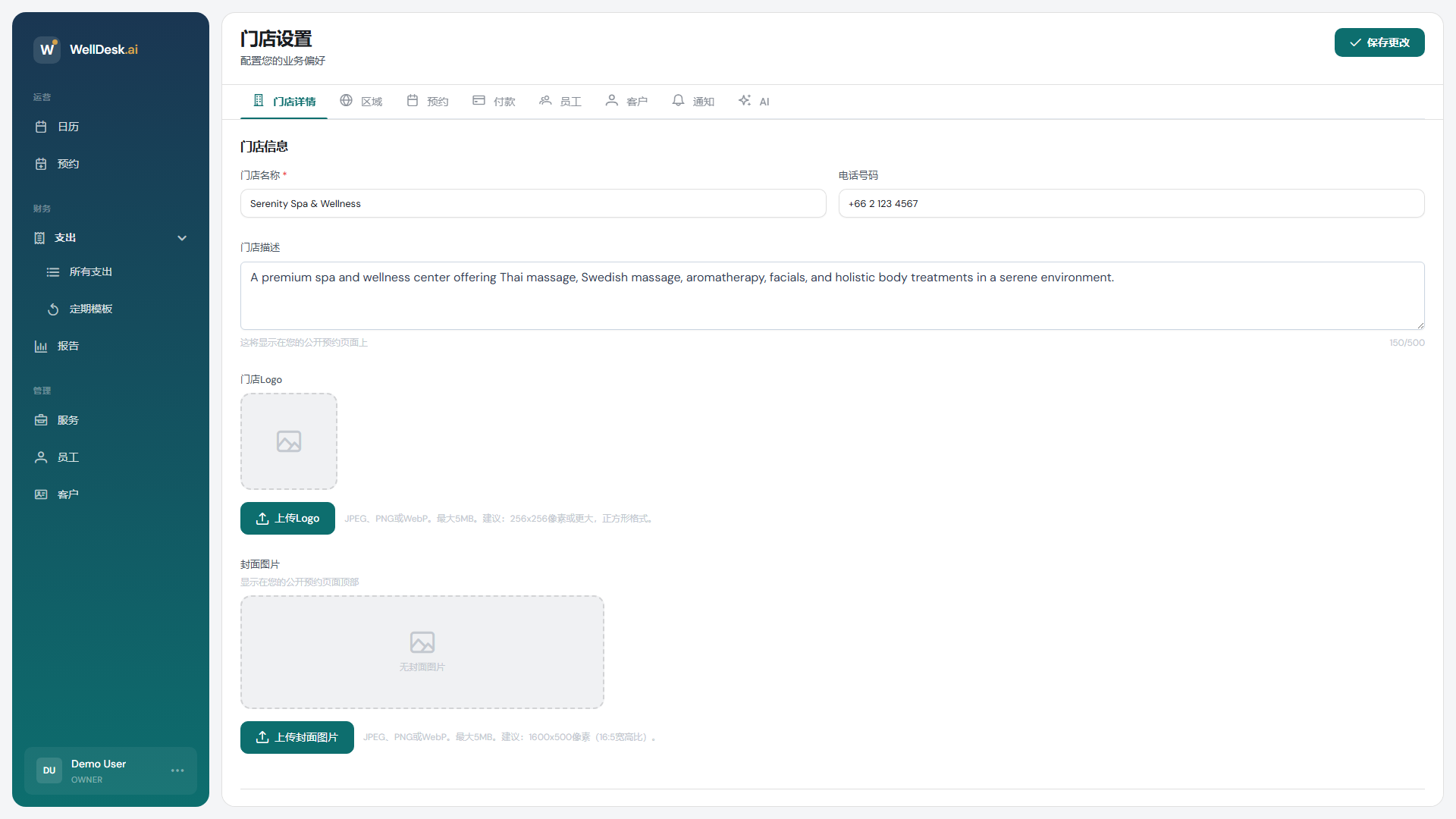
第二步:填写商家详情
填写以下字段:
| 字段 | 描述 |
|---|---|
| Shop Name | 客户在预约页面和电子邮件通知中看到的名称 |
| Description | 关于您商家的简短段落(显示在公开预约页面) |
| Phone Number | 客户可能致电咨询的号码 |
| Website | 您的主网站 URL(可选) |
| Address | 您的实际地址,用于预约页面和收据 |
| Email Address | 显示给客户的联系邮件 |
填写每个部分后点击 Save Changes。
第三步:上传Logo
- 在 Brand 部分,点击 Upload Logo。
- 选择 PNG 或 SVG 文件。接受 JPEG,但在高 DPI 屏幕上可能不够清晰。
- 根据需要调整裁剪。
- 点击 Save。
您的Logo将出现在公开预约页面的页眉、客户电子邮件通知和 PDF 收据中。
第四步:设置营业时间
前往 Settings → Business Hours & Timezone。
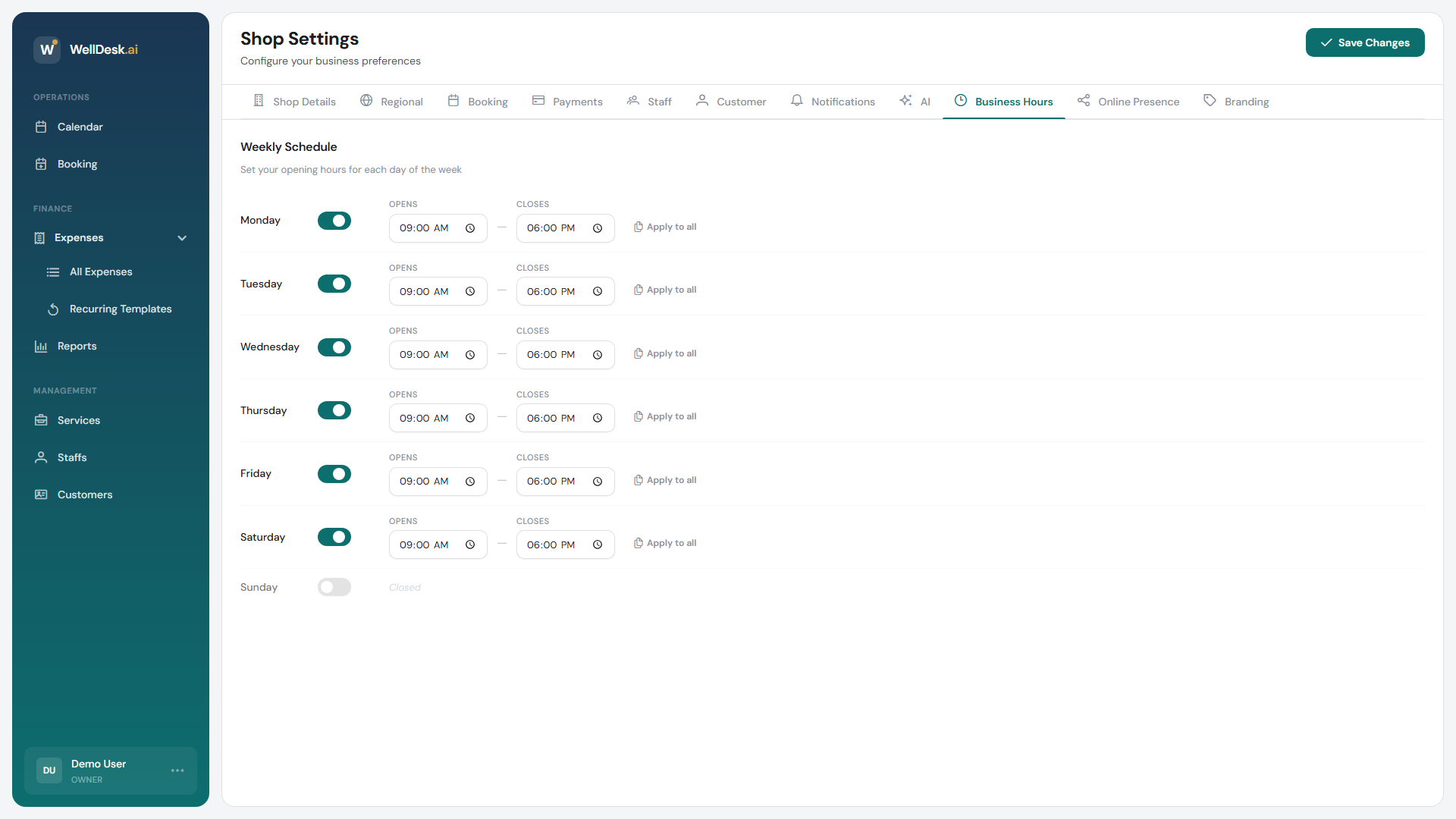
- 切换每个营业日。
- 为每个活跃日设置开门和关门时间。
- 使用 + Add Break 按钮添加休息时段(如午休)。
- 可在 Staff → [员工] → Working Hours 中为员工配置个人工时。
第五步:设置时区
在 Settings → Business Hours & Timezone 的下拉菜单中选择本地时区。WellDesk 使用此设置在日历、通知和公开预约页面上正确显示时间。
重要: 在接受任何预约之前正确设置时区。之后更改可能导致预约时间差异。
第六步:预览公开预约页面
保存基本详情后,点击 View Booking Page(在 Online Booking → Public Link 中)查看客户看到的内容。确认名称、Logo、描述和时间正确显示。
提示与最佳实践
- 撰写引人入胜的描述 — 2–3 句话解释您的业务独特之处。这是客户在预约页面首先阅读的内容。
- 保持联系方式最新 — 过时的电话号码和地址会损害客户信任。
- 准确设置休息时间 — 如果您午休关门,请阻止该时段,防止客户预约。