店铺信息是 WellDesk 核心的商家资料。它显示在您的公开预约页面、客户确认邮件、收据和 AI 聊天助手中。保持准确和最新至关重要。
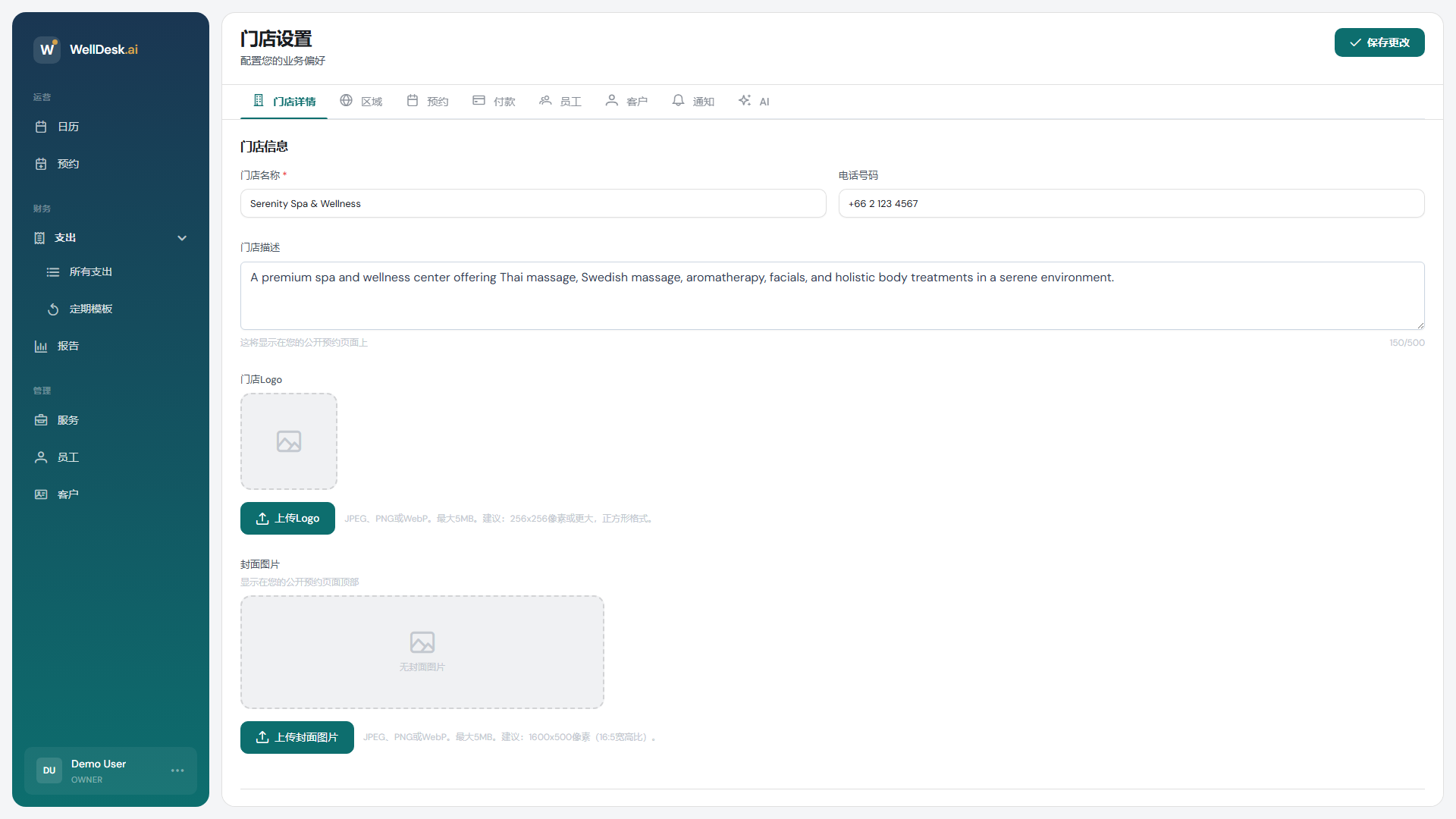
访问店铺信息
- 前往主导航中的 Settings。
- 点击 Shop Information 标签。
商家身份
| 字段 | 显示位置 | 说明 |
|---|---|---|
| 店铺名称 | 预约页面、邮件、收据 | 使用您的正式商业名称 |
| 描述 | 预约页面主要部分 | 2–4 句关于您商家的话 |
| Logo | 预约页面、邮件 | PNG 或 SVG,最小 200×200 px |
| 网站 | 预约页面页脚 | 您的主网站 URL |
更新 Logo
- 在 Brand 部分,点击 Change Logo。
- 上传 PNG 或 SVG 文件。
- 使用图像编辑器调整裁剪。
- 点击 Save。
新 Logo 立即显示在您的预约页面和未来的客户邮件中。
联系方式
| 字段 | 显示位置 |
|---|---|
| 电话 | 预约页面、邮件页脚 |
| 电子邮件 | 预约页面、客户回复地址 |
| 地址第 1 行和第 2 行 | 预约页面、收据、确认邮件 |
| 城市 | 预约页面、收据 |
| 邮政编码 | 预约页面、收据 |
| 国家/地区 | 用于税务和格式化 |
更新联系方式后点击 Save Changes。所有未来的邮件和收据使用更新后的信息 — 已发送的邮件不受影响。
社交媒体链接
添加您的社交媒体资料,使其以图标形式显示在公开预约页面的页脚:
- TikTok
- Twitter / X
为每个资料输入完整 URL。留空可隐藏该图标。
税务信息
如果您的商家已登记增值税或需缴纳当地销售税:
- 在 Taxes 部分,启用 I’m registered for VAT/Tax。
- 输入您的税号(如增值税登记号)。
- 将税率设置为百分比。
- 选择预约页面上的价格是否显示为含税或不含税。
税务信息显示在客户收据和 PDF 发票上。
危险区域
店铺信息底部包含危险区域 — 难以或不可能撤销的操作:
- 更改预约 URL slug — 更改您的公开预约链接。您之前分享的任何链接将失效。
- 删除账户 — 永久删除所有数据。此操作不可撤销,需要输入您的商家名称进行确认。
这些操作仅对 Owner 角色可用。
提示与最佳实践
- 仔细检查您的描述 — 预约页面上的拼写错误会损害客户信任。
- 使用商业电子邮件 — 客户的回复和咨询会发送到您配置的邮件。专业地址看起来更可信。
- 搬迁前更新地址 — 搬迁后预约的客户需要正确的地址来导航。