营业时间定义了您的店铺开放时间以及客户可以在线预约的时间。时区设置确保 WellDesk 向您和客户显示和传达正确的时间。两项设置都是基础性的 — 在接受第一笔预约前配置好。
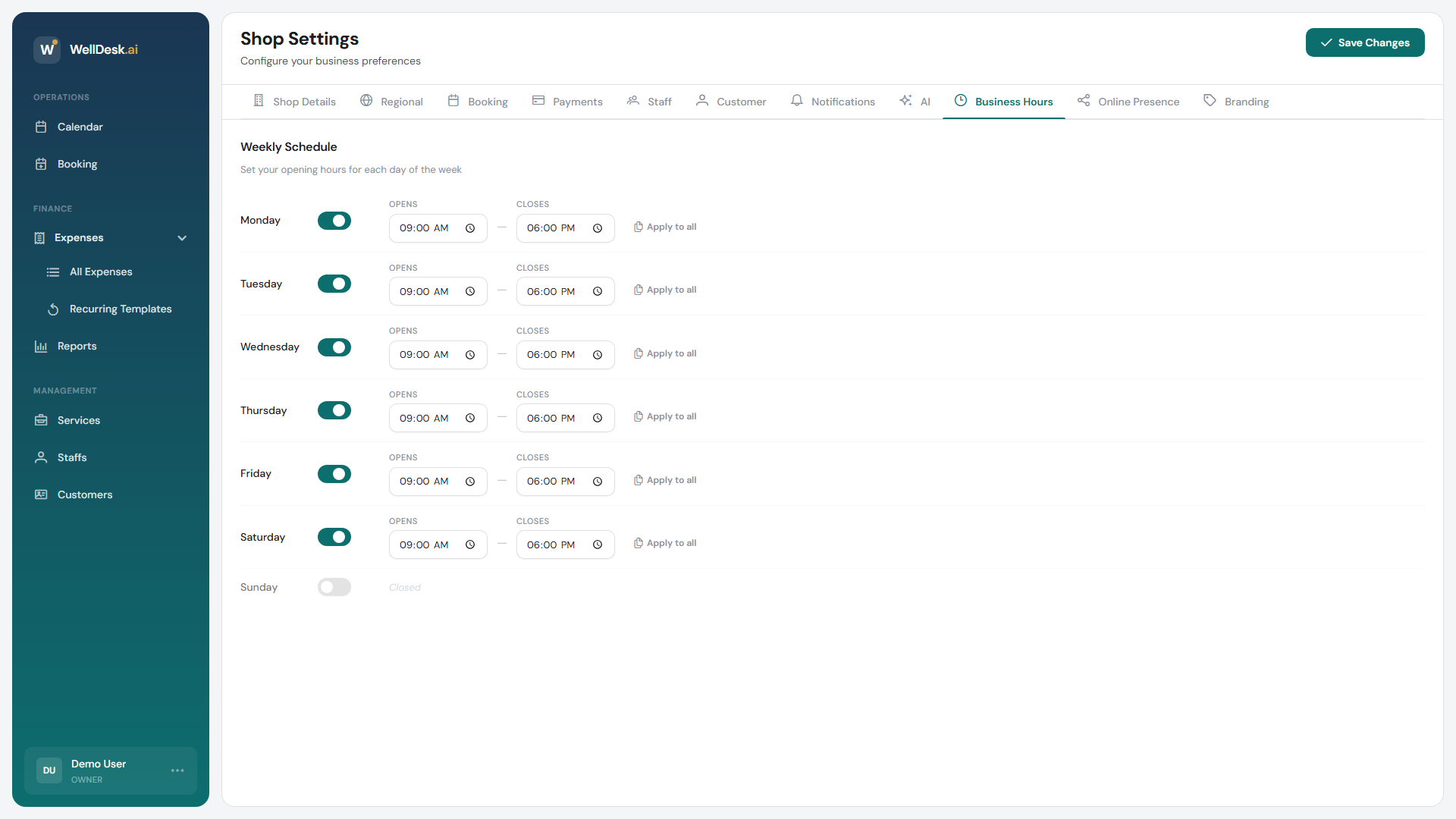
访问营业时间设置
- 前往主导航中的 Settings。
- 点击 Business Hours & Timezone 标签。
设置时区
- 在 Timezone 部分,点击下拉菜单。
- 搜索或滚动到您的时区(如”Asia/Shanghai”、“Asia/Hong_Kong”)。
- 点击 Save Timezone。
关键: 在接受任何预约之前正确设置时区。已有预约后更改时区可能导致显示时间偏移并引起混淆。如果需要在上线后更改时区,请在安静时段进行,并将变更通知您的团队。
配置营业时间
营业时间定义了员工可用于预约的默认时间窗口。
- 在 Opening Hours 部分,切换商家营业的每一天。
- 对每个活跃日,设置开门时间和关门时间。
示例:周二至周日营业的水疗中心:
| 日期 | 状态 | 开门 | 关门 |
|---|---|---|---|
| 周一 | 休息 | — | — |
| 周二 | 营业 | 09:00 | 20:00 |
| 周三 | 营业 | 09:00 | 20:00 |
| 周四 | 营业 | 09:00 | 21:00 |
| 周五 | 营业 | 09:00 | 21:00 |
| 周六 | 营业 | 08:00 | 18:00 |
| 周日 | 营业 | 10:00 | 16:00 |
- 点击 Save Hours。
添加休息时间
如果您的店铺在白天关闭(如午休),请添加休息时间段,以便客户无法在该时间预约。
- 在任意一天下方点击 + Add Break。
- 设置休息的开始时间和结束时间。
- 点击 Save。
每天可以添加多个休息时间 — 适用于午休、换班或清洁时段。
员工时间 vs. 营业时间
营业时间设置可用性的外部边界。个别员工可以在 Staff → [员工] → Working Hours 中配置更短的工作时间。
例如,您的商家可能营业 08:00–20:00,但特定治疗师只工作 10:00–16:00。选择该治疗师的客户只会看到 10:00 到 16:00 之间的时间段。
提示: 如果员工某天不可用(生病、休假),请使用日历事件阻止他们的时间,而不是更改他们的常规工作时间。
公共假期和停业
WellDesk 不会自动应用公共假期。要在假期关门:
- 前往 Calendar。
- 为假期日期创建一个全天事件。
- 将其分配给所有员工。
- 将事件类型设置为 Closed / Unavailable。
或者,您可以在 Business Hours & Timezone 中临时调整当天的营业时间。
提示与最佳实践
- 保守设置营业时间 — 忙的时候延长营业时间比让客户预约您无法接待的时段更好。
- 仔细检查夏令时 — 如果您选择了遵守夏令时的时区,WellDesk 会自动处理。春秋两季请确认时间仍然正确显示。
- 向客户传达时间变更 — 如果您更改常规营业时间,请在 WellDesk 中更新,并在预约页面或社交媒体上发布公告。