重复支出使您无需每月手动输入相同费用。设置后,WellDesk 按计划自动创建支出条目 — 每天、每周、每月或每年 — 使记录保持最新,无需额外工作。
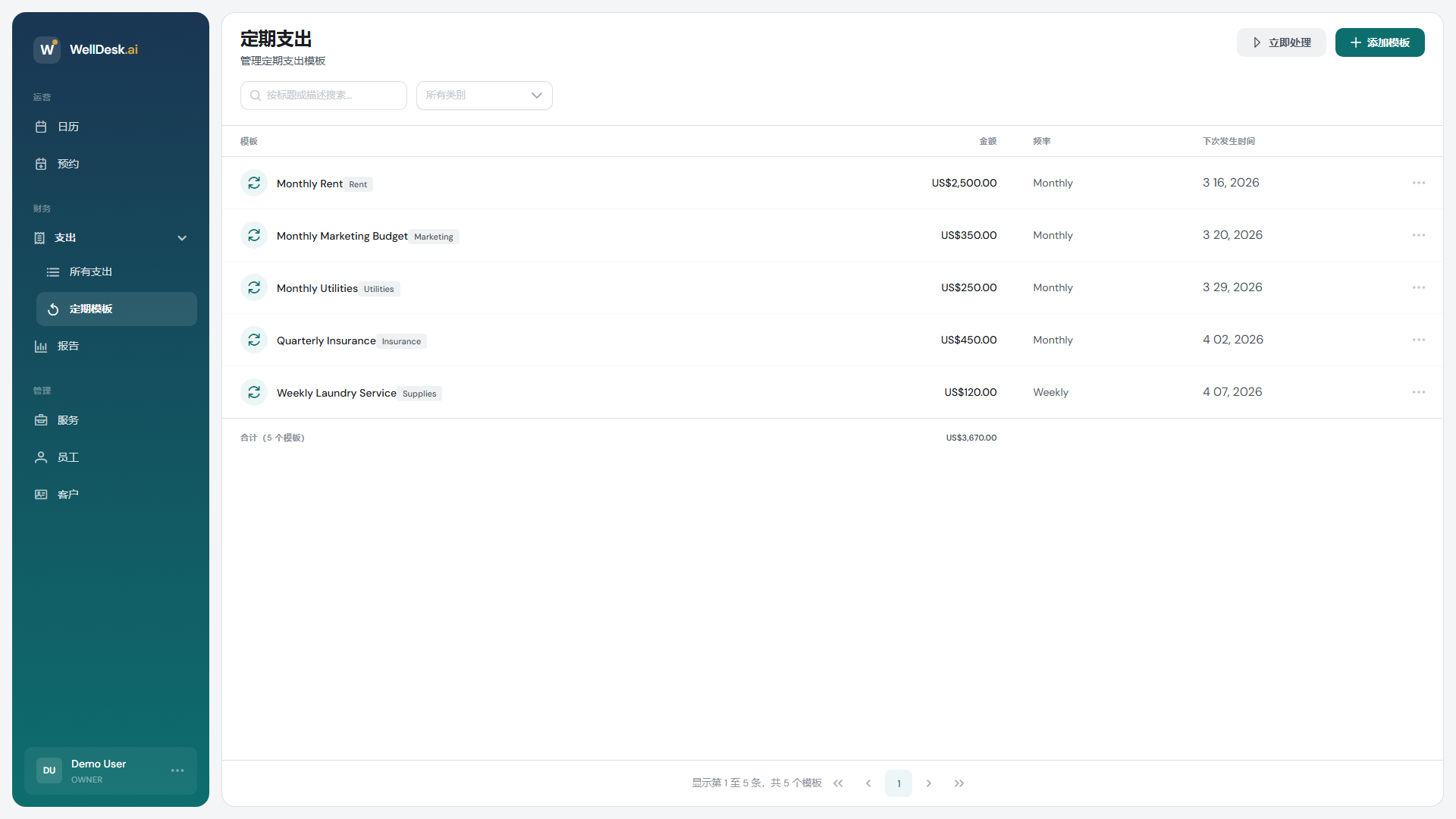
哪些支出适合重复设置?
| 支出类型 | 典型频率 |
|---|---|
| 租金 / 场所租赁 | 每月 |
| 宽带和公用事业 | 每月 |
| 软件订阅 | 每月或每年 |
| 保险 | 每月或每年 |
| 设备维护合同 | 每季度或每年 |
| 贷款还款 | 每月 |
一次性或可变支出(如产品补货或设备修理)最好单独跟踪 — 请参阅跟踪支出。
创建重复支出模板
- 前往 Finances → Expenses。
- 点击标签栏中的 Recurring 切换到重复支出视图。
- 点击 + New Recurring Expense。
- 填写模板:
| 字段 | 描述 |
|---|---|
| Description | 支出名称(如”月租 — Studio 4”) |
| Amount | 每次的固定费用 |
| Category | 支出类别 |
| Frequency | 每日、每周、每月、每季度或每年 |
| Start Date | 第一笔支出的创建时间 |
| End Date | 可选 — 留空表示无限期重复 |
| Supplier | 付款对象 |
| Notes | 任何内部参考信息(账号、合同参考) |
- 点击 Save Recurring Expense。
WellDesk 立即创建第一笔支出条目,并根据您选择的频率安排未来条目。
自动生成的工作原理
在每个周期开始时(如每月费用的每月 1 日),WellDesk 自动创建新的支出条目。该条目使用模板的描述、金额和类别。
WellDesk 生成新重复支出时,您将在系统内收到通知。
注意: 自动生成的支出以 Draft 状态创建。每个周期在支出表格中检查并确认它们 — 这让您有机会在费用变更时更新金额。
编辑重复支出
要更改金额、频率或其他详情:
- 前往 Finances → Expenses → Recurring 标签。
- 点击要编辑的重复支出。
- 进行更改并点击 Save Changes。
您可以选择从仅下次发生或追溯更新所有过去的草稿条目应用更改。
暂停或停止重复支出
要临时停止生成条目(如商家停业期间):
- 打开重复支出。
- 点击 Pause。
要恢复,再次打开并点击 Resume。
要永久停止重复支出:
- 打开重复支出。
- 点击 Actions → End Recurring Expense。
- 输入结束日期。
- 确认。
之前生成的支出条目不会被删除 — 只有未来的自动生成会停止。
提示与最佳实践
- 每季度检查重复支出 — 费用会变化。设置时每月 20 欧元的 SaaS 订阅现在可能是 35 欧元。
- 如果支出是临时的,设置结束日期 — 对于有期限的租赁或贷款,设置结束日期意味着您不会忘记停止重复条目。
- 使用清晰、具体的描述 — “租金”没问题,但”租金 — 42 High Street, Studio 2A”对多地点商家更好。
常见问题
取消 WellDesk 订阅后,重复支出会怎样? 您的数据在取消后保留 30 天。订阅结束时,重复支出生成立即停止。
我可以为不同月份设置不同金额吗? 在单个重复模板中不行。对于可变金额,每个周期创建后编辑自动生成的支出条目,或手动跟踪这些支出。