Staff 部分是管理团队的中央位置 — 编辑资料、设置工作时间、分配服务和控制访问权限。本文涵盖保持团队信息最新所需的一切。
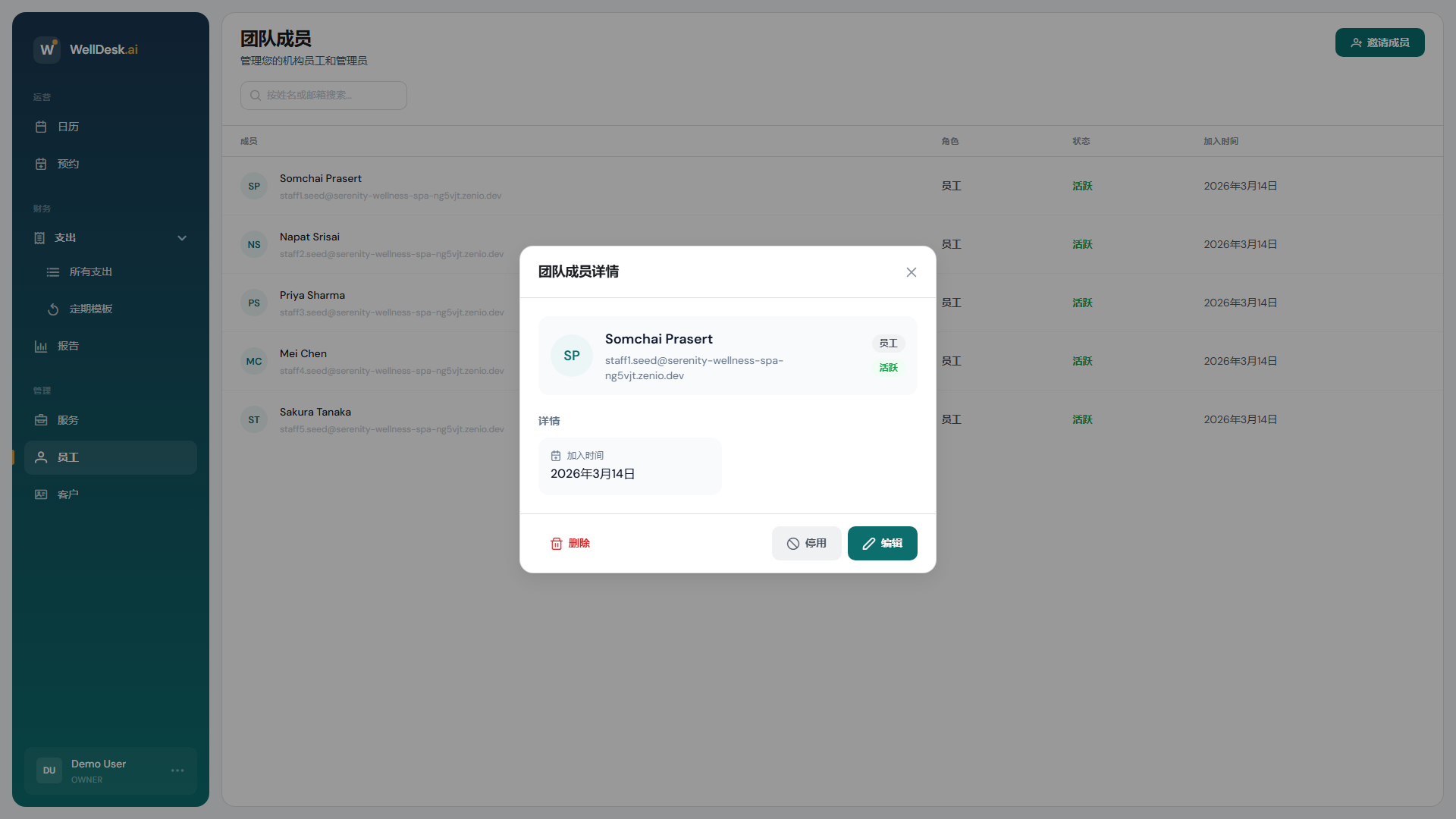
查看和编辑员工资料
- 前往主导航中的 Staff。
- 点击任意员工的姓名或行打开其资料。
- 编辑以下任意字段:
| 字段 | 描述 |
|---|---|
| 姓名 | 显示在预约和公开预约页面上的名称 |
| 照片 | 个人照片(在客户选择治疗师时显示) |
| 邮件 | 登录邮件(更改需要重新验证) |
| 角色 | Admin 或 Staff(Owner 可以更改;参阅角色与权限) |
| 电话 | 内部联系电话(不向客户显示) |
| 简介 | 显示在公开预约页面的简短个人资料 |
| 服务 | 该员工可以执行的服务 |
| 佣金比例 | 佣金报告中使用的百分比或固定金额 |
- 编辑后点击 Save Changes。
设置工作时间
每位员工都有自己的工作日程,决定客户何时可以预约他们。
- 打开员工资料。
- 点击 Working Hours 标签。
- 切换每个工作日的开关。
- 为每个活跃日设置开始和结束时间。
- 使用 + Add Break 按钮添加休息。
- 点击 Save Working Hours。
注意: 工作时间会覆盖该员工的营业时间。如果您的店铺周六营业但某位治疗师周六不上班,请为其关闭周六,客户将不会看到他们作为选项。
分配服务
员工必须被分配到服务,才能在创建预约时被选中。
- 打开员工资料。
- 点击 Services 标签。
- 勾选他们可以执行的每项服务。
- 点击 Save Changes。
服务也可以从服务端分配 — 参阅添加服务。
停用员工
当员工长期休假或离职时,请停用而不是删除其账户。已停用的员工:
- 无法登录 WellDesk
- 不会作为新预约的预约选项出现
- 其历史预约为报告目的而保留
停用步骤:
- 打开员工资料。
- 点击 Actions 菜单(右上角的三个点)。
- 选择 Deactivate Staff Member。
- 确认操作。
要重新激活,请按照相同步骤选择 Reactivate Staff Member。
删除员工
永久删除员工应仅在其账户是错误创建的情况下进行,因为这会影响历史预约记录。
- 打开员工资料。
- 点击 Actions → Remove Staff Member。
- 输入员工姓名进行确认。
- 点击 Remove。
警告: 此操作无法撤销。与该员工之前关联的所有预约都会保留,但其姓名位置将显示”Staff Removed”。
提示与最佳实践
- 每个资料都要有照片和简介 — 客户在网上选择预约对象时会看到这些信息。
- 停用,不要删除 — 保留员工历史记录可保持报告准确。
- 及时更新服务分配 — 如果治疗师完成了新培训,立即将服务添加到其资料,以便可以为其预约。