品牌形象设置让您将企业标识应用到公开预约页面——匹配您的配色方案、选择搭配的字体,并创造一致的体验,让客户从第一次点击起就建立信任。
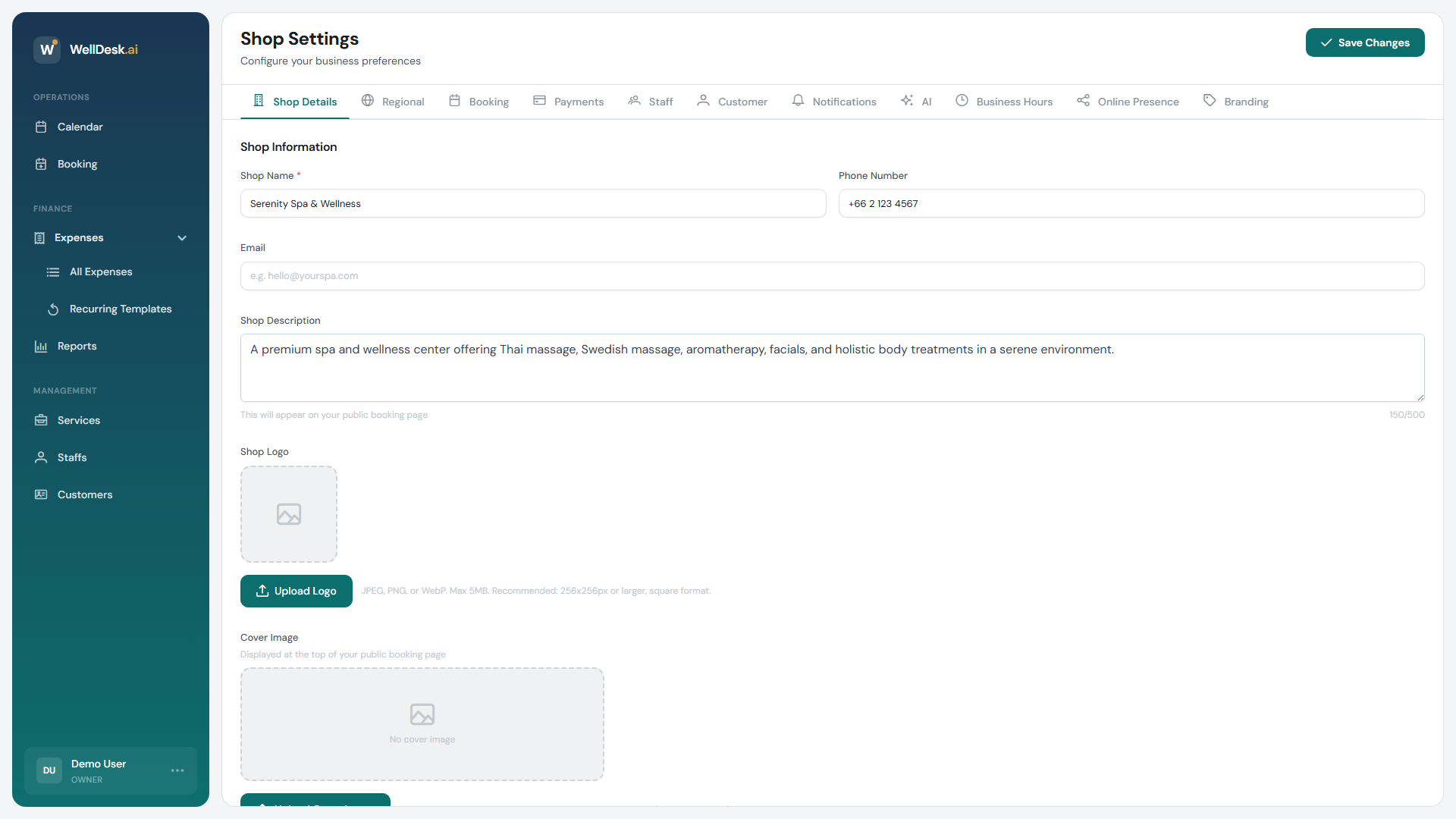
访问品牌形象设置
- 在主导航栏中进入设置。
- 点击品牌形象标签页。
品牌配色
设置公开预约页面使用的主色和强调色——按钮、链接、高亮和交互元素均反映您的配色方案。
| 颜色角色 | 显示位置 |
|---|---|
| 主色 | 主要行动号召按钮(立即预约、确认)、活跃状态、已选时间段。 |
| 强调色 | 次要按钮、悬停状态、装饰性高亮。 |
| 背景色 | 页面背景。默认为白色;可调整以获得更温暖或更暗的视觉效果。 |
| 文字色 | 预约页面的正文文字。 |
以十六进制代码(如 #2D6A4F)输入颜色,或使用颜色拾取器。更改将在右侧预览面板中实时预览。
提示: 文字颜色与背景之间的对比度至少应达到 4.5:1 以确保可读性。如果您的配色低于无障碍级别,WellDesk 会显示对比度警告。
字体
选择公开预约页面上使用的排版方式:
| 设置 | 选项 |
|---|---|
| 标题字体 | 适合标题的 Google 字体——Playfair Display、Raleway、Poppins 等。 |
| 正文字体 | 清晰易读的正文字体——Inter、Lato、Open Sans 等。 |
| 字体大小 | 正文文字的基础大小(默认 16px)。标题按比例缩放。 |
选择与品牌个性相符的字体。奢华水疗馆可以选择衬线标题字体(Playfair Display)搭配简洁正文字体(Inter)。现代健身工作室可以对两者都使用 Poppins。
标志和网站图标
直接从品牌形象标签页上传或更新您的企业标志和浏览器网站图标。这些内容也会出现在门店信息标签页中——在任一位置做出的更改都会同步到两处。
| 资源 | 推荐格式 | 最小尺寸 |
|---|---|---|
| 标志 | PNG(透明背景)或 SVG | 200 × 200 px |
| 网站图标 | PNG 或 ICO | 32 × 32 px |
自定义 CSS
对于内置控件之外的高级自定义,自定义 CSS 字段允许您将自己的样式表规则应用到预约页面。
/* 示例:为所有按钮添加圆角 */
.booking-btn {
  border-radius: 2rem;
}
自定义 CSS 在 WellDesk 默认样式之后应用,因此您的规则优先级更高。编写规则前,请使用浏览器开发者工具检查元素类名。
警告: 自定义 CSS 功能强大但不在支持范围内——WellDesk 预约页面结构的更改可能在更新后破坏自定义规则。每次 WellDesk 平台更新后请进行彻底测试。
预览更改
预览面板会随着您的更改实时更新。如需在完整上下文中查看预约页面:
- 点击在新标签页中打开预览。
- 像客户一样浏览预约流程。
- 返回品牌形象设置,根据需要进行调整。
- 满意后点击保存更改。
技巧和最佳实践
- 使用现有的品牌配色 — 使用颜色拾取器工具从标志或现有营销材料中提取十六进制代码,确保一致性。
- 在移动端测试 — 大多数客户使用手机预约。在移动设备上打开预览,或使用浏览器开发者工具检查移动端布局。
- 字体限制在两种以内 — 混合超过两种字体(一种用于标题,一种用于正文)会造成视觉干扰。坚持使用一对字体以获得精致效果。
- 上传网站图标 — 有品牌标识的网站图标让预约页面更加专业,并在客户打开多个标签页时帮助识别您的标签。