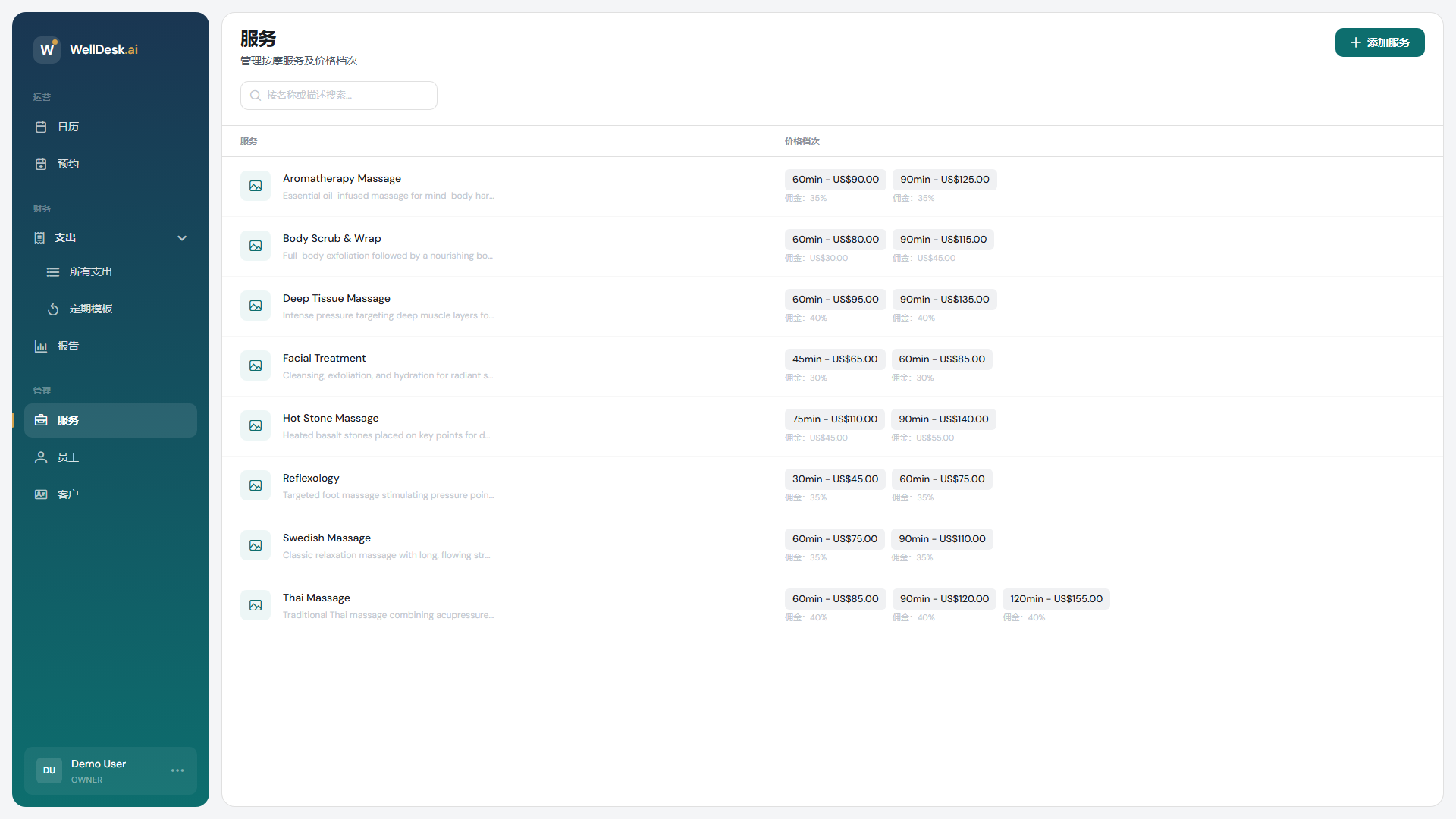
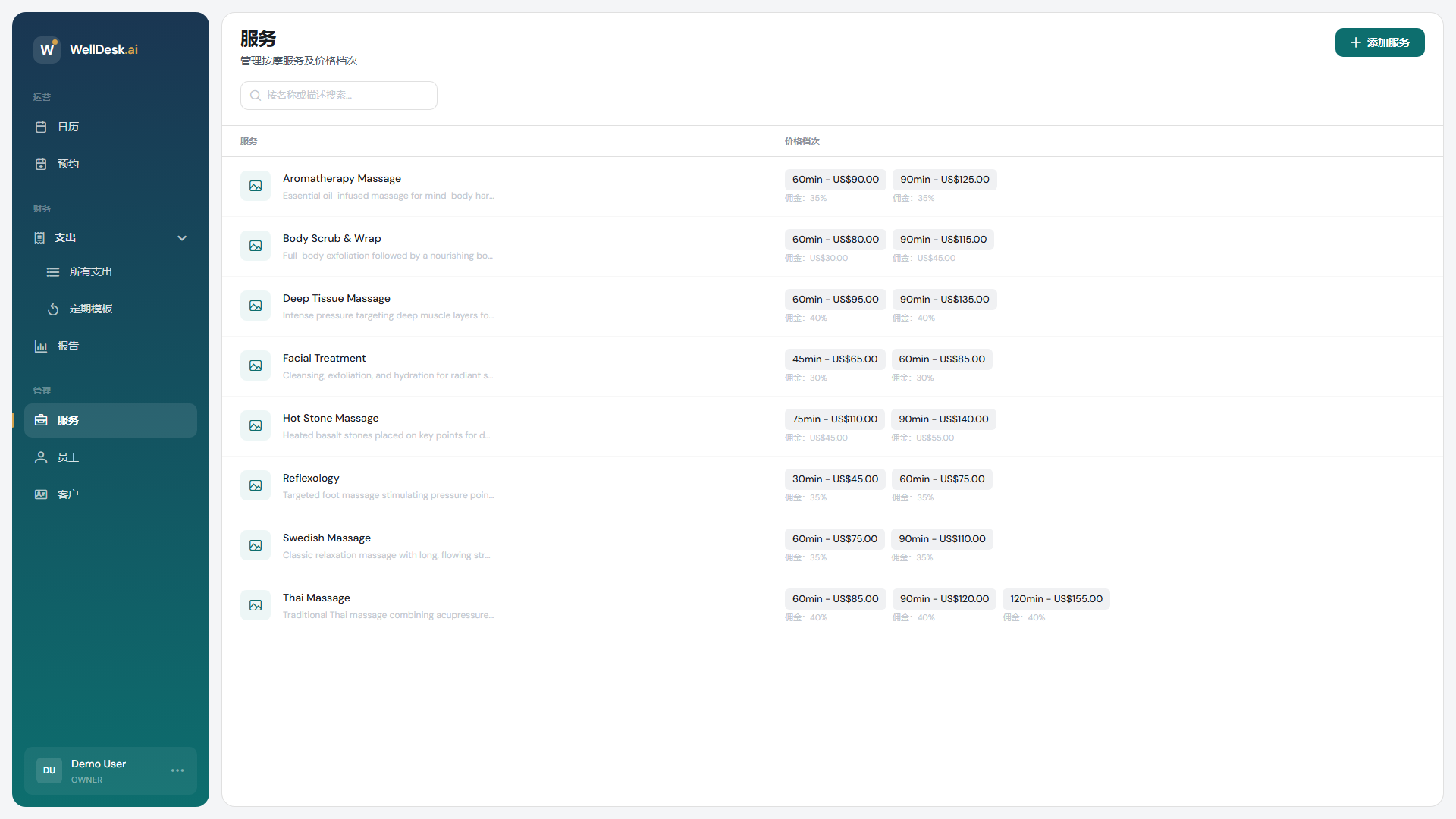
服务是客户通过 WellDesk 预约的护理和项目。在接受预约之前,您至少需要一项服务。本文向您展示如何创建包含客户和员工所需全部信息的服务。
前提条件
- Owner 或 Admin 角色
- 至少添加了一名员工(用于分配谁执行服务)
分步指南:创建服务
- 导航至主导航中的 Services。
- 点击右上角的 + Add Service。
- 服务创建对话框打开。
基本信息
| 字段 | 描述 |
|---|---|
| 服务名称 | 客户预约时看到的名称(如”瑞典式按摩”) |
| 类别 | 对服务进行分组(如按摩、面部护理、美甲服务)以便于导航 |
| 描述 | 2–4 句话描述服务内容和益处 |
| 时长 | 默认预约时长(分钟) |
照片
为服务上传最多 5 张照片。这些照片显示在您的公开预约页面上,帮助客户了解他们预约的内容。
- 推荐尺寸: 1200×800 px
- 接受的格式: JPG、PNG、WebP
- 拖动照片重新排序。第一张照片是服务列表中显示的缩略图。
员工分配
选择哪些员工有资格执行此服务。只有已分配的员工才会在客户(或您)预约此服务时作为选项出现。
提示: 如果所有员工都可以执行某项服务,请选择 All Staff 而不是逐个选择。您未来添加的新团队成员将自动包含在内。
缓冲时间
设置每次预约后的缓冲时间(分钟)。这让员工有时间清理、为下一位客户做准备或短暂休息。缓冲时间不计入公开页面的可用预约时段。
- 点击 Save Service。
创建服务后
您的新服务立即出现:
- 在管理区的 Services 表格中
- 在您的公开预约页面(除非服务设置为 Unlisted)
- 作为手动创建预约时的选项
提示与最佳实践
- 撰写真实的描述 — 避免”放松治疗”等通用短语。告诉客户为什么这项服务值得预约。
- 保持名称一致 — 如果在营销材料中称之为”热石按摩”,在 WellDesk 中使用相同名称,以便客户识别。
- 使用类别 — 一旦您有五项以上服务,类别会让预约页面更易于导航。
- 上传真实照片 — 有照片的服务转化率明显高于没有照片的服务。
常见问题
我可以在公开预约页面隐藏服务吗? 可以。在服务详情中,禁用 Online Booking。该服务仍存在于手动预约中,但不会显示给浏览公开页面的客户。
客户预约时可以查看员工的可用性吗? 可以。在公开预约页面,客户选择服务后,可以看到哪些员工在其选择的日期和时间有空。