WellDesk 中的客户记录是客户的完整画像 — 联系方式、预约历史、消费、备注等。本文介绍如何有效阅读和使用客户记录。
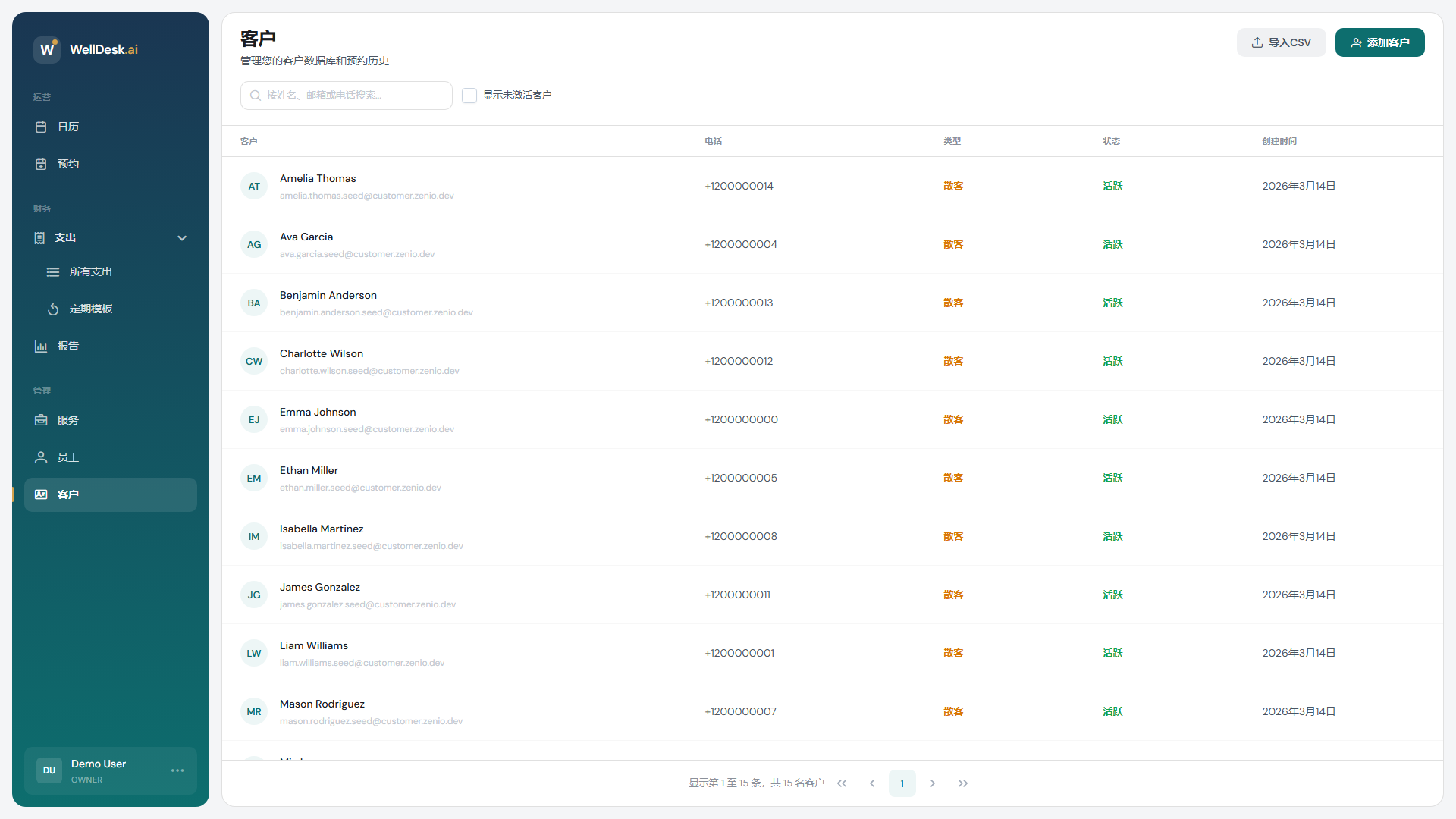
打开客户记录
- 前往主导航中的 Customers。
- 按姓名、邮件或电话号码搜索客户。
- 点击姓名或行打开完整记录。
客户记录分为多个标签:
Overview 标签
Overview 标签一目了然地显示关键信息:
- 联系方式 — 邮件、电话、出生日期
- Tags — 为该客户分配的标签
- Statistics — 总预约次数、总消费、平均预约价值、最后访问日期
- Notes — 团队的内部备注
Bookings 标签
该客户与您商家的所有预约按时间顺序列出。您可以看到:
- 日期和时间
- 预约的服务
- 提供服务的员工
- 预约状态(Completed、Cancelled、No-show)
- 已付金额
点击任意预约打开其完整详情。
Notes 标签
该客户的所有内部备注,附带时间戳和添加每条备注的员工姓名。备注对客户不可见。
编辑客户详情
Owner 和 Admin 角色可以编辑任何客户详情:
- 打开客户记录。
- 点击右上角的 Edit(或在某些部分直接点击要更改的字段)。
- 更新详情。
- 点击 Save Changes。
Staff 角色: 员工可以查看客户记录并添加备注,但无法编辑联系方式(姓名、邮件、电话)。
添加和编辑备注
备注是在团队成员之间传递重要客户信息的最佳方式:
- 打开客户记录。
- 前往 Notes 标签。
- 点击 + Add Note。
- 输入备注并点击 Save。
要编辑现有备注,点击其旁边的铅笔图标。您只能编辑自己的备注。
有用备注示例:
- “治疗时不喜欢音乐”
- “乳胶过敏 — 任何治疗前检查手套”
- “五月生日 — 发送优惠券”
- “由 Jane Smith 推荐”
合并重复记录
如果客户在系统中出现两次(CSV 导入后常见),您可以合并两条记录:
- 打开其中一条重复记录。
- 点击 Actions → Merge with another record。
- 搜索并选择重复记录。
- 检查将从每条记录中保留哪些数据。
- 点击 Merge Records。
两条记录的预约都会保留并合并在合并后的记录下。
归档客户
如果客户不再光顾且您想将其从活跃列表中移除:
- 打开客户记录。
- 点击 Actions → Archive Customer。
已归档的客户不会出现在主 Customers 表格中,但记录和预约历史会保留。您可以通过筛选 Archived 并点击 Restore 来恢复已归档客户。
提示与最佳实践
- 预约前查看客户记录 — 了解其历史、偏好和备注,让您提供个性化接待。
- 课程后立即更新备注 — 预约刚结束时细节最为新鲜。
- 使用统计部分获取忠诚度洞察 — 高消费和频繁访问的客户是忠诚度优惠的首选对象。