WellDesk 日历为您提供业务日程的实时视图。它以熟悉的日历界面显示预约、日历事件和员工可用性。您可以根据所需的详细程度在月视图、周视图和日视图之间切换。
导航日历
月视图
月视图一目了然地显示当月所有预约。每天显示安排的预约数量,按状态用颜色区分。
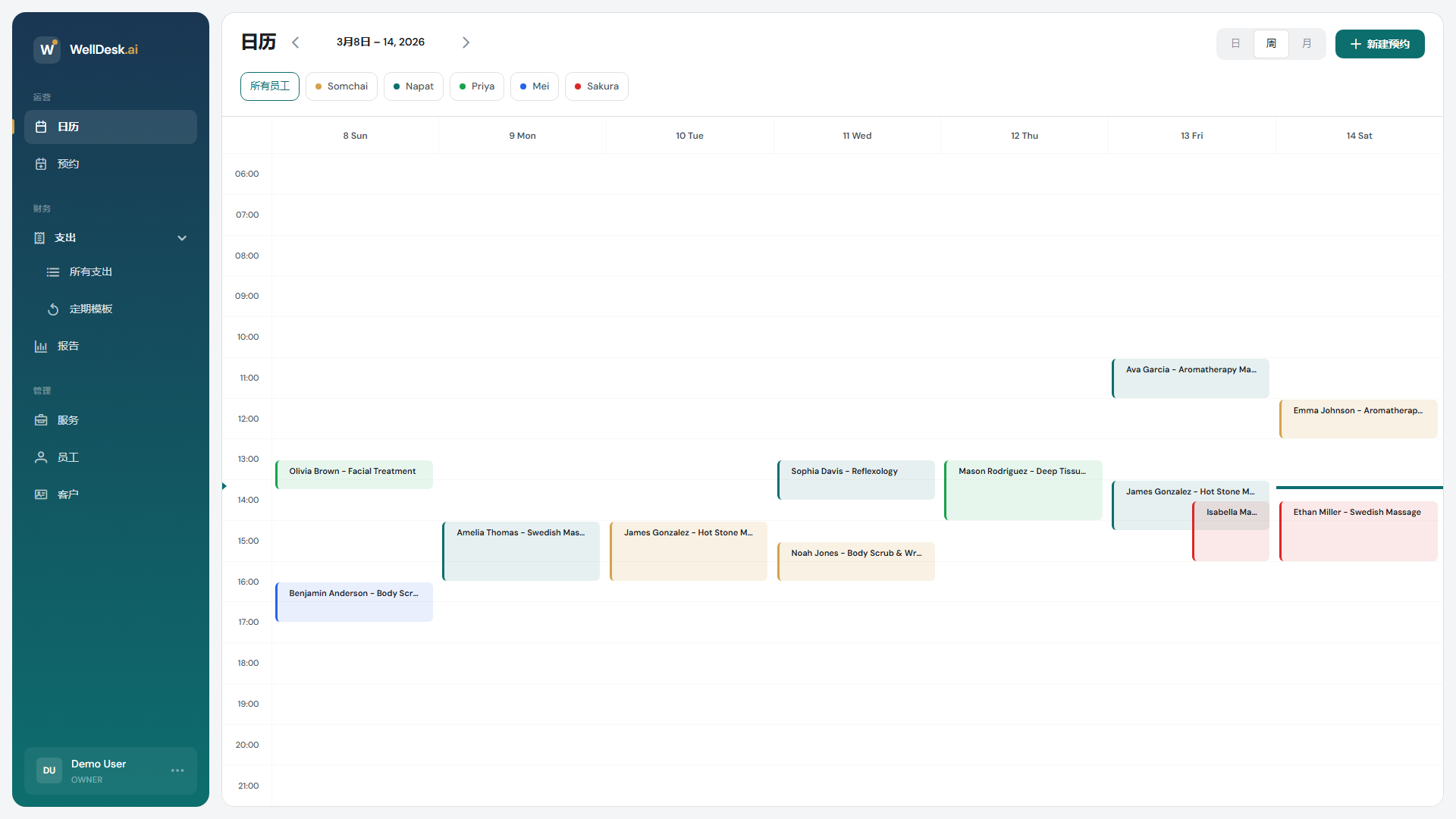
- 点击任意一天跳转到该日期的日视图。
- 悬停在预约块上查看快速摘要(客户姓名、服务、时间)。
周视图
周视图显示所选周全部七天的每小时时间段。这是日常排班最受欢迎的视图。
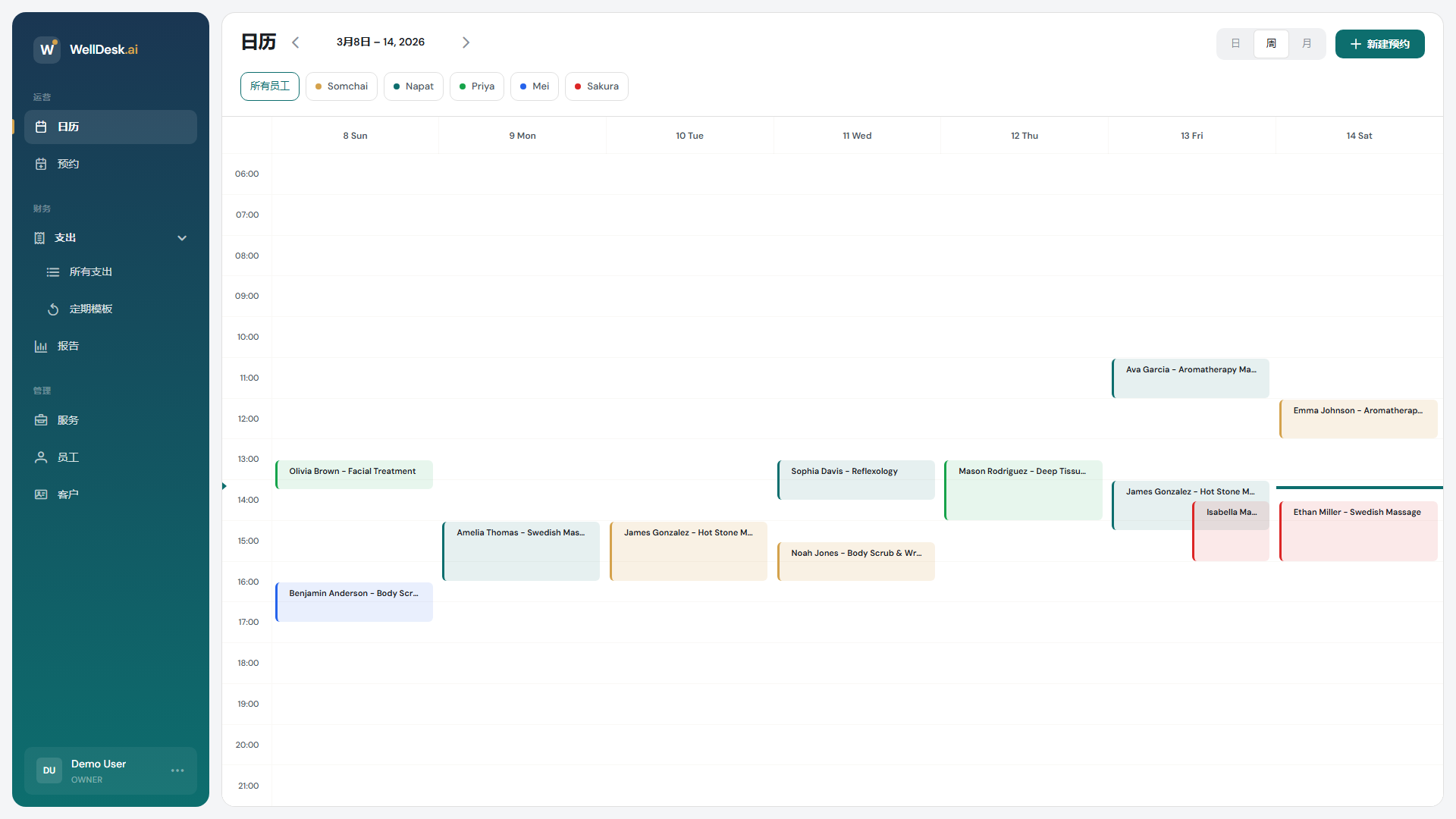
- 点击任意空余时间段创建该时间的新预约。
- 拖放预约重新安排时间(仅 Owner 和 Admin)。
- 每个预约块显示客户姓名、服务和时长。
日视图
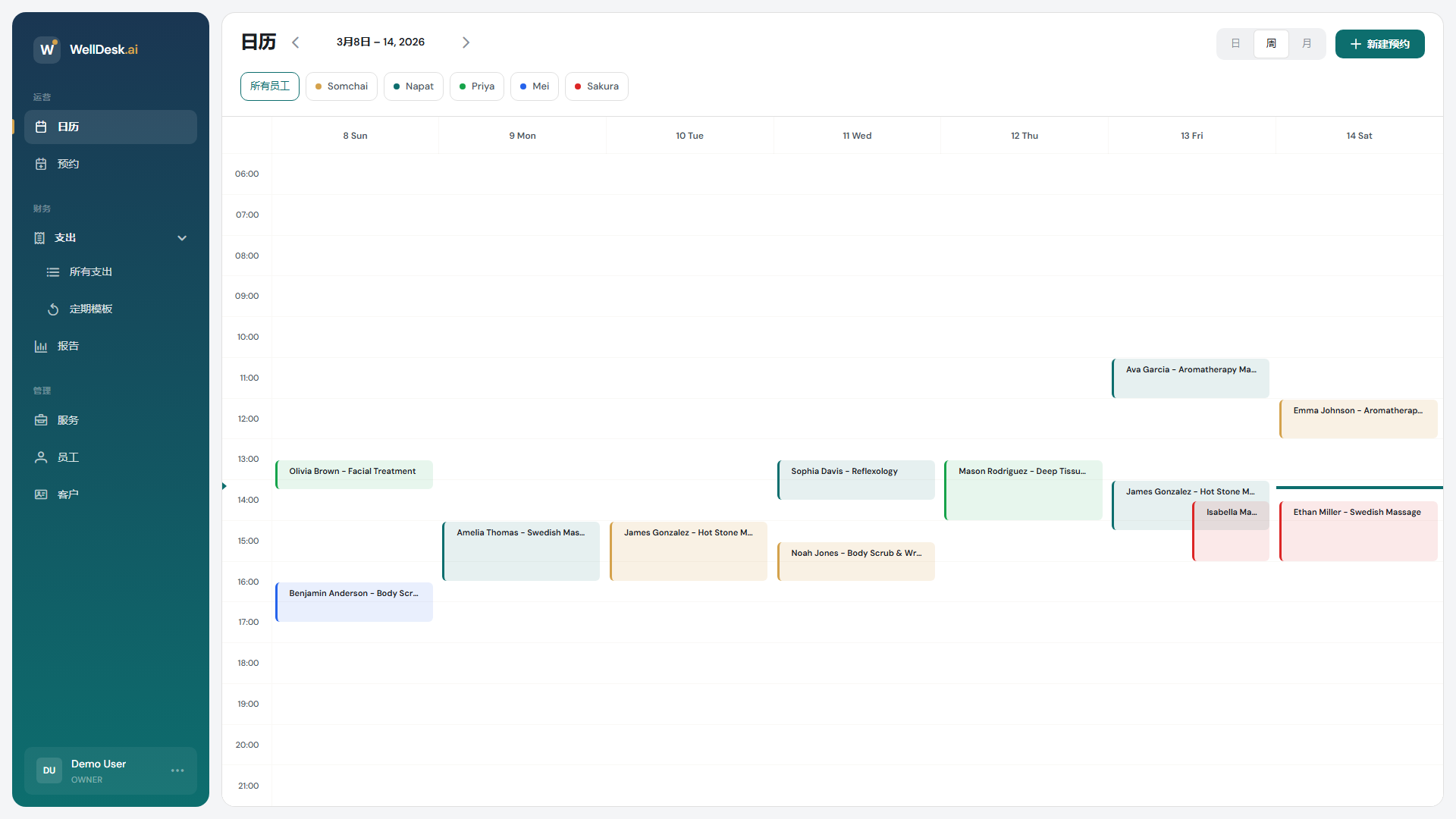
日视图以详细的逐小时网格显示单日的预约 — 非常适合有许多背靠背预约的繁忙日子。
切换视图
使用日历右上角的 Month / Week / Day 切换按钮。日历始终打开到当前日期。使用左右箭头按钮向前或向后导航。
筛选日历
使用日历上方的 Filter 工具栏缩小显示范围:
- Staff filter — 选择一名或多名员工,仅显示他们的预约。在管理拥有多名治疗师的团队时非常有用。
- Service filter — 显示特定服务类型的预约。
- Status filter — 仅显示 Pending、Confirmed 或 Completed 预约。
提示: 登录的员工默认只能看到自己的预约。Owner 和 Admin 可以看到所有员工。
从日历创建预约
- 导航至周视图或日视图中的任意空余时间段。
- 点击时间段 — 预约创建对话框打开,已预填日期和时间。
- 选择客户、服务和员工。
- 点击 Confirm Booking。
提示与最佳实践
- 以日视图开始每天的工作 — 清晰了解日程而不受干扰。
- 使用周视图进行规划 — 可以发现空档,并在客户致电要求重新安排时推荐替代时间。
- 日历实时同步 — 如果客户在您查看日历时在线预约,他们的预约会立即出现,无需刷新页面。