本文介绍访问 WellDesk 账户的基础知识 — 登录、重置忘记的密码以及注册新所有者账户。如果您是收到邀请的员工,请参阅员工邀请。
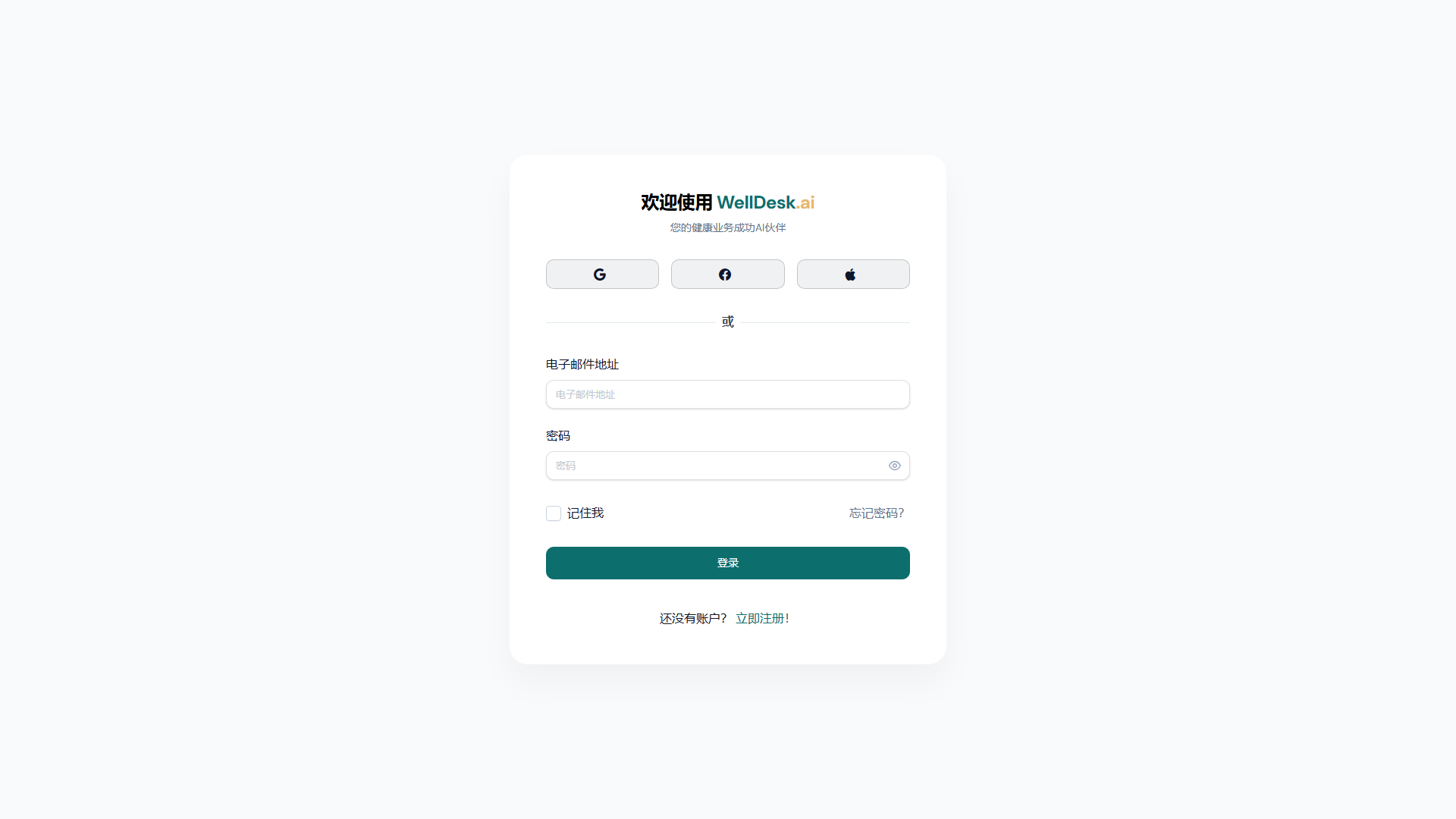
登录
- 前往 welldesk.ai。
- 点击导航右上角的 Log In。
- 输入您的电子邮件地址和密码。
- 点击 Log In。
您将进入 WellDesk 控制台。如果您的账户属于多个商家,系统会提示您选择要打开哪个。
保持登录状态
在登录页面勾选 Remember me,无需再次输入凭据即可保持 30 天登录状态。仅在个人设备上使用此选项 — 切勿在共享或公共计算机上使用。
重置密码
如果忘记密码:
- 在登录页面,点击密码字段下方的 Forgot your password?。
- 输入您的电子邮件地址。
- 点击 Send Reset Link。
- 检查收件箱中来自 no-reply@welldesk.ai 的邮件,主题为”Reset your WellDesk password”。
- 点击邮件中的 Reset Password。
- 输入并确认新密码。
- 点击 Save New Password。
密码重置链接在 1 小时后过期。如果已过期,请从第 1 步重新开始。
提示: 如果 2 分钟内未收到重置邮件,请检查垃圾邮件文件夹。将
no-reply@welldesk.ai添加到联系人以防止未来邮件被过滤。
更改密码
当您已登录并想更新密码时:
- 点击右上角的姓名或头像。
- 选择 Account Settings。
- 在 Security 部分,点击 Change Password。
- 输入当前密码,然后输入两次新密码。
- 点击 Save Changes。
WellDesk 要求密码至少 8 个字符。使用字母、数字和符号的组合可使您的账户更加安全。
退出登录
点击右上角的姓名或头像,选择 Log Out。您将被重定向到 WellDesk 主页。
为安全起见,在使用共享计算机时,每次会话后请退出登录。
注册新所有者账户
新账户在 welldesk.ai 创建 — 点击主页上的 Start Free Trial。
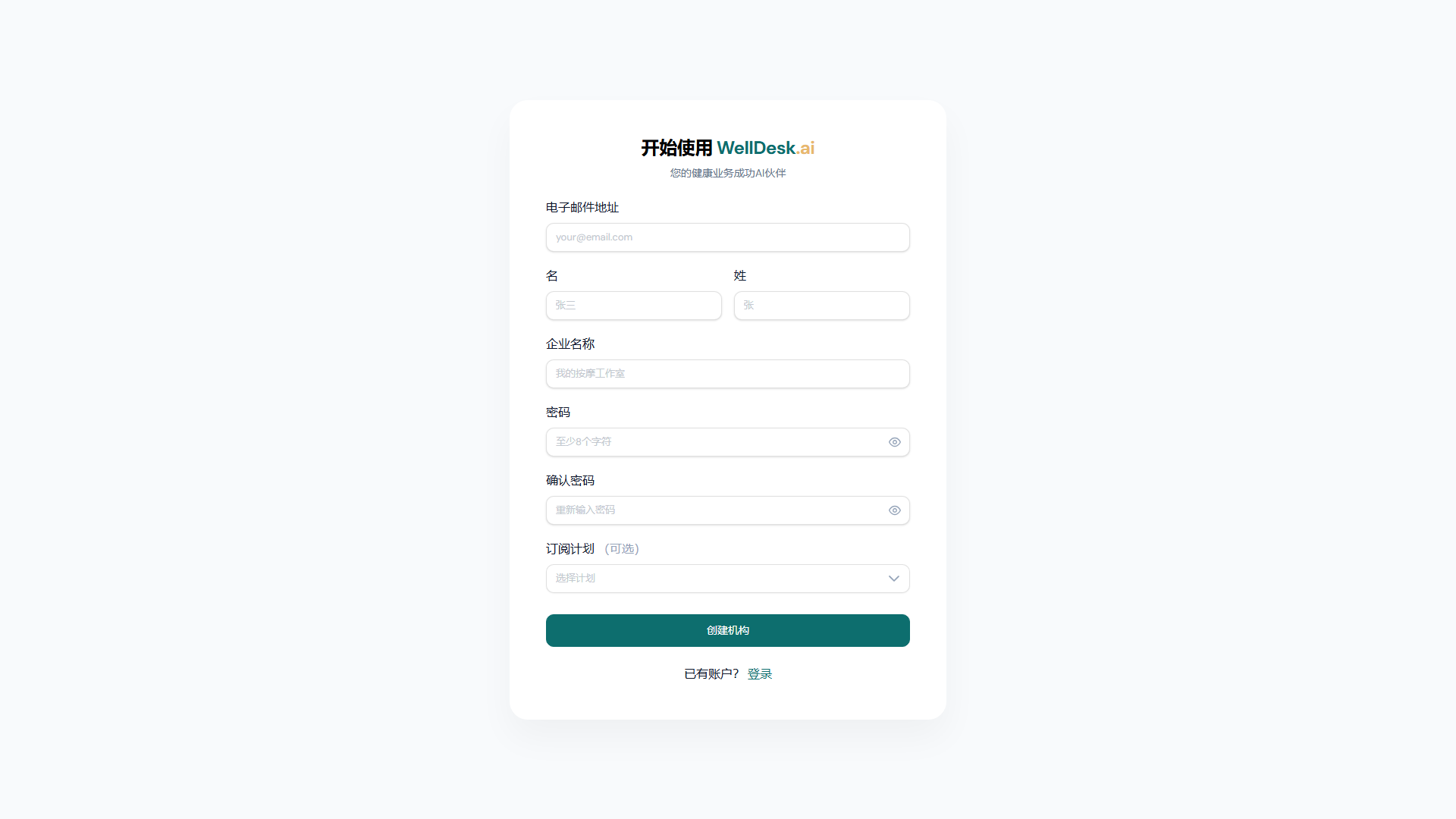
注册需要:
- 您的全名
- 商家名称
- 您的电子邮件地址
- 密码
注册后,您将收到验证邮件。点击其中的链接激活账户。请参阅创建您的账户获取完整流程。
安全最佳实践
- 使用唯一密码 — 不要重复使用其他服务的密码。
- 启用双重认证(2FA) — 在 Account Settings → Security 中可用。2FA 要求每次登录时从认证器应用获取一次性代码。
- 不要共享登录凭据 — 每个团队成员都应有自己的账户(通过 Staff → Invite Staff Member 邀请员工)。