如果您正从其他平台或电子表格迁移到 WellDesk,可以使用 CSV 文件一次性导入整个客户名单。这能节省数小时的手动数据录入时间,确保客户历史随您一起迁移。
前提条件
- Owner 或 Admin 角色
- 包含客户数据的 CSV 文件
- 至少需要 First Name 列以及 Email 或 Phone Number 之一
准备 CSV 文件
CSV 应在第一行包含标题。WellDesk 接受以下列(列名灵活 — 您将在下一步中映射):
| 列 | 必填 | 说明 |
|---|---|---|
| First Name | 是 | |
| Last Name | 否 | 建议提供 |
| 否* | 电子邮件或电话号码至少需要其中一个 | |
| Phone | 否* | 电子邮件或电话号码至少需要其中一个 |
| Date of Birth | 否 | 格式:YYYY-MM-DD 或 DD/MM/YYYY |
| Notes | 否 | 作为内部客户备注导入 |
| Tags | 否 | 多个标签用分号分隔 |
整洁 CSV 的提示:
- 删除所有完全空白的行。
- 确保电话号码格式一致。
- 导入前检查重复条目。
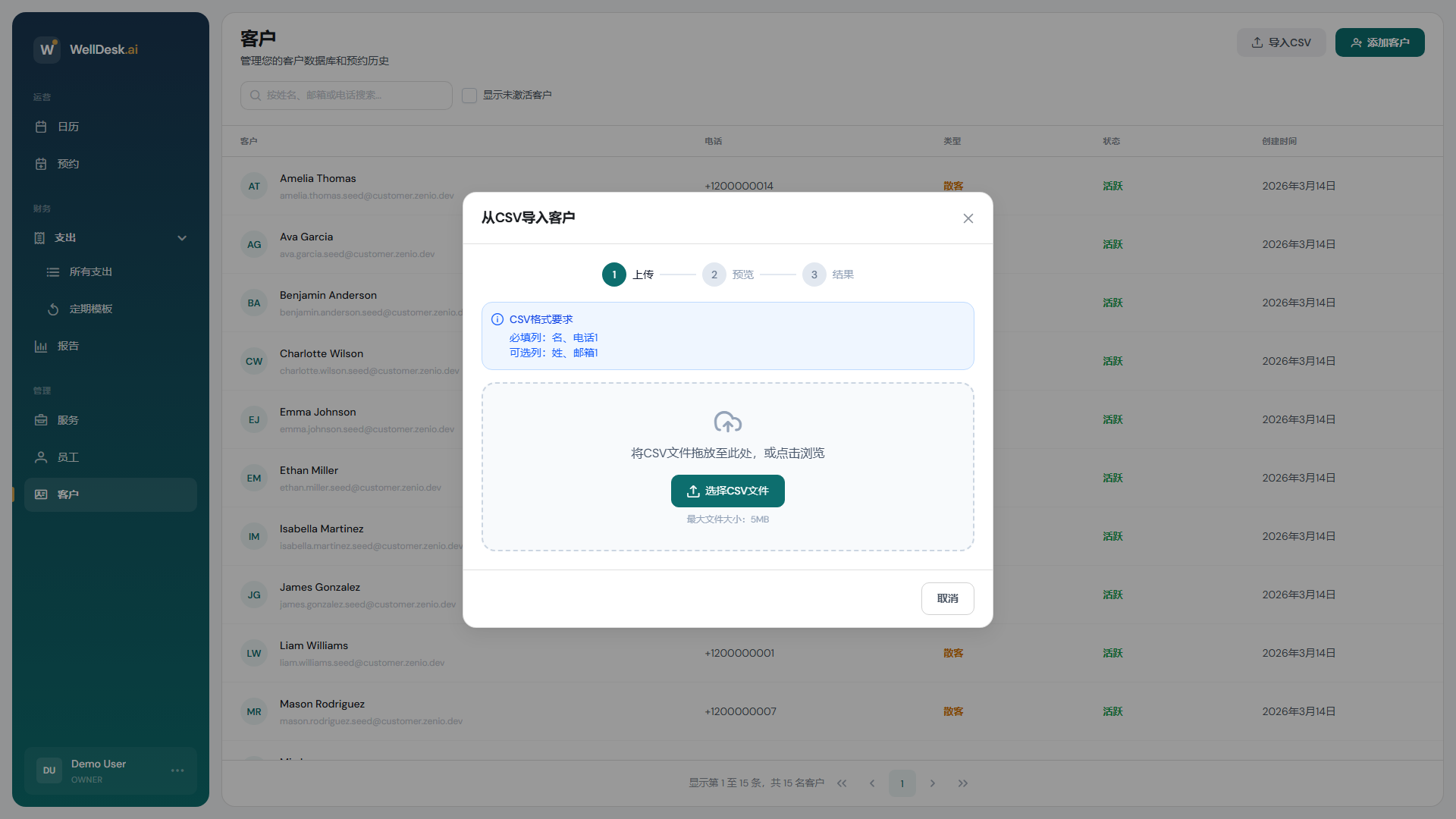
导入文件
- 前往主导航中的 Customers。
- 点击右上角的 Import。
- 点击 Upload CSV 并选择文件,或将文件拖放到上传区域。
- WellDesk 读取文件并显示列映射页面。
映射列
在映射页面,将 CSV 中的每一列与对应的 WellDesk 字段匹配。例如:
- “Client Name” → First Name
- “Mobile” → Phone
不想导入的列可设置为 Skip this column。
- 点击 Preview Import 查看记录的示例效果。
- 检查预览,查找任何格式问题。
- 点击 Start Import。
处理重复项
WellDesk 根据匹配的电子邮件地址检测潜在重复项。发现重复项时,您可以选择:
- Skip — 不导入重复记录
- Merge — 用 CSV 中的新信息更新现有记录
- Import as new — 创建新记录(可能产生重复)
对于大多数导入,Merge 是最安全的选择 — 它用新联系信息更新现有客户,而不会丢失数据。
查看导入结果
导入后,WellDesk 显示摘要:
- Imported successfully — 已创建的新记录
- Merged — 已更新的现有记录
- Skipped — 您选择跳过的重复项
- Errors — 无法导入的行(通常由于缺少必填字段)
您可以下载错误报告,查看哪些行失败及原因,然后修复 CSV 并重新导入失败的行。
提示与最佳实践
- 从小型测试文件开始 — 首先导入 10–20 条记录以确认列映射正确,然后再导入其余部分。
- 备份现有数据 — 大批量导入前导出当前客户名单,以便出现问题时恢复。
- 先清理数据 — 在电子表格中花几分钟删除重复项和修复格式,可以节省更正导入错误的时间。
常见问题
每次可以导入多少客户? 每个 CSV 文件最多 5,000 条记录。对于更大的名单,请拆分文件分批导入。
我可以通过 CSV 更新现有记录吗? 可以 — 当 WellDesk 检测到重复项时使用 Merge 选项。
导入会创建预约还是只创建客户记录? 仅创建客户记录。来自其他系统的预约历史无法通过 CSV 导入。