La mayoría de las fichas se crean solas: alguien reserva por internet y sus datos quedan guardados. Creas una a mano cuando te llama una clienta habitual, o cuando estás dando de alta a gente que ya conoces.
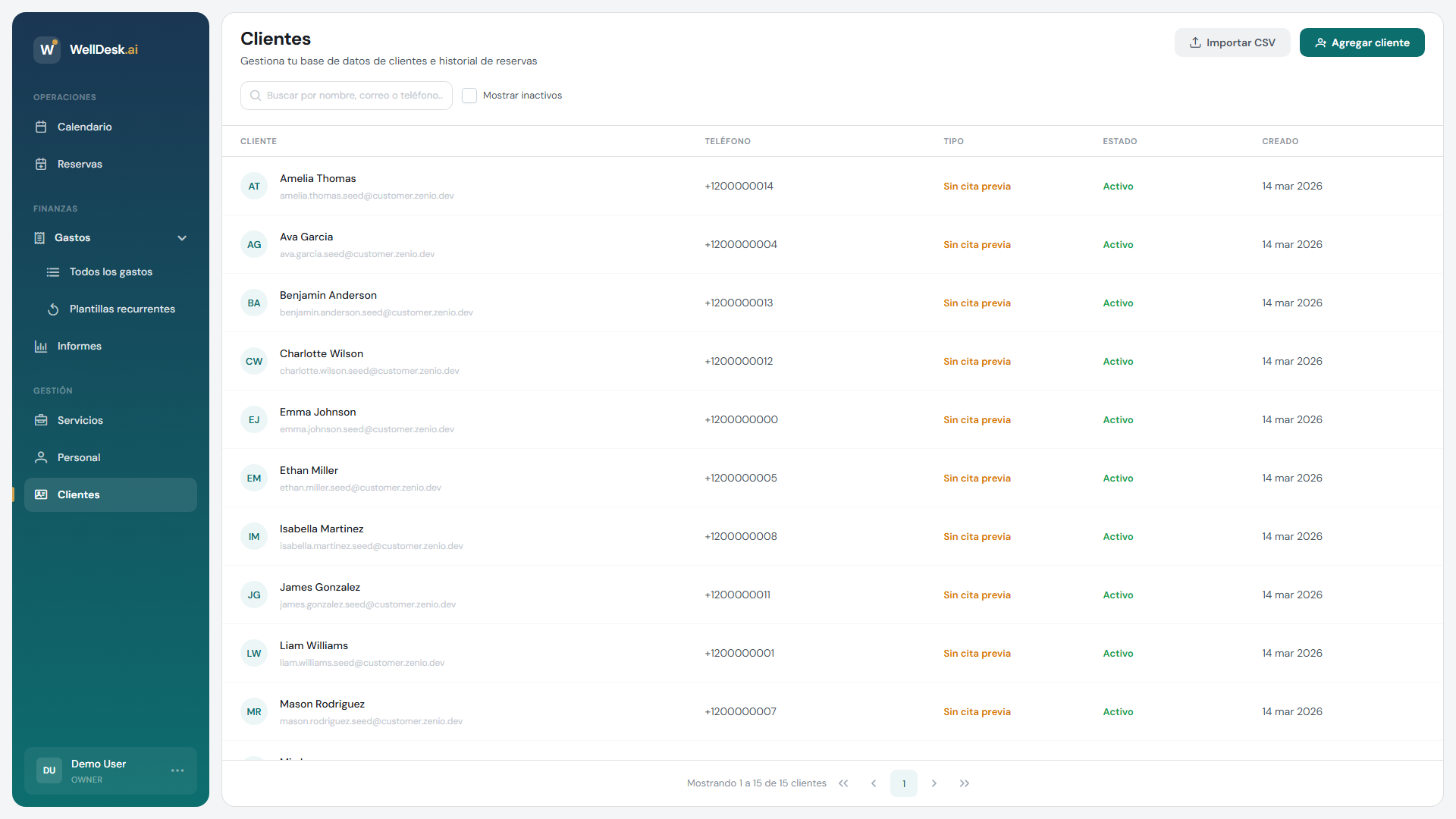
Registrado y sin cita previa
Cada cliente es de uno de estos dos tipos, y se ve como etiqueta en la lista:
| Tipo | Qué significa |
|---|---|
| Registrado | Tiene correo electrónico y cuenta propia. |
| Sin cita previa | Alguien que anotaste en el mostrador. Sin cuenta y sin contraseña. |
«Sin cita previa» no es una ficha de segunda: guarda igual su historial y sus notas. Solo significa que esa persona no tiene acceso propio.
Crear una a mano
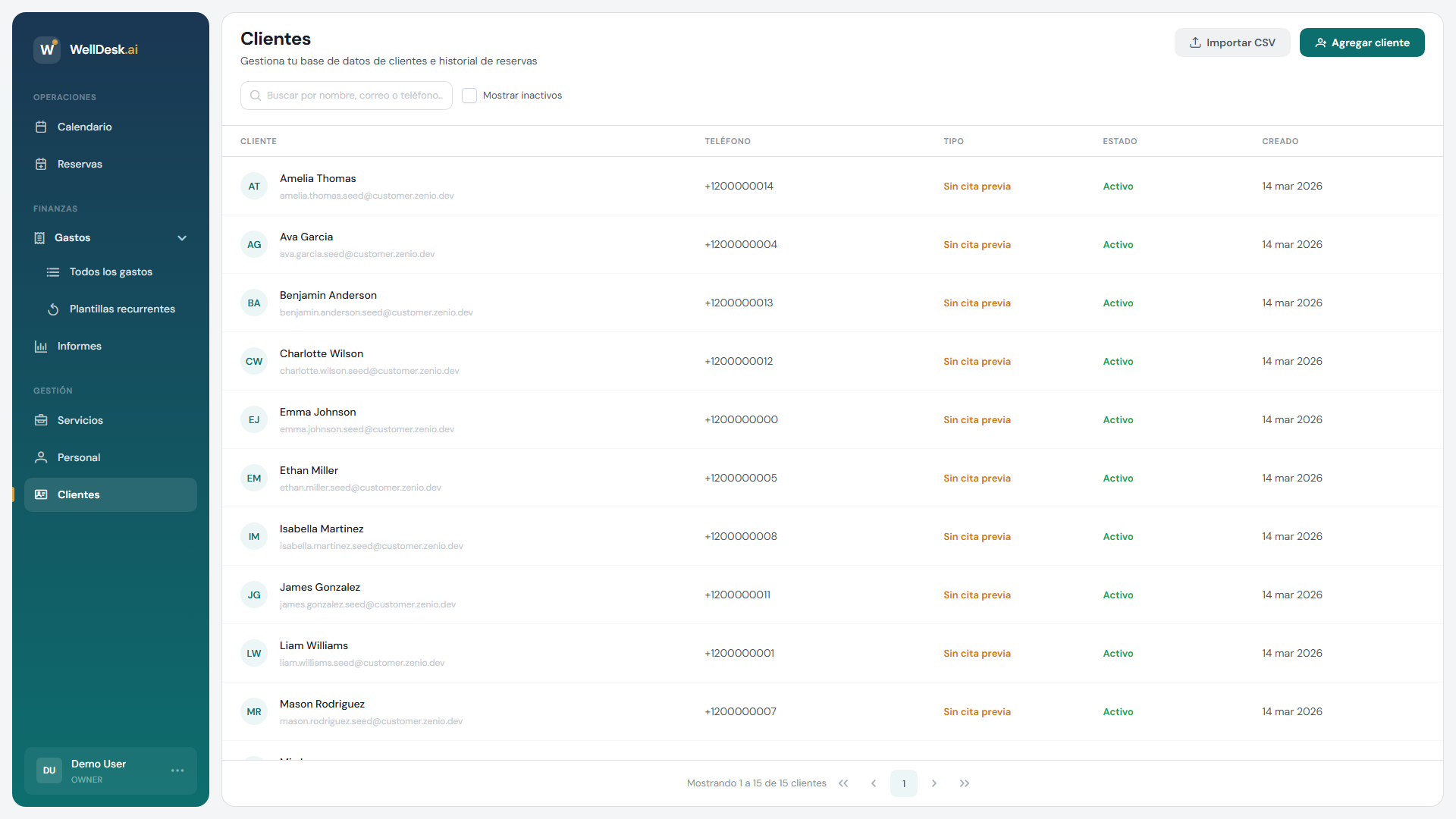
- Ve a Clientes en el menú lateral.
- Haz clic en Agregar cliente.
- Rellena el diálogo y guarda.
Información personal
| Campo | Obligatorio |
|---|---|
| Nombre | Sí |
| Apellido | Sí |
| Fecha de nacimiento (opcional) | No |
| Género (opcional) | No |
Información de contacto — Correo electrónico y Teléfono.
Contacto de emergencia (opcional) — un nombre y un teléfono. Útil si haces tratamientos donde importe.
Notas de servicio (opcional) — cómo le gusta a esa persona que la traten: «prefiere una sala tranquila, reserva por las mañanas». Este es el campo que hace que alguien se sienta recordado, y merece la pena rellenarlo.
Los duplicados se impiden, no solo se avisan
Dos clientes de la misma tienda no pueden compartir número de teléfono. Si introduces uno que ya existe, WellDesk te dice de quién es y te ofrece abrir la ficha existente: no creará la segunda. Es una regla, no un aviso que puedas saltarte.
Con el correo funciona distinto, porque un email puede pertenecer a alguien que ya tiene cuenta de WellDesk en otro negocio. En ese caso te ofrece Vincular, que conecta la ficha de tu tienda con esa persona sin exponerte sus datos personales.
La conclusión: busca antes de añadir, y si WellDesk te dice que alguien ya existe, créetelo.
Fichas que se crean solas
Cuando alguien reserva por internet, su ficha se crea con lo que haya escrito. La tablet de reservas sin cita hace lo mismo, y pregunta si es nuevo o habitual para que a un cliente de siempre se le asocie su ficha en vez de duplicarla.
Encontrar a alguien
Busca por nombre o teléfono arriba de la lista de clientes. También puedes filtrar por tipo —Registrado o Sin cita previa— y marcar Mostrar inactivos para incluir las fichas que hayas desactivado.
Consejos
- Pide el teléfono. Es lo que hace funcionar la detección de duplicados, y cómo localizas a alguien cuando tienes que mover una cita.
- Escribe la nota de servicio el día que te enteras, no el día que la necesitas.
- No te inventes una segunda ficha para saltarte la regla de duplicados. Abre la que ya existe: el historial es lo que vale.