Los ajustes de reservas son las reglas que deciden cuándo pueden reservarte y qué tienen que contarte. Se aplican a tu página pública y, donde toca, a las reservas que crea tu equipo.
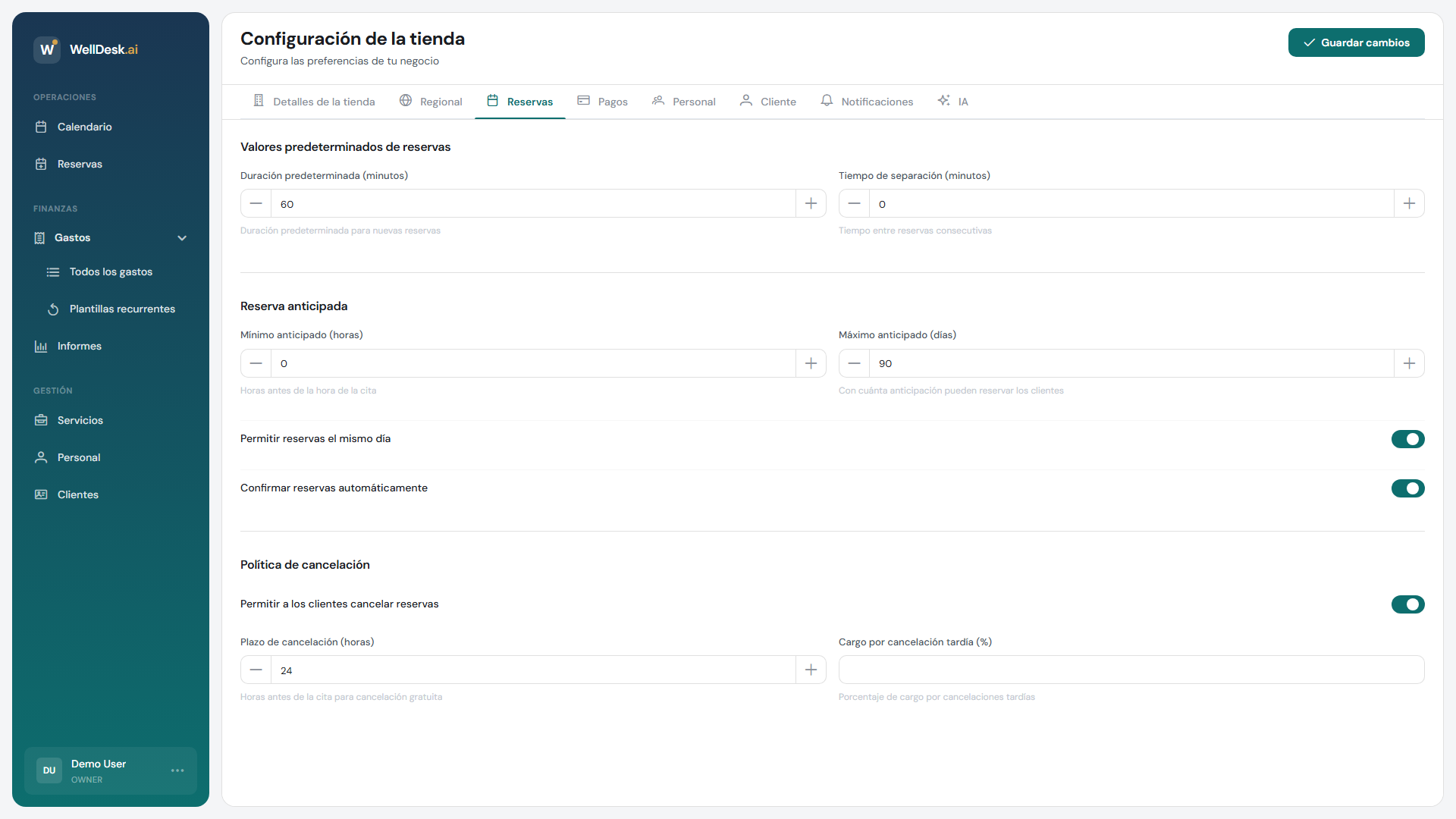
Dónde está
- En el menú lateral, ve a Configuración → Tienda.
- Abre la pestaña Reservas.
- Cambia lo que necesites y haz clic en Guardar cambios.
Valores predeterminados
| Ajuste | Qué hace |
|---|---|
| Confirmar reservas automáticamente | Registra si aceptas reservas sin revisarlas. |
| Duración predeterminada (minutos) | La duración con la que empieza una reserva nueva. |
| Requerir asignación de personal | Toda reserva debe tener a alguien asignado. |
La confirmación automática hoy no cambia nada. Toda reserva entra como Pendiente esté como esté este ajuste, y ahí se queda hasta que alguien la marca como Completada. El ajuste se guarda y se muestra en tu página, pero detrás no hay ningún paso de aprobación: no lo desactives esperando que las reservas queden en cola para revisarlas.
Mecánica de turnos
| Ajuste | Qué hace |
|---|---|
| Tiempo de separación (minutos) | Un hueco entre citas seguidas, para cambiar la sala y ventilar. |
| Mínimo anticipado (horas) | Con cuánto tiempo antes de la hora se puede reservar todavía. |
| Máximo anticipado (días) | Hasta dónde en el futuro se puede reservar. |
| Permitir reservas el mismo día | Si las horas que quedan de hoy se pueden reservar por internet. |
Un mínimo de 2 horas significa que quien mira tu página a las 14:00 puede reservar a las 16:00 pero no a las 15:00. Con las reservas del mismo día desactivadas, lo más pronto es mañana, diga lo que diga el mínimo.
El tiempo de separación se aplica a todas las reservas. No hay separación por servicio.
Información obligatoria del cliente
Elige qué tiene que darte un cliente para completar una reserva:
- Requerir correo electrónico
- Requerir número de teléfono
No pedir nada te da más reservas completadas y menos capacidad de contactar con nadie. Pedir el correo es lo que permite a WellDesk enviar la confirmación y el recordatorio, así que es el que merece la pena dejar activado. Estos dos interruptores son todo: no hay ajustes por campo para fecha de nacimiento, dirección ni nada parecido.
Política de cancelación
| Ajuste | Qué hace |
|---|---|
| Permitir a los clientes cancelar reservas | Si pueden cancelar desde su confirmación o tienen que escribirte. |
| Plazo de cancelación (horas) | Cuánto antes de la cita sigue siendo gratis cancelar. |
| Cargo por cancelación tardía (%) | El porcentaje que se registra en una cancelación fuera de plazo. |
Pausar las reservas en línea
Puedes dejar de aceptar reservas por internet sin quitar tu página. Tus servicios, tu equipo, tu horario, tus fotos y tus datos de contacto siguen visibles, así que no pierdes tu sitio en los resultados de búsqueda.
- Ve a la pestaña Reservas y busca Disponibilidad de reservas en línea.
- Desactiva Aceptar reservas en línea.
- Si quieres, escribe un Mensaje mostrado a los clientes: sustituye al aviso por defecto.
- Haz clic en Guardar cambios.
Mientras están pausadas:
- Tu botón de reservar pasa a escribirte por WhatsApp o LINE con un mensaje ya redactado. Si no tienes mensajería configurada, muestra tu teléfono.
- Tu equipo puede seguir creando reservas desde el panel con normalidad.
- Volver a activarlo reabre las reservas al momento.
Esta es la herramienta correcta para unas vacaciones o un mes lleno. Borrar servicios o poner el horario a cerrado, no.
Consejos
- Pruébalo como cliente. Abre tu página en una ventana privada e intenta reservar: las reglas se entienden mucho mejor desde ese lado.
- Cuidado con un mínimo anticipado largo. Cuatro horas suenan prudentes y matan en silencio toda reserva para esa misma tarde.
- Pausa en vez de desaparecer. Una página pausada sigue posicionando y sigue diciendo cómo localizarte.