El horario comercial decide cuándo pueden reservarte por internet. La zona horaria decide a qué hora se muestra cada cita — a ti, a tu equipo y a tus clientes. Configura las dos antes de aceptar la primera reserva.
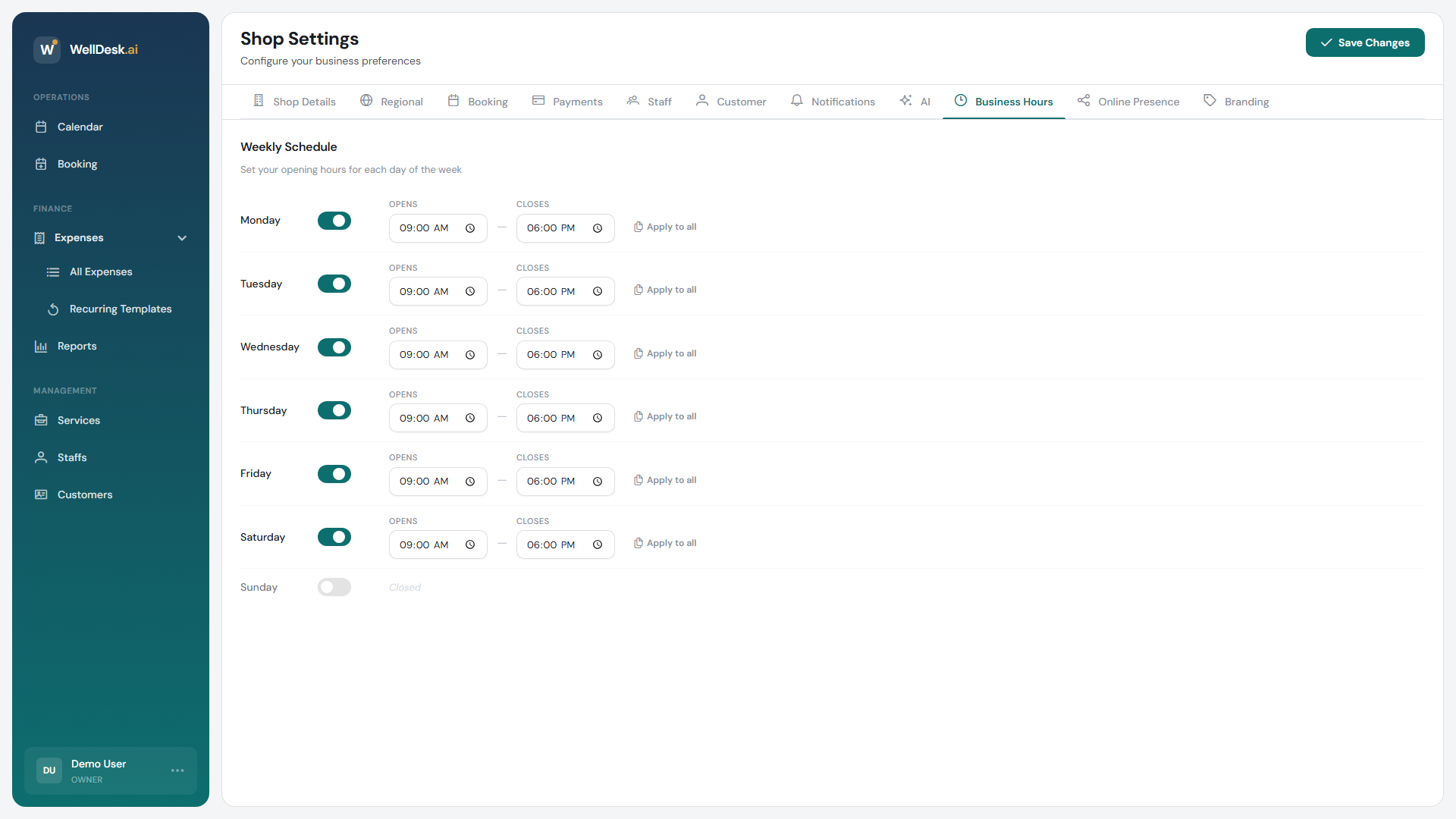
Dónde está
- En el menú lateral, ve a Configuración → Tienda.
- Abre la pestaña Horario comercial.
Tu zona horaria
La zona horaria está en la pestaña Regional de esa misma página.
- Abre la pestaña Regional.
- Despliega Zona horaria y busca la tuya (por ejemplo
Europe/Madrid). - Haz clic en Guardar cambios.
Configúrala antes de aceptar reservas. Cambiarla después desplaza la hora a la que se muestran las citas ya reservadas. Si tienes que cambiarla, hazlo con el calendario vacío o muy tranquilo, y avisa a tu equipo.
Las horas de apertura
Cada día de la semana tiene su fila en Horario semanal. Un día está cerrado, o tiene uno o más intervalos en los que abres.
- Activa los días que abres.
- En cada día abierto, indica Abre y Cierra.
- Haz clic en Guardar cambios.
Si casi todos tus días son iguales, configura uno y usa Aplicar a todos para copiarlo al resto — te pedirá confirmación, porque sustituye lo que hubiera en los demás días. Después ajusta los que sean distintos.
Jornada partida (cerrar al mediodía)
Si cierras a mediodía, no lo describas como un único día largo. Añade un segundo intervalo y el hueco entre ambos deja de ser reservable.
- En el día que quieras partir, haz clic en Añadir intervalo.
- Indica Inicio y Fin del segundo intervalo.
- Haz clic en Guardar cambios.
Ejemplo — un centro con jornada partida:
| Día | Intervalo 1 | Intervalo 2 |
|---|---|---|
| Lunes | Cerrado | — |
| Martes | 09:30–13:30 | 16:00–19:30 |
| Miércoles | 09:30–13:30 | 16:00–19:30 |
| Jueves | 09:30–13:30 | 16:00–19:30 |
| Viernes | 09:30–13:30 | 16:00–19:30 |
| Sábado | 10:00–14:00 | — |
| Domingo | Cerrado | — |
Un cliente que mire tu página un martes verá horas por la mañana y horas a última hora de la tarde, y nada entre las 13:30 y las 16:00.
Puedes añadir más de dos intervalos a un día si lo necesitas. El formulario exige tres cosas:
- Cada intervalo necesita hora de inicio y hora de fin.
- La hora de fin debe ser posterior a la de inicio.
- Los intervalos del mismo día no pueden solaparse.
Para quitar un intervalo, haz clic en Eliminar intervalo. Si quitas el único intervalo de un día, ese día queda cerrado.
El horario de cada persona va aparte
El horario comercial es el límite exterior de todo el negocio. El horario de cada persona vive en su propia página — Mi horario si trabajas sola o solo, Equipo → Horario cuando tienes compañeros — con un patrón semanal y excepciones para fechas concretas.
Quien no tenga horario propio es reservable durante todo el horario del local. Si trabajas por tu cuenta, o todo tu equipo hace el horario del negocio, eso ya es lo correcto y no necesitas esa página — configura aquí tu jornada partida y déjalo así. Consulta Horarios y jornada laboral para cuando alguien trabaje menos horas de las que abres, y para los días libres.
Cerrar un día festivo
WellDesk no aplica los festivos por ti, y no hay un ajuste de festivos.
Para cerrar un día suelto, usa una excepción por fecha en el horario: pon a todo el mundo (o solo a ti, si trabajas sola o solo) en No trabaja en absoluto en esa fecha. Consulta Horarios y jornada laboral.
También puedes cambiar el horario de esa semana aquí, pero tendrás que acordarte de volver a dejarlo como estaba.
Consejos
- Pon un horario que puedas cubrir. Es más fácil ampliar cuando tengas más trabajo que rechazar a alguien que reservó una hora que no puedes atender.
- Usa el segundo intervalo en vez de un día largo. Un negocio que pone 09:30–19:30 «para simplificar» le está diciendo a sus clientes que puede reservar a las 14:30.
- Revisa las horas cuando cambie la hora oficial. WellDesk sigue las reglas de la zona horaria que elegiste, así que normalmente se resuelve solo — pero mirarlo en primavera y en otoño no cuesta nada.