La mayoría de las reservas entran por tu página pública. Así es como tomas una tú: por teléfono, en el mostrador, o cuando te escribe una clienta habitual.
Antes de empezar
Necesitas al menos un servicio. Consulta Crear un servicio.
No hace falta que el cliente esté dado de alta: puedes introducirlo mientras reservas.
Dos formas de llegar
- Desde el calendario — haz clic en Nueva reserva, arriba a la derecha.
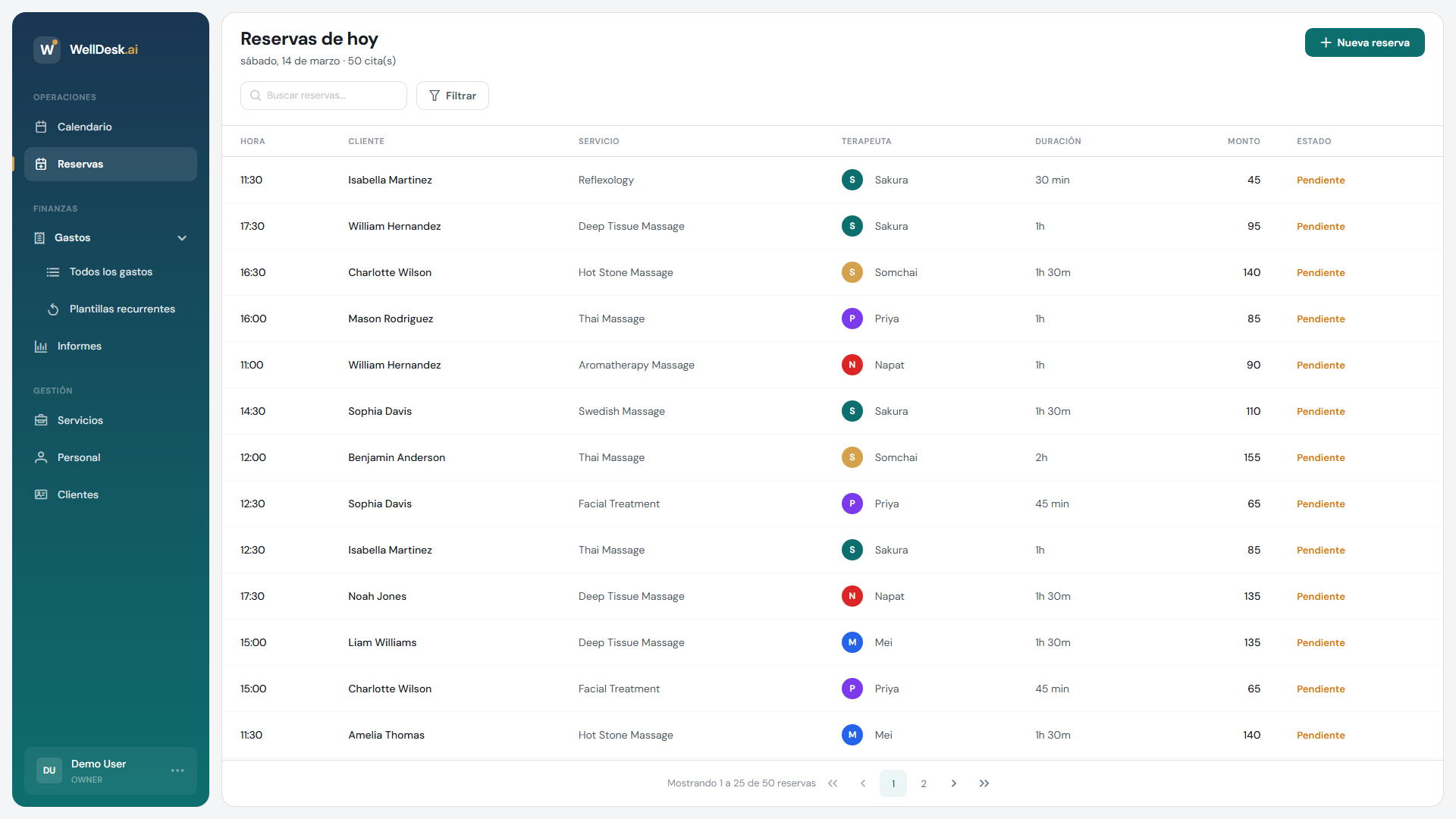
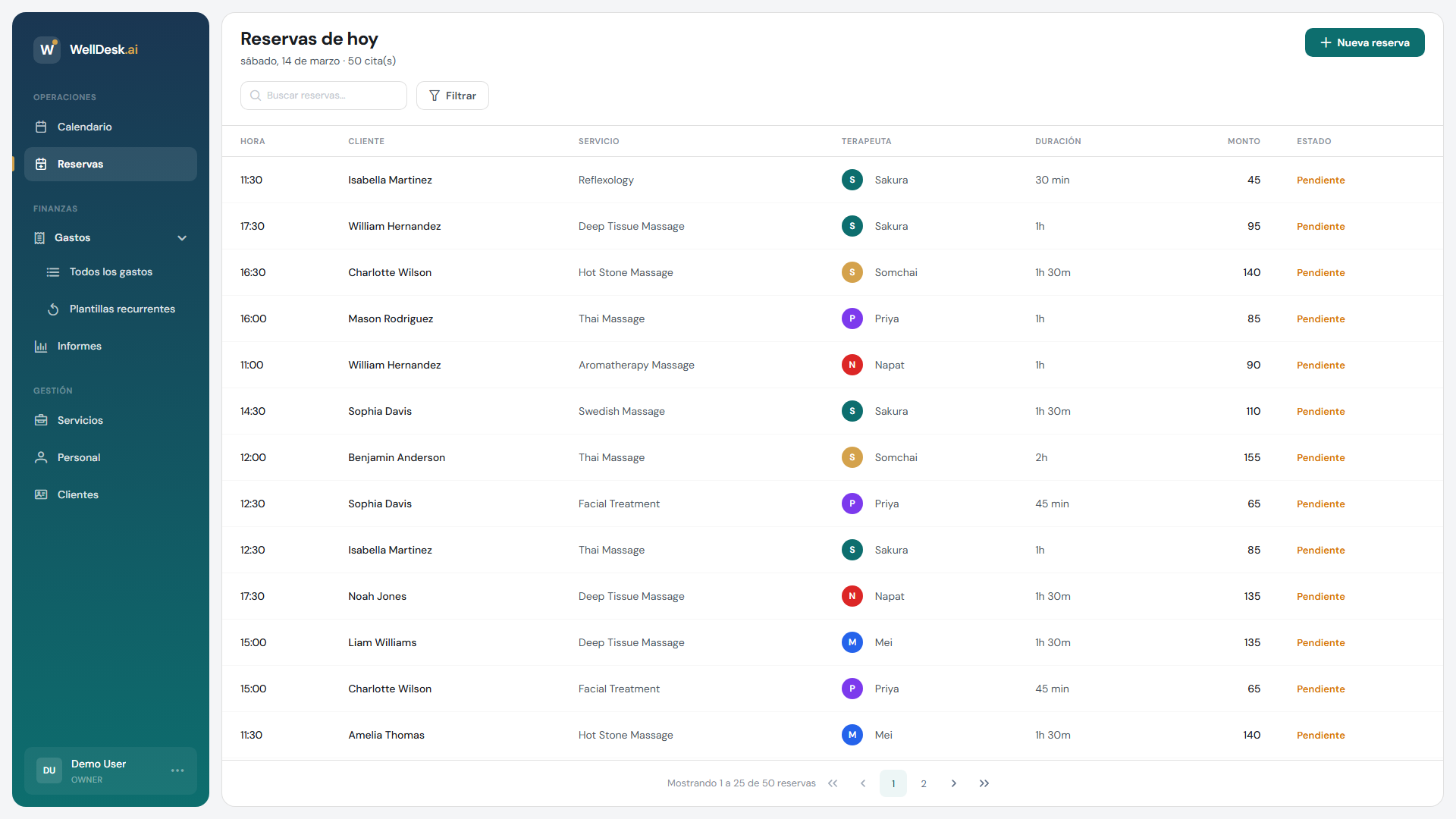
- Desde la lista — ve a Reservas en el menú lateral y haz clic en Nueva reserva.
Las dos abren el mismo diálogo Crear reserva. Hacer clic en un hueco vacío de la cuadrícula del calendario no crea nada: usa el botón e indica la hora en el diálogo.
Rellenar la reserva
El cliente
Tres opciones en la parte de arriba del diálogo:
| Opción | Cuándo usarla |
|---|---|
| Buscar existente | Alguien que ya está dado de alta. Búscalo por nombre y la visita se suma a su historial. |
| Nuevo cliente | Alguien nuevo. Nombre, y teléfono o email si los tienes. |
| Cliente sin cita | Alguien que no necesita ficha: una visita suelta que no quieres en tu lista. |
Usa Buscar existente con cualquiera que ya haya venido. Es lo que evita que una misma persona acabe siendo cuatro fichas.
La cita
- Seleccionar servicio — el tratamiento.
- Seleccionar duración — si el servicio tiene varias opciones de precio, eliges aquí.
- Fecha y hora — cuándo empieza la cita.
- Seleccionar miembro del personal — quién la hace.
- Notas / Comentarios — internas, para tu equipo. El cliente no las ve.
Después, Crear reserva.
A quién puedes elegir, y cuándo
Elige primero fecha y hora: la lista de personas muestra entonces quién está de verdad libre en ese momento.
Quien no pueda atenderla aparece atenuado y con un motivo breve, en lugar de desaparecer, así que ves que una terapeuta libra ese día en vez de preguntarte dónde está. Una reserva fuera del horario de alguien se rechaza, también si la haces tú.
Si no hay nadie disponible, el problema es la hora y no la persona. Prueba otro hueco, o comprueba si el negocio siquiera abre a esa hora — consulta Horario comercial.
Reservar algo que ya pasó
Puedes elegir una fecha pasada. WellDesk te avisa de que se guardará como una reserva pasada, que es justo lo que quieres cuando estás poniendo al día el papeleo.
Cuando la guardas
La cita aparece en el calendario y en la lista con el estado Pendiente — que significa que aún no ha ocurrido, no que esté esperando aprobación. Si la reserva lleva email, el cliente recibe una confirmación y una invitación de calendario.
Sigue Pendiente hasta que la completes, que es también cuando registras el cobro. Consulta Estados de una reserva.
Consejos
- Busca antes de crear. Evitar fichas duplicadas es mucho más fácil que limpiarlas después.
- Pon las preferencias en las notas. «Prefiere sin música», «siempre con Ana»: cualquiera del equipo puede leerlo antes de la cita.
- Pide el email si puedes. Sin email no hay confirmación ni recordatorio para ese cliente.