El calendario es donde vive casi todo el mundo en el día a día. Muestra tus citas y es la forma más rápida de ver qué queda por delante.
Lo tienes en Calendario, arriba del menú lateral. Es también donde abre WellDesk al entrar.
Día, Semana y Mes
Cambia con los botones Día / Semana / Mes, arriba a la derecha. Hoy vuelve a la fecha actual y las flechas mueven un día, una semana o un mes.
| Vista | Para qué |
|---|---|
| Día | Un día cargado, con citas seguidas |
| Semana | La habitual, y la que casi todo el mundo deja puesta — contexto suficiente para responder «¿puedes el jueves?» |
| Mes | Ver los huecos flojos y hasta dónde tienes reservado |
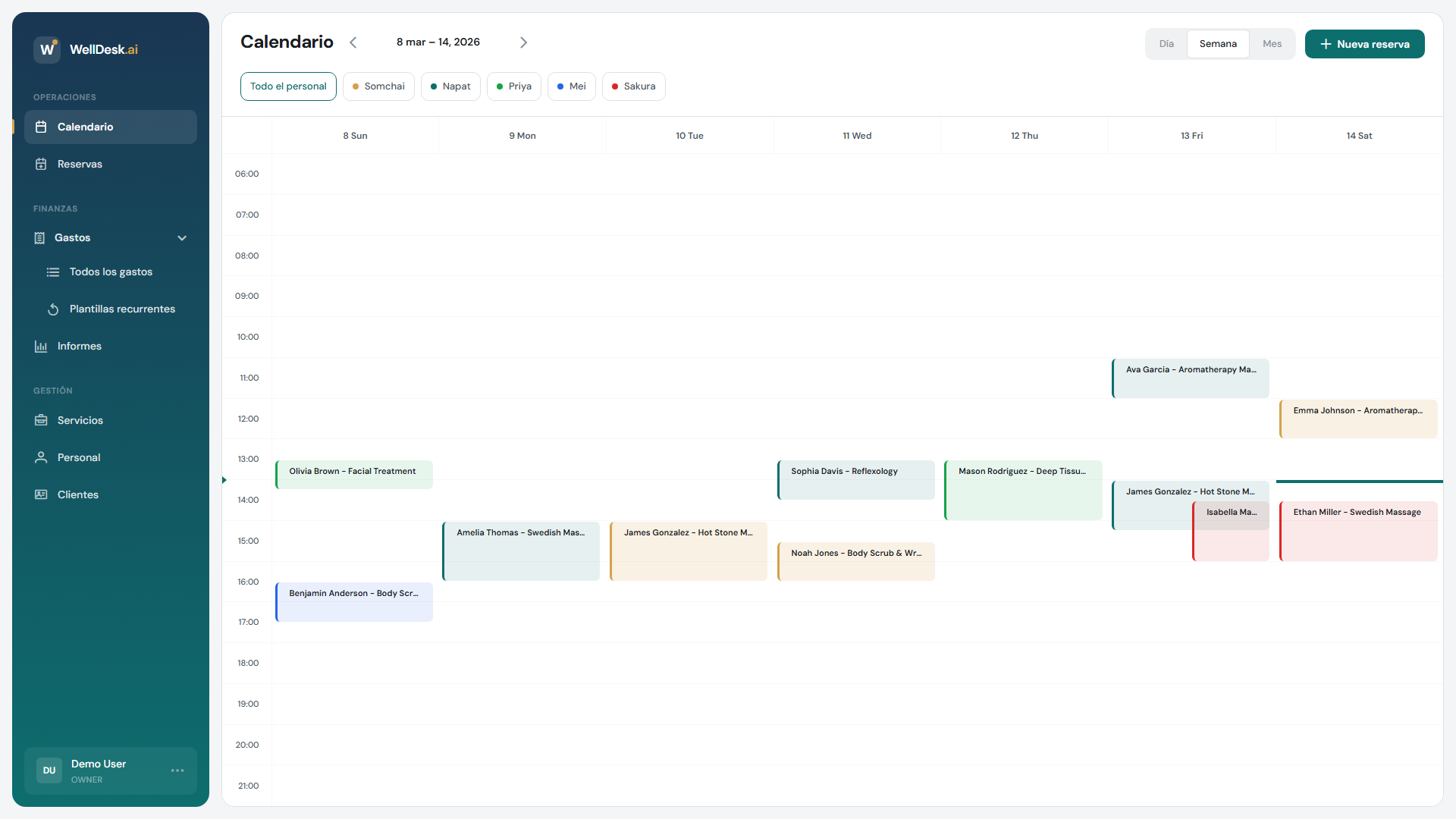
Vista de día, para verlo todo de un vistazo:
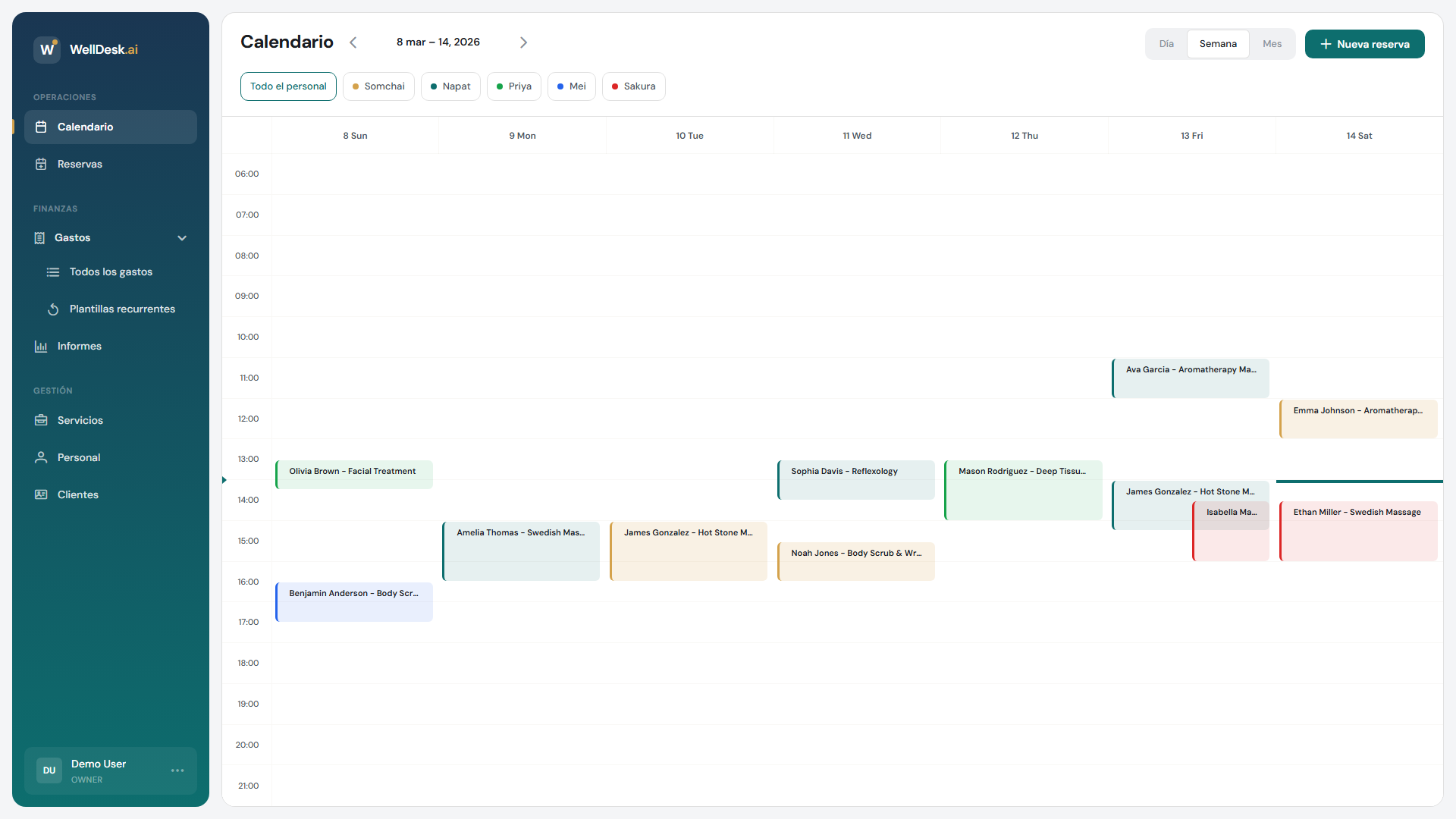
Vista de mes, para ver hasta dónde llegas:
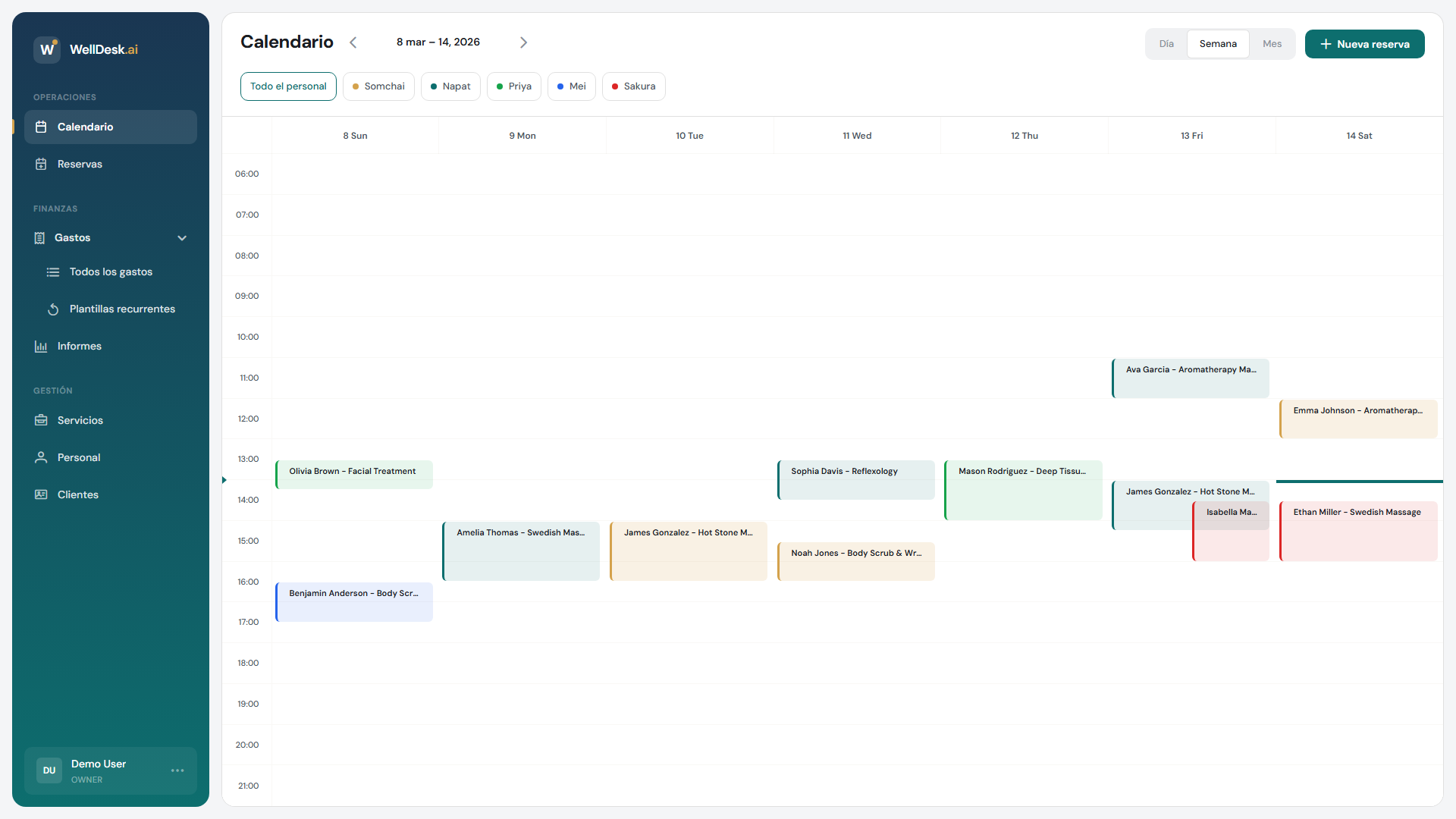
La cuadrícula empieza a las 06:00. Una cita anterior sigue existiendo: simplemente la rejilla no empieza más arriba.
Ver a una sola persona
Debajo de la barra hay una fila de botones: Todo el personal y después uno por persona, cada uno con su color. Haz clic en un nombre para ver solo sus citas, y en Todo el personal para volver.
Los colores son constantes, así que en Todo el personal distingues de un vistazo de quién es cada cita.
En el calendario no hay filtro por servicio ni por estado. Para eso está la lista de Reservas, que filtra por estado, por persona y por rango de fechas.
Abrir una cita
Haz clic en cualquier cita para ver sus datos: cliente, servicio, persona, hora de inicio y fin, duración y notas.
Desde ahí puedes completarla —que es también donde se registra el cobro— o cancelarla. Consulta Estados de una reserva.
Las citas no se arrastran. Para moverla a otra hora, ábrela y edita la fecha y la hora.
Añadir cosas al calendario
Arriba a la derecha hay dos botones:
- Nueva reserva — una cita para un cliente. Consulta Crear una reserva.
- Sin cita previa — entrega una tablet a quien esté en el mostrador para que reserve por su cuenta. Consulta Reservas sin cita en tablet.
Hacer clic en un hueco vacío de la rejilla no hace nada: usa los botones.
Para bloquear tiempo que no es una cita —un día libre, una fiesta— pon una excepción por fecha en el horario. Consulta Horarios y jornada laboral.
Qué ve cada persona
Propietario y Administrador lo ven todo. Quien tenga el rol Personal ve sus propias citas, y que vea o no las de los demás depende de Ver reservas de otro personal, en Configuración → Tienda → Personal.
Consejos
- Empieza el día en vista de Día y vuelve a Semana cuando ya sepas qué viene.
- Filtra por persona cuando un cliente pregunte por alguien concreto: es mucho más rápido que leer una semana entera.
- Completa las citas según terminan. Es la diferencia entre una caja correcta y una reconstrucción el viernes.