บทความนี้ครอบคลุมพื้นฐานการเข้าถึงบัญชี WellDesk — การเข้าสู่ระบบ การรีเซ็ตรหัสผ่านที่ลืม และการลงทะเบียนบัญชีเจ้าของใหม่ หากคุณเป็นพนักงานที่ได้รับคำเชิญ ดู คำเชิญพนักงาน
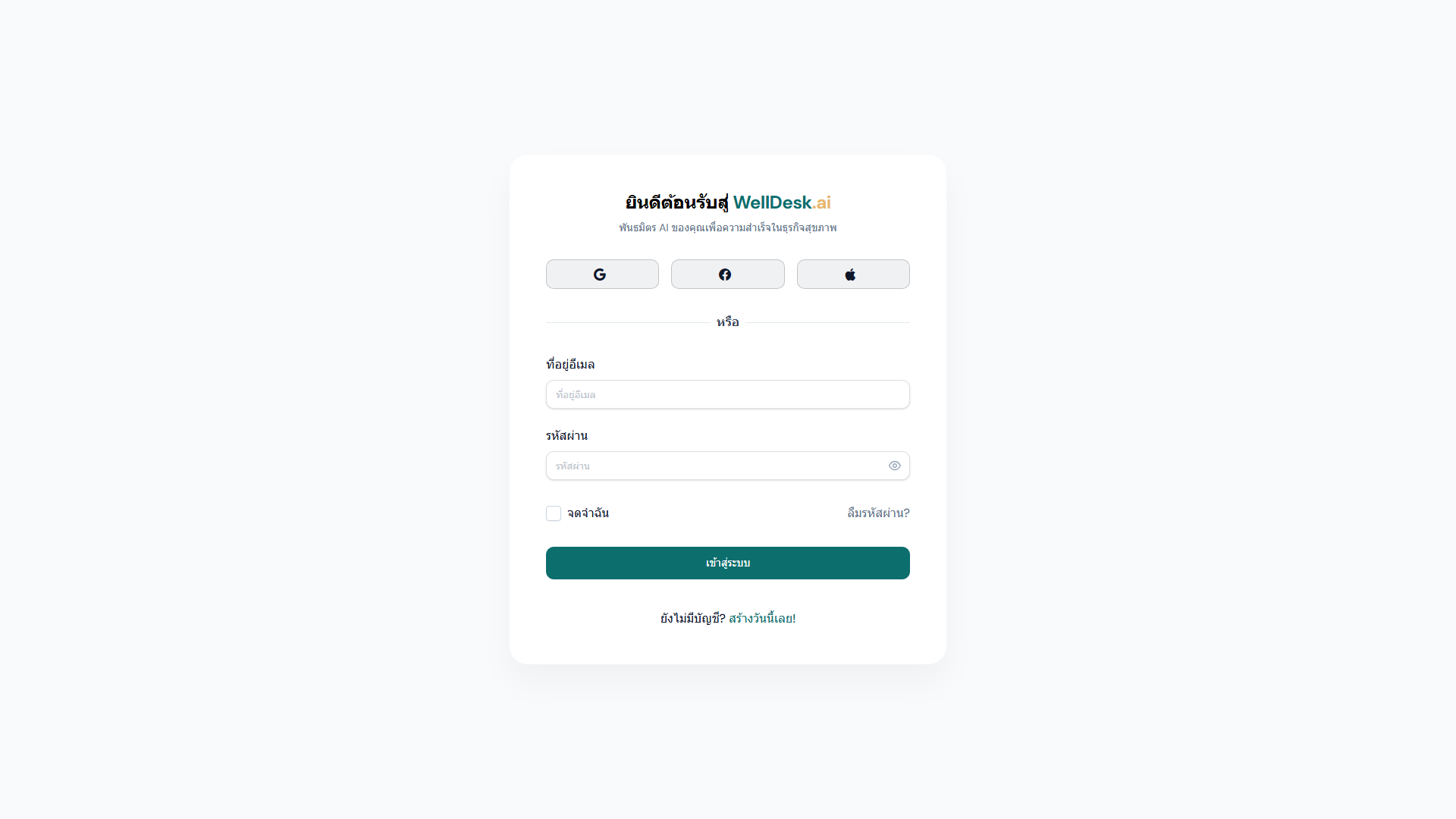
การเข้าสู่ระบบ
- ไปที่ welldesk.ai
- คลิก Log In ที่มุมขวาบนของแถบนำทาง
- กรอก Email Address และ Password
- คลิก Log In
คุณจะถูกนำไปยัง WellDesk dashboard หากบัญชีของคุณอยู่ในหลายธุรกิจ คุณจะถูกขอให้เลือกว่าจะเปิดธุรกิจใด
การอยู่ในระบบ
ติ๊ก Remember me ในหน้าเข้าสู่ระบบเพื่ออยู่ในระบบ 30 วันโดยไม่ต้องกรอกข้อมูลอีก ใช้ตัวเลือกนี้เฉพาะบนอุปกรณ์ส่วนตัว — ไม่ใช่บนคอมพิวเตอร์สาธารณะหรือที่ใช้ร่วมกัน
การรีเซ็ตรหัสผ่าน
หากลืมรหัสผ่าน:
- ในหน้าเข้าสู่ระบบ คลิก Forgot your password? ด้านล่างช่องรหัสผ่าน
- กรอกที่อยู่อีเมลของคุณ
- คลิก Send Reset Link
- ตรวจสอบกล่องจดหมายหาอีเมลจาก no-reply@welldesk.ai ที่มีหัวข้อ “Reset your WellDesk password”
- คลิก Reset Password ในอีเมล
- กรอกและยืนยันรหัสผ่านใหม่
- คลิก Save New Password
ลิงก์รีเซ็ตรหัสผ่านจะหมดอายุหลังจาก 1 ชั่วโมง หากหมดอายุแล้ว ให้เริ่มกระบวนการใหม่ตั้งแต่ขั้นตอนที่ 1
เคล็ดลับ: หากไม่ได้รับอีเมลภายใน 2 นาที ให้ตรวจสอบโฟลเดอร์สแปมหรือจดหมายขยะ เพิ่ม
no-reply@welldesk.aiในรายชื่อผู้ติดต่อเพื่อป้องกันไม่ให้อีเมลถูกกรองในอนาคต
การเปลี่ยนรหัสผ่าน
เมื่อเข้าสู่ระบบอยู่แล้วและต้องการอัปเดตรหัสผ่าน:
- คลิกชื่อหรือรูปโปรไฟล์ที่มุมขวาบน
- เลือก Account Settings
- ในส่วน Security คลิก Change Password
- กรอก Current Password จากนั้น New Password สองครั้ง
- คลิก Save Changes
WellDesk กำหนดให้รหัสผ่านต้องมีความยาวอย่างน้อย 8 ตัวอักษร การใช้ตัวอักษร ตัวเลข และสัญลักษณ์ผสมกันจะทำให้บัญชีปลอดภัยขึ้นอย่างมาก
การออกจากระบบ
คลิกชื่อหรือรูปโปรไฟล์ที่มุมขวาบนและเลือก Log Out คุณจะถูกนำกลับไปหน้าแรกของ WellDesk
เพื่อความปลอดภัย ให้ออกจากระบบหลังทุกครั้งที่ใช้งานหากใช้คอมพิวเตอร์ที่ใช้ร่วมกัน
การลงทะเบียนบัญชีเจ้าของใหม่
บัญชีใหม่สร้างได้ที่ welldesk.ai — คลิก Start Free Trial ในหน้าแรก
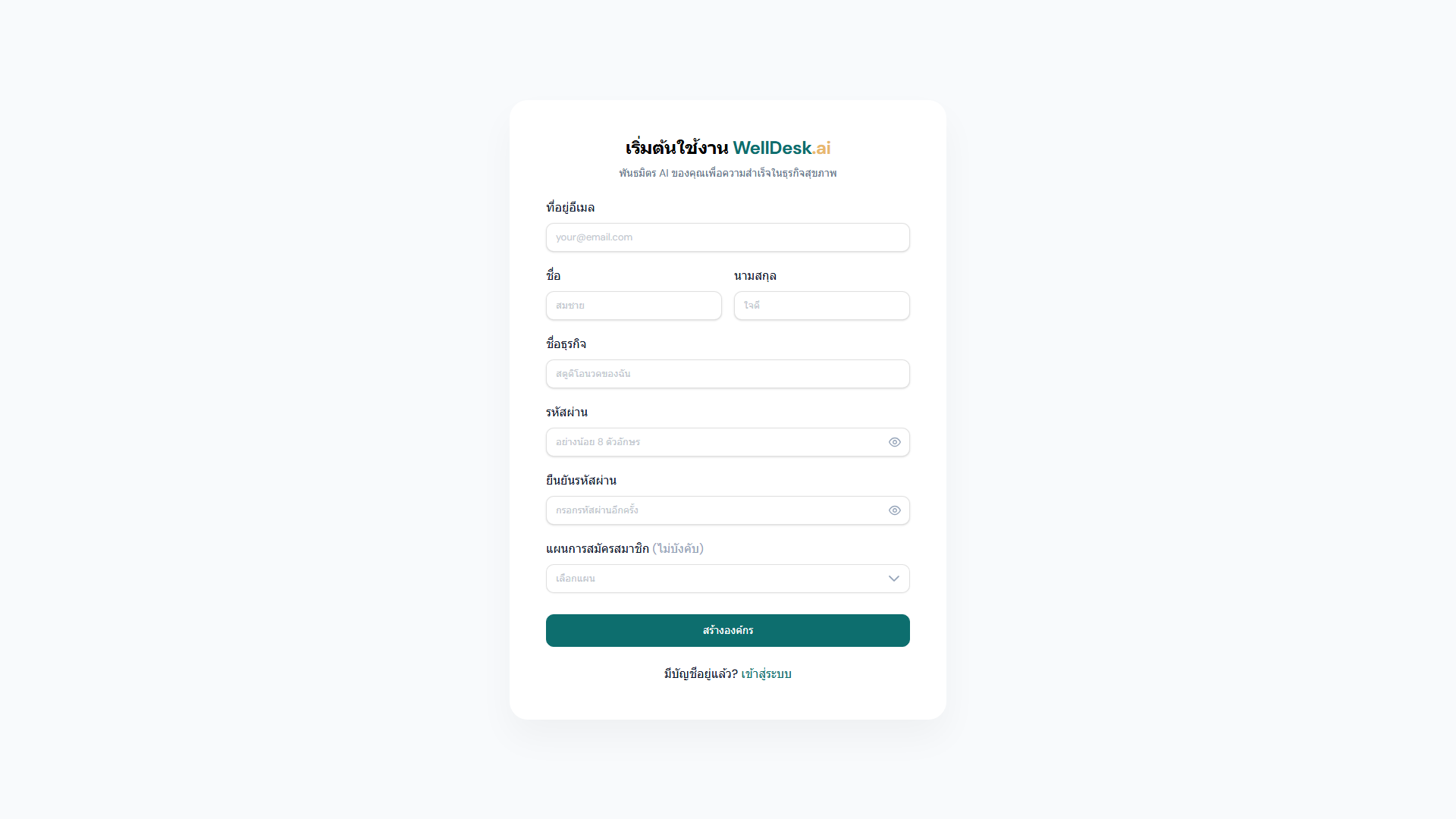
การลงทะเบียนต้องการ:
- ชื่อ-นามสกุล
- ชื่อธุรกิจ
- อีเมลของคุณ
- รหัสผ่าน
หลังจากลงทะเบียน คุณจะได้รับอีเมลยืนยัน คลิกลิงก์ในอีเมลเพื่อเปิดใช้งานบัญชี ดู สร้างบัญชีของคุณ สำหรับคำแนะนำทั้งหมด
แนวปฏิบัติด้านความปลอดภัย
- ใช้รหัสผ่านที่ไม่ซ้ำกัน — อย่านำรหัสผ่านจากบริการอื่นมาใช้ซ้ำ
- เปิดใช้งานการยืนยันตัวตนสองชั้น (2FA) — มีให้ใน Account Settings → Security 2FA กำหนดให้กรอกรหัสครั้งเดียวจากแอปยืนยันตัวตนทุกครั้งที่เข้าสู่ระบบ
- อย่าแชร์ข้อมูลเข้าสู่ระบบ — สมาชิกในทีมแต่ละคนควรมีบัญชีของตัวเอง (เชิญพนักงานผ่าน Staff → Invite Staff Member)