ปฏิทิน WellDesk ให้มุมมองแบบเรียลไทม์ของตารางงานธุรกิจ แสดงการจอง กิจกรรมปฏิทิน และความพร้อมของพนักงานในอินเทอร์เฟซปฏิทินที่คุ้นเคย คุณสามารถสลับระหว่างมุมมองเดือน สัปดาห์ และวัน ขึ้นอยู่กับระดับรายละเอียดที่ต้องการ
การนำทางปฏิทิน
มุมมองเดือน
มุมมองเดือนแสดงการจองทั้งหมดในเดือนปัจจุบันอย่างรวดเร็ว แต่ละวันแสดงจำนวนนัดหมายที่กำหนดไว้ โดยใช้สีตามสถานะ
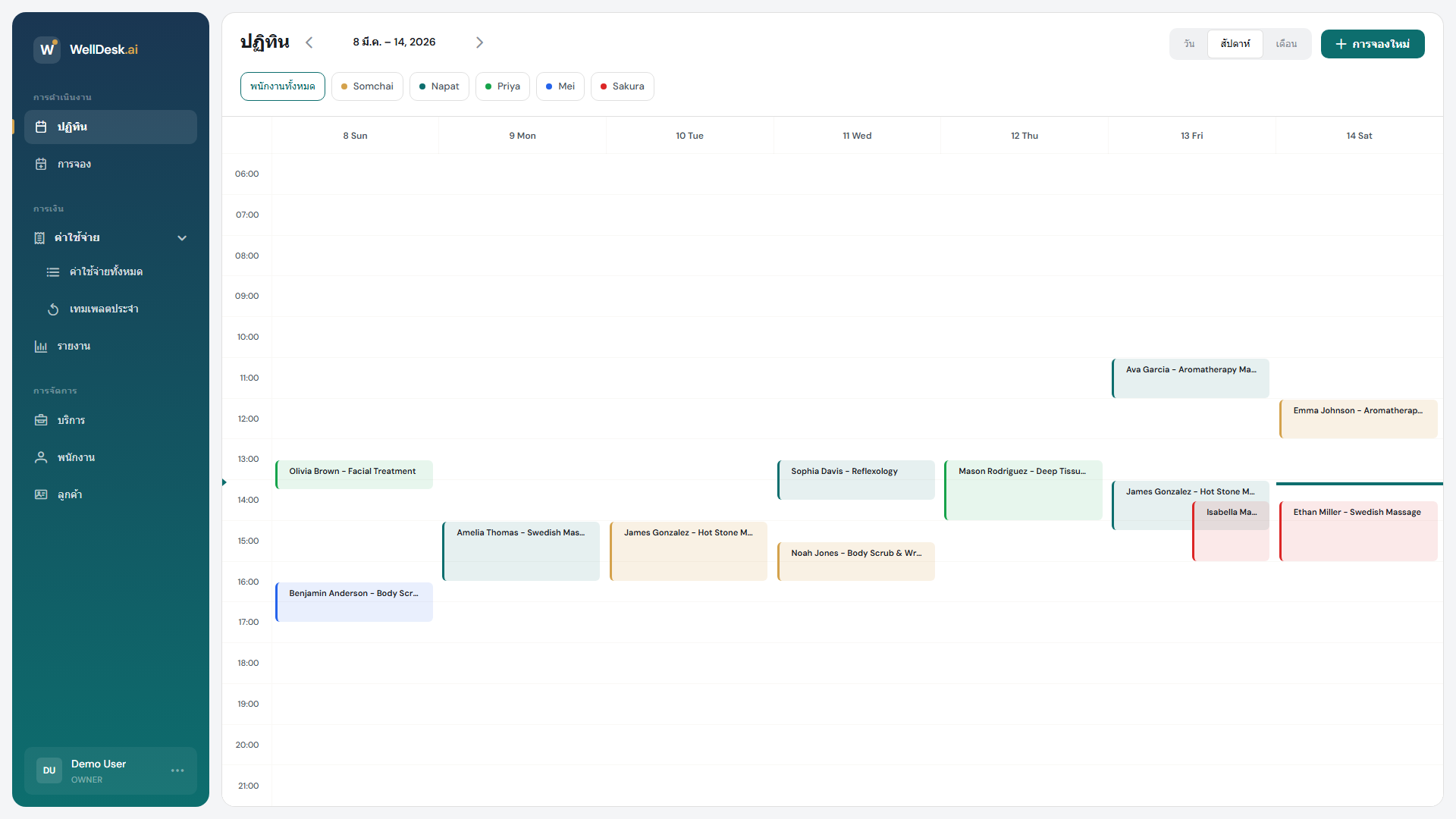
- คลิกวันใดก็ได้เพื่อไปยังมุมมองวันสำหรับวันนั้น
- วางเมาส์เหนือชิปการจองเพื่อดูสรุปด่วน (ชื่อลูกค้า บริการ เวลา)
มุมมองสัปดาห์
มุมมองสัปดาห์แสดงทั้งเจ็ดวันของสัปดาห์ที่เลือกพร้อมช่วงเวลาทุกชั่วโมง นี่คือมุมมองที่ได้รับความนิยมมากที่สุดสำหรับการจัดตารางงานประจำวัน
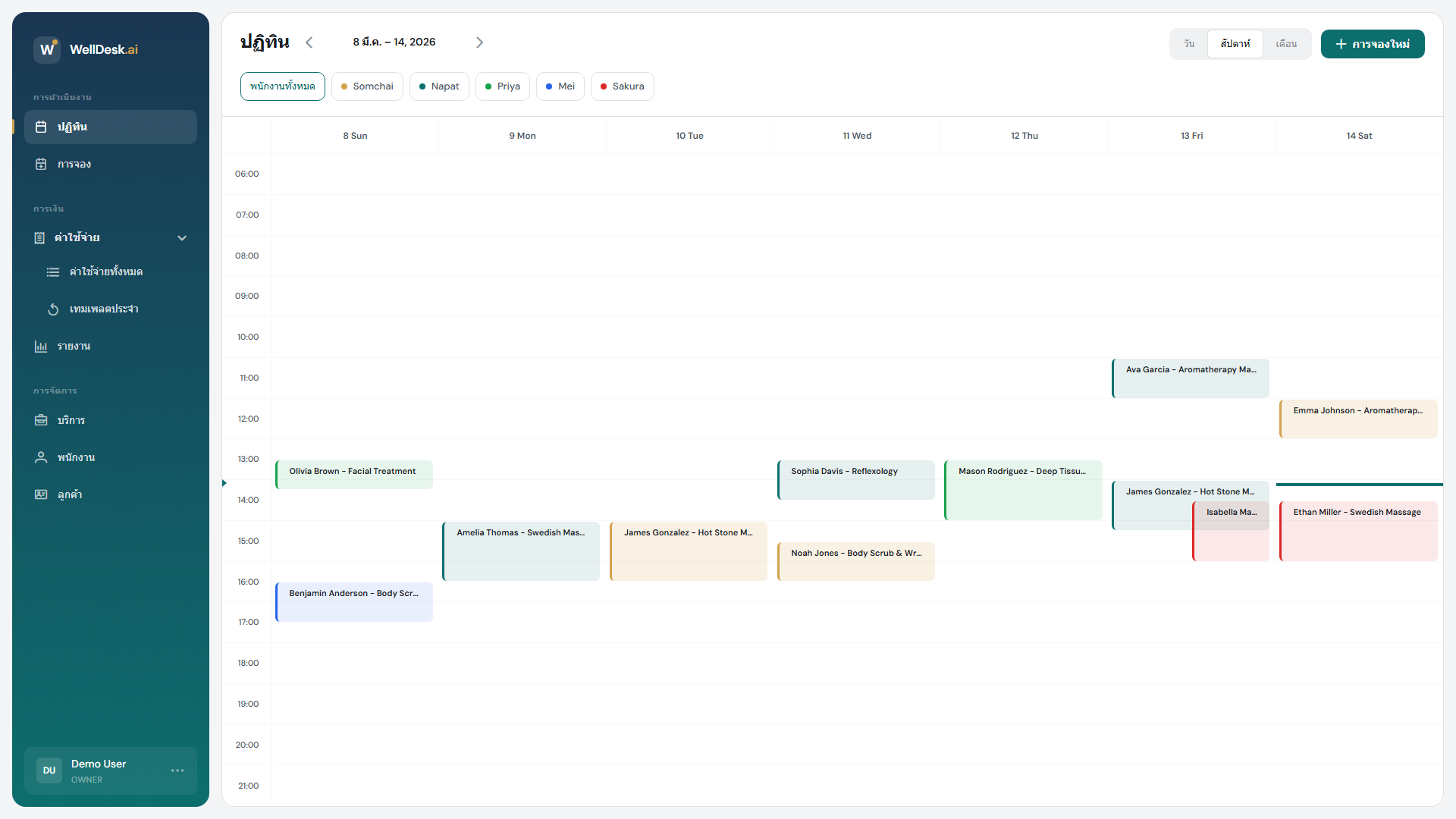
- คลิกช่วงเวลาว่างเพื่อสร้างการจองใหม่ในเวลานั้น
- ลากและวางการจองเพื่อกำหนดเวลาใหม่ (เฉพาะ Owner และ Admin)
- บล็อกการจองแต่ละรายการแสดงชื่อลูกค้า บริการ และระยะเวลา
มุมมองวัน
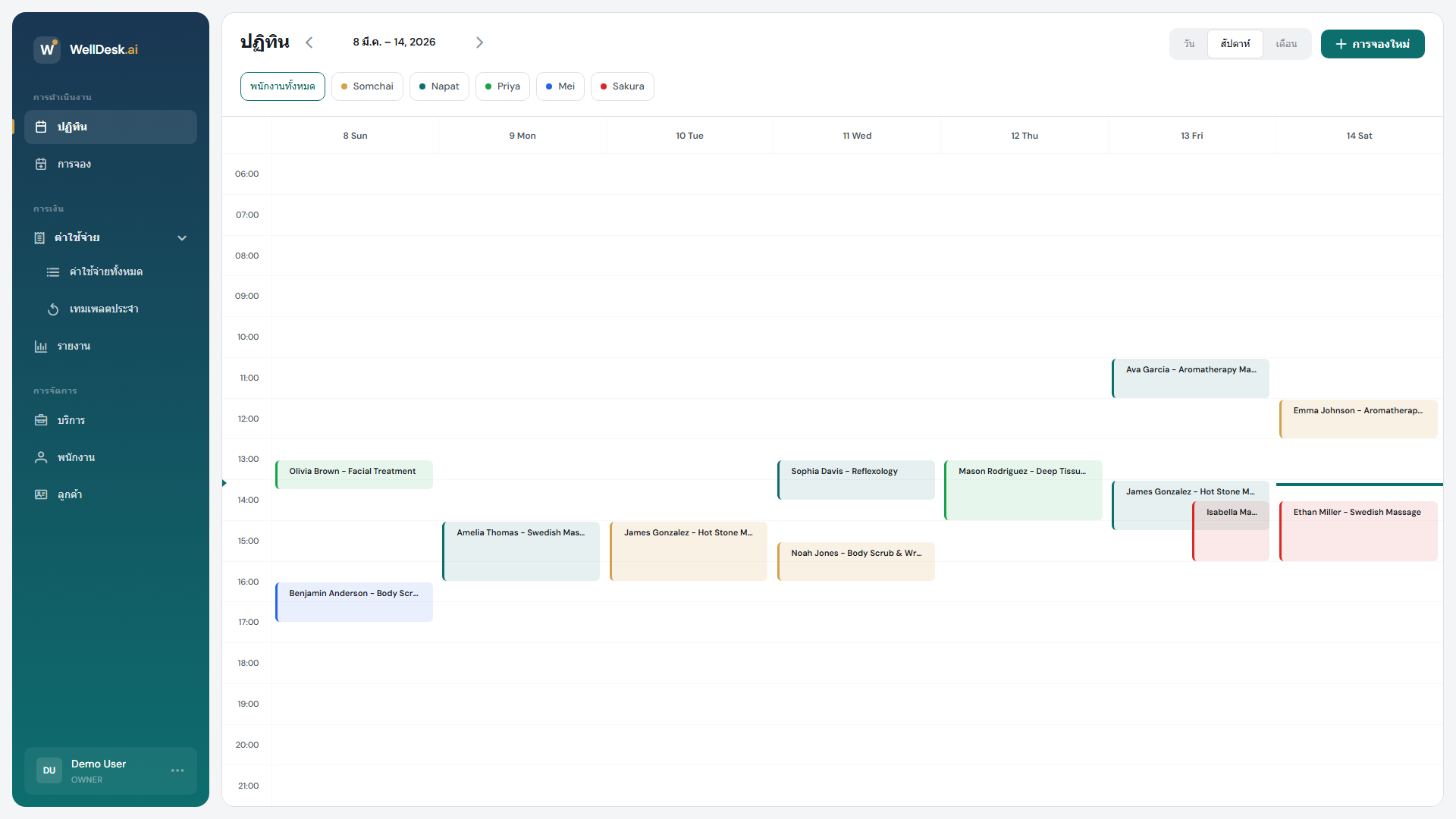
มุมมองวันแสดงนัดหมายของวันเดียวในตารางชั่วโมงต่อชั่วโมงโดยละเอียด — เหมาะสำหรับวันที่มีนัดหมายต่อเนื่องจำนวนมาก
การสลับมุมมอง
ใช้ปุ่มสลับ Month / Week / Day ที่มุมขวาบนของปฏิทิน ปฏิทินจะเปิดที่วันปัจจุบันเสมอ ใช้ปุ่มลูกศรซ้ายและขวาเพื่อนำทางไปข้างหน้าและข้างหลัง
การกรองปฏิทิน
ใช้แถบ Filter เหนือปฏิทินเพื่อจำกัดสิ่งที่เห็น:
- Staff filter — เลือกพนักงานหนึ่งคนหรือมากกว่าเพื่อแสดงเฉพาะการจองของพวกเขา มีประโยชน์เมื่อจัดการทีมที่มีนักบำบัดหลายคน
- Service filter — แสดงการจองสำหรับประเภทบริการเฉพาะ
- Status filter — แสดงเฉพาะการจอง Pending, Confirmed หรือ Completed
เคล็ดลับ: พนักงานที่เข้าสู่ระบบจะเห็นเฉพาะการจองของตัวเองตามค่าเริ่มต้น Owners และ Admins จะเห็นพนักงานทั้งหมด
การสร้างการจองจากปฏิทิน
- ไปที่ช่วงเวลาว่างในมุมมองสัปดาห์หรือวัน
- คลิกช่วงเวลา — กล่องโต้ตอบการสร้างการจองจะเปิดขึ้นพร้อมกรอกวันและเวลาล่วงหน้า
- เลือกลูกค้า บริการ และพนักงาน
- คลิก Confirm Booking
เคล็ดลับและแนวปฏิบัติที่ดี
- เริ่มต้นวันด้วยมุมมองวัน เพื่อให้เห็นภาพตารางงานชัดเจนโดยไม่มีสิ่งรบกวน
- ใช้มุมมองสัปดาห์สำหรับการวางแผน — ช่วยให้มองเห็นช่องว่างและแนะนำเวลาทางเลือกให้ลูกค้าที่โทรมาเพื่อเปลี่ยนเวลา
- ปฏิทินซิงค์แบบเรียลไทม์ — หากลูกค้าจองออนไลน์ขณะที่คุณกำลังดูปฏิทิน นัดหมายของพวกเขาจะปรากฏทันทีโดยไม่ต้องรีเฟรชหน้า