หน้าการจองสาธารณะมักเป็นความประทับใจแรกของลูกค้าที่มีต่อธุรกิจของคุณ หน้าที่นำเสนอดีพร้อมแบรนด์ คำอธิบายบริการที่ชัดเจน และรูปภาพคุณภาพดีจะเปลี่ยนผู้เยี่ยมชมที่สนใจให้กลายเป็นการจองที่ยืนยันแล้ว
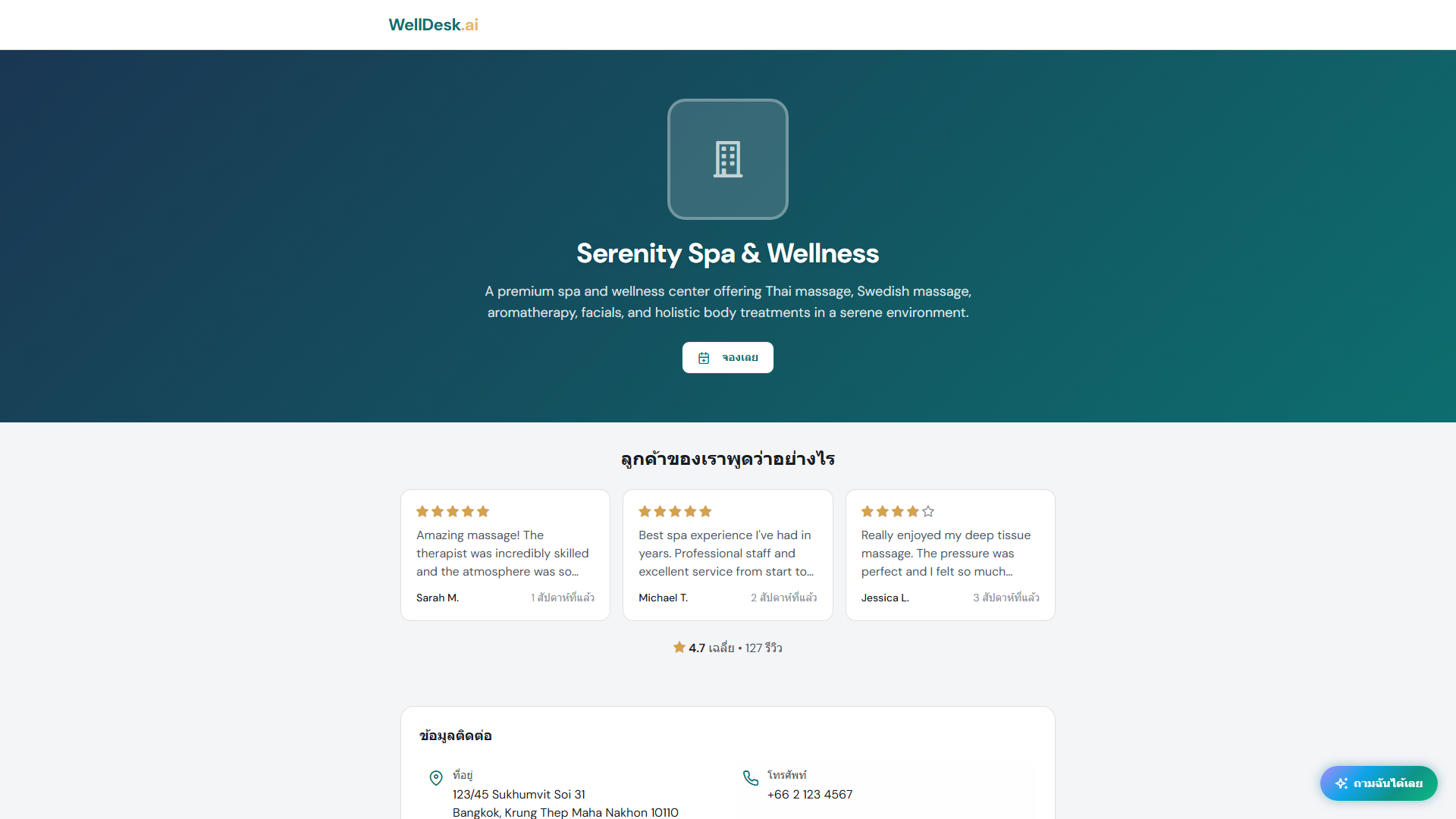
การเข้าถึงการตั้งค่าหน้าร้าน
- ไปที่ Settings → Shop Information หรือนำทางไปยัง Online Booking → Customise Page
- การเปลี่ยนแปลงที่คุณทำจะสะท้อนแบบเรียลไทม์บนหน้าการจองสาธารณะ
โลโก้และแบรนด์
การอัปโหลดโลโก้
- ในส่วน Brand คลิก Upload Logo
- เลือกไฟล์ PNG หรือ SVG ขนาดที่แนะนำคือ 400×400 px
- โลโก้จะปรากฏที่มุมซ้ายบนของหน้าการจอง
เคล็ดลับ: ใช้โลโก้ที่มีพื้นหลังโปร่งใส (PNG) เพื่อลุคที่สะอาดที่สุด โลโก้บนพื้นหลังสีขาวมักดูไม่เข้าที่กับพื้นหลังสี
สีแบรนด์
กำหนด primary colour ที่ใช้สำหรับปุ่ม จุดเน้น และแอคเซนต์บนหน้าการจอง กรอกรหัส hex หรือใช้ตัวเลือกสี
เลือกสีที่ตรงกับแบรนด์จริงของคุณ — อัตลักษณ์ภาพที่สอดคล้องกันสร้างความไว้วางใจ
คำอธิบายธุรกิจ
ช่อง Description ในหน้า Shop Information จะปรากฏอย่างเด่นชัดที่ด้านบนของหน้าการจอง ใต้โลโก้ เป็นการนำเสนอตัวคุณต่อลูกค้าใหม่
คำอธิบายที่ดี:
- อธิบายสิ่งที่คุณทำและเป้าหมายลูกค้า
- เน้นจุดที่ทำให้คุณแตกต่าง
- ยาว 3–5 ประโยค
ตัวอย่าง:
Serenity Spa มอบการรักษาด้านสุขภาพระดับพรีเมียมในใจกลางเมือง เชี่ยวชาญในการนวดด้วยหินร้อน การดูแลผิวหน้าด้วยความชุ่มชื้น และการบำบัดแบบองค์รวม ทีมนักบำบัดที่ได้รับการรับรองของเราให้การดูแลส่วนตัวในสภาพแวดล้อมที่เงียบสงบและทันสมัย ไม่ว่าจะเป็นการให้รางวัลตัวเองหรือมอบประสบการณ์เป็นของขวัญ เราพร้อมช่วยคืนสมดุลให้คุณ
คำอธิบายและรูปภาพบริการ
แต่ละบริการที่แสดงบนหน้าการจองใช้คำอธิบายและรูปภาพที่คุณตั้งค่าไว้ใน Services → [Service Name] บริการที่ไม่มีรูปภาพจะปรากฏเป็นข้อความล้วน — การเพิ่มรูปภาพช่วยเพิ่มอัตราการคลิกอย่างมีนัยสำคัญ
ดู การเพิ่มบริการ สำหรับคำแนะนำการเพิ่มรูปภาพบริการ
รูปภาพแกลเลอรี
เพิ่มแกลเลอรีรูปภาพสูงสุด 10 รูปในหน้าร้านเพื่อแสดงพื้นที่ ทีมงาน และการรักษา รูปภาพเหล่านี้จะปรากฏด้านล่างคำอธิบาย
- ใน Online Booking → Customise Page เลื่อนไปยังส่วน Gallery
- คลิก + Add Image
- อัปโหลดรูปภาพ (JPG, PNG หรือ WebP, สูงสุด 5 MB ต่อรูป)
- ลากเพื่อเรียงลำดับรูปภาพ
- คลิก Save
เคล็ดลับการถ่ายภาพ:
- ใช้แสงธรรมชาติทุกที่ที่ทำได้
- แสดงห้องรักษา ห้องต้อนรับ และการจัดแสดงผลิตภัณฑ์
- รวมรูปภาพการรักษาจริง (โดยได้รับความยินยอมจากลูกค้า) — ช่วยให้ลูกค้าใหม่เห็นภาพประสบการณ์
ข้อมูลติดต่อบนหน้าการจอง
หมายเลขโทรศัพท์ อีเมล และที่อยู่จะปรากฏที่ด้านล่างของหน้าการจอง อัปเดตให้เป็นปัจจุบันใน Settings → Shop Information
ดูตัวอย่างหน้าการจอง
หลังจากทำการเปลี่ยนแปลง คลิก Preview Booking Page เพื่อดูว่าดูเป็นอย่างไรสำหรับลูกค้าก่อนเผยแพร่ ตรวจสอบทั้งบนเดสก์ท็อปและมือถือ — การจองส่วนใหญ่ทำบนสมาร์ทโฟน
เคล็ดลับและแนวปฏิบัติที่ดี
- อัปเดตโปรโมชันตามฤดูกาล — เปลี่ยนคำอธิบายในช่วงวันสำคัญ (วันวาเลนไทน์ คริสต์มาส วันแม่) เพื่อสะท้อนข้อเสนอปัจจุบัน
- จัดลำดับบริการให้สมเหตุสมผล — ใน Services ลากการรักษาเพื่อให้บริการยอดนิยมหรือพรีเมียมปรากฏก่อน
- ขอให้เพื่อนทดสอบการจอง — สายตาใหม่จะเห็นความสับสนที่คุณมองไม่เห็นแล้ว