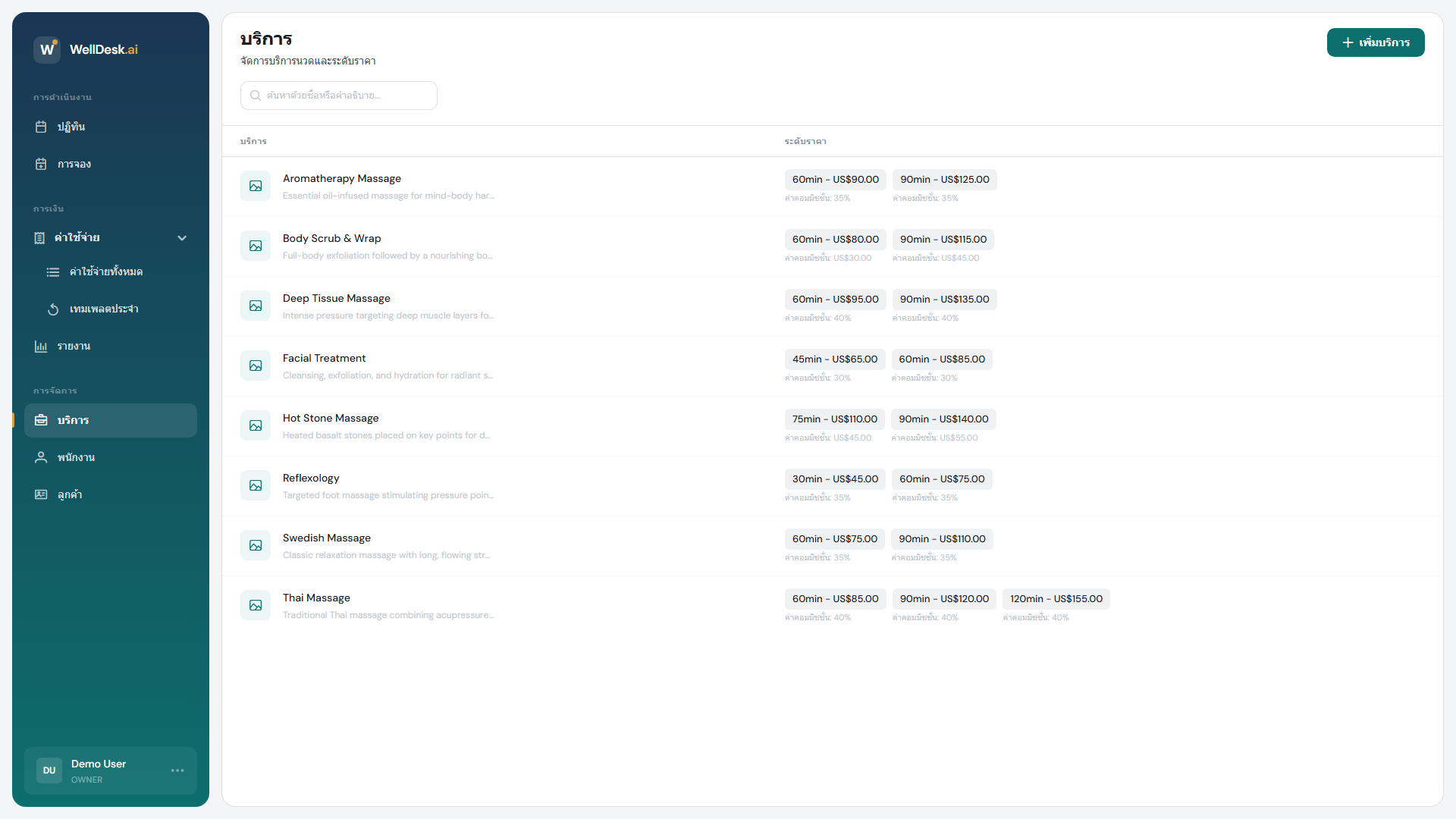
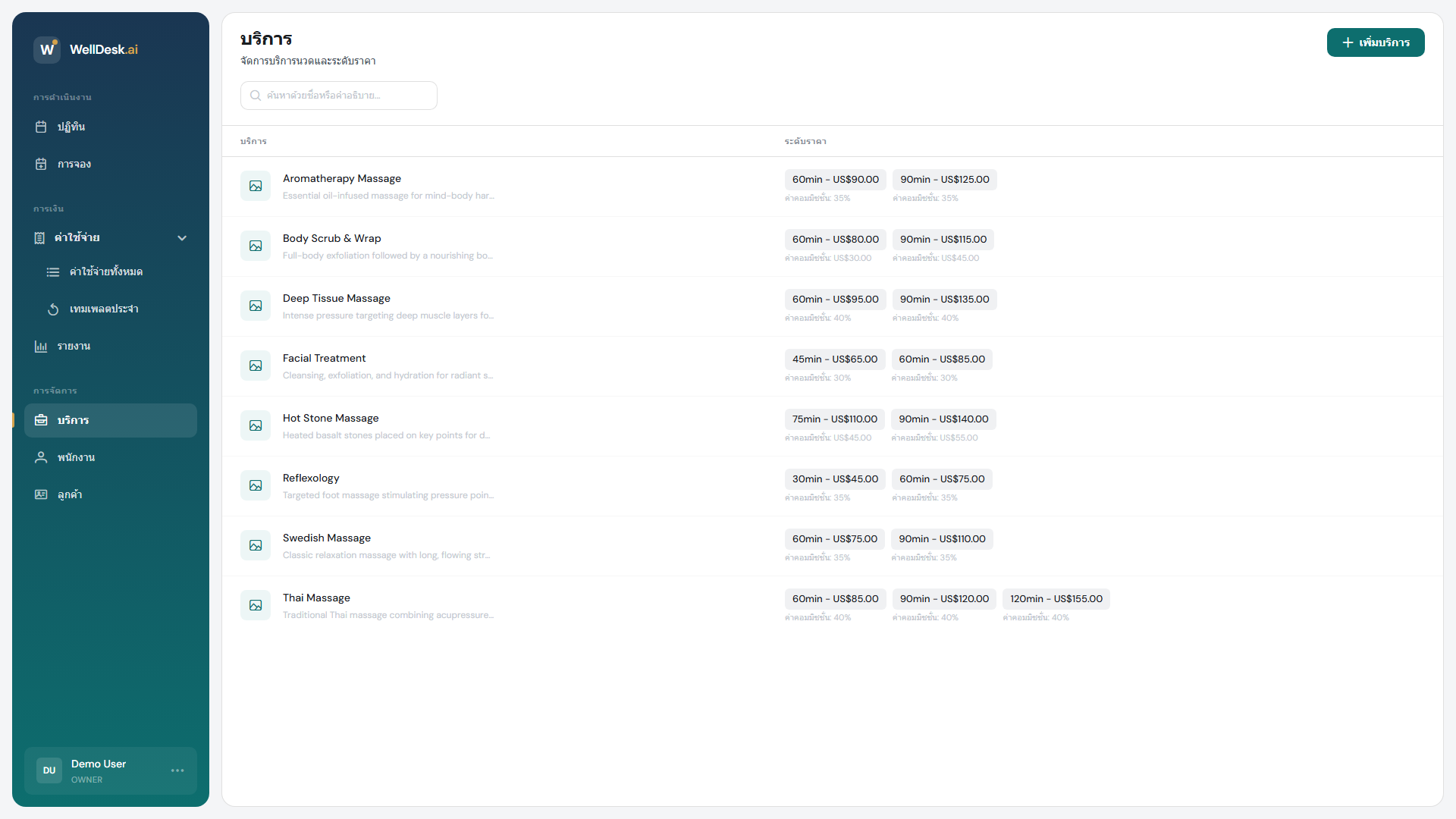
บริการคือการรักษาและข้อเสนอที่ลูกค้าจองผ่าน WellDesk คุณต้องมีบริการอย่างน้อยหนึ่งรายการก่อนจะรับการจองได้ บทความนี้จะแสดงวิธีสร้างบริการพร้อมข้อมูลทั้งหมดที่ลูกค้าและพนักงานต้องการ
ข้อกำหนดเบื้องต้น
- บทบาท Owner หรือ Admin
- พนักงานอย่างน้อยหนึ่งคนที่เพิ่มแล้ว (เพื่อกำหนดว่าใครให้บริการ)
ขั้นตอน: สร้างบริการ
- ไปที่ Services ในแถบนำทางหลัก
- คลิก + Add Service ที่มุมขวาบน
- กล่องโต้ตอบการสร้างบริการจะเปิดขึ้น
ข้อมูลพื้นฐาน
| ช่อง | คำอธิบาย |
|---|---|
| ชื่อบริการ | ชื่อที่ลูกค้าเห็นเมื่อจอง (เช่น “การนวดสวีดิช”) |
| หมวดหมู่ | จัดกลุ่มบริการ (เช่น การนวด การดูแลผิวหน้า บริการเล็บ) เพื่อการนำทางที่ง่ายขึ้น |
| คำอธิบาย | 2–4 ประโยคอธิบายสิ่งที่บริการนี้เกี่ยวข้องและประโยชน์ของมัน |
| ระยะเวลา | ระยะเวลาเริ่มต้นของนัดหมายในนาที |
รูปภาพ
อัปโหลดรูปภาพสูงสุด 5 รูปสำหรับบริการ รูปภาพเหล่านี้จะปรากฏบนหน้าการจองสาธารณะและช่วยให้ลูกค้าเห็นภาพสิ่งที่พวกเขากำลังจอง
- ขนาดที่แนะนำ: 1200×800 px
- รูปแบบที่รับ: JPG, PNG, WebP
- ลากรูปภาพเพื่อเรียงลำดับ รูปแรกคือรูปย่อที่แสดงในรายการบริการ
การกำหนดพนักงาน
เลือกพนักงานที่มีคุณสมบัติให้บริการนี้ เฉพาะพนักงานที่ได้รับมอบหมายเท่านั้นที่จะปรากฏเป็นตัวเลือกเมื่อลูกค้า (หรือคุณ) จองบริการนี้
เคล็ดลับ: หากพนักงานทุกคนสามารถให้บริการได้ ให้เลือก All Staff แทนการเลือกทีละคน สมาชิกทีมใหม่ที่เพิ่มในอนาคตจะถูกรวมโดยอัตโนมัติ
เวลาบัฟเฟอร์
กำหนด เวลาบัฟเฟอร์ (ในนาที) หลังนัดหมายแต่ละครั้ง ช่วยให้พนักงานมีเวลาทำความสะอาด เตรียมตัวสำหรับลูกค้าคนถัดไป หรือพักสั้นๆ เวลาบัฟเฟอร์ถูกยกเว้นจากช่วงเวลาว่างบนหน้าสาธารณะ
- คลิก Save Service
หลังจากสร้างบริการ
บริการใหม่จะปรากฏทันที:
- ในตาราง Services ในพื้นที่ Admin
- บนหน้าการจองสาธารณะ (เว้นแต่บริการจะถูกตั้งค่าเป็น Unlisted)
- เป็นตัวเลือกเมื่อสร้างการจองด้วยตนเอง
เคล็ดลับและแนวปฏิบัติที่ดี
- เขียนคำอธิบายที่แท้จริง — หลีกเลี่ยงวลีทั่วไปเช่น “การรักษาที่ผ่อนคลาย” บอกลูกค้าว่าอะไรทำให้บริการนี้คุ้มค่าที่จะจอง
- รักษาชื่อให้สอดคล้องกัน — หากเรียกว่า “การนวดด้วยหินร้อน” ในสื่อการตลาด ใช้ชื่อเดียวกันใน WellDesk เพื่อให้ลูกค้าจำได้
- ใช้หมวดหมู่ — เมื่อมีบริการมากกว่าห้ารายการ หมวดหมู่ทำให้หน้าการจองนำทางได้ง่ายขึ้นมาก
- อัปโหลดรูปถ่ายจริง — บริการที่มีรูปภาพแปลงได้ดีกว่าที่ไม่มีรูปภาพอย่างมีนัยสำคัญ
คำถามที่พบบ่อย
ฉันสามารถซ่อนบริการจากหน้าการจองสาธารณะได้ไหม? ได้ ในรายละเอียดบริการ ปิดใช้งาน Online Booking บริการยังคงมีอยู่สำหรับการจองด้วยตนเองแต่จะไม่ปรากฏสำหรับลูกค้าที่เรียกดูหน้าสาธารณะ
ลูกค้าสามารถดูความพร้อมของพนักงานเมื่อจองได้ไหม? ได้ บนหน้าการจองสาธารณะ ลูกค้าเลือกบริการแล้วเห็นว่าพนักงานคนใดบ้างที่พร้อมสำหรับวันและเวลาที่เลือก