ชั่วโมงทำการกำหนดว่าร้านของคุณเปิดเมื่อไหร่และเมื่อลูกค้าสามารถจองออนไลน์ได้ การตั้งค่าเขตเวลาทำให้ WellDesk แสดงและสื่อสารเวลาที่ถูกต้องให้คุณและลูกค้า ทั้งสองการตั้งค่าเป็นพื้นฐาน — กำหนดค่าก่อนรับการจองแรก
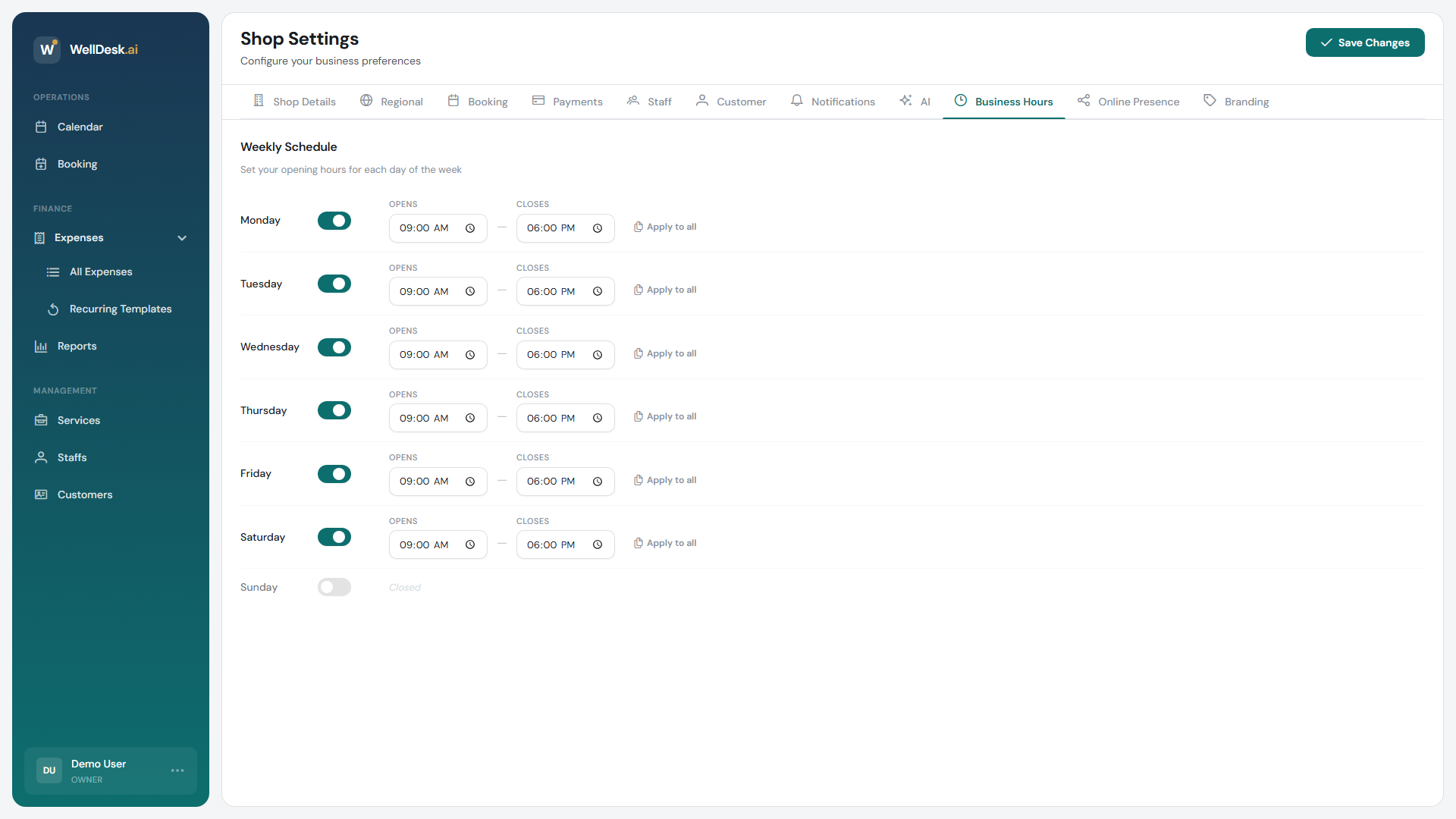
การเข้าถึงการตั้งค่าชั่วโมงทำการ
- ไปที่ Settings ในแถบนำทางหลัก
- คลิกแท็บ Business Hours & Timezone
การตั้งค่าเขตเวลา
- ในส่วน Timezone คลิกรายการดรอปดาวน์
- ค้นหาหรือเลื่อนไปยังเขตเวลาของคุณ (เช่น “Asia/Bangkok”, “Asia/Singapore”)
- คลิก Save Timezone
สำคัญ: ตั้งค่าเขตเวลาให้ถูกต้องก่อนรับการจองใดๆ การเปลี่ยนแปลงหลังจากมีการจองอาจทำให้เวลาที่แสดงเปลี่ยนไปและเกิดความสับสน หากต้องการเปลี่ยนเขตเวลาหลังจากเริ่มดำเนินการ ให้ทำในช่วงเวลาที่ไม่ยุ่งและแจ้งทีมของคุณ
การกำหนดค่าชั่วโมงทำการ
ชั่วโมงทำการกำหนดช่วงเริ่มต้นที่พนักงานพร้อมให้บริการ
- ในส่วน Opening Hours สลับแต่ละวันที่ธุรกิจเปิด
- สำหรับแต่ละวันที่ใช้งาน กำหนด Opening Time และ Closing Time
ตัวอย่าง: สปาที่เปิดวันอังคาร–อาทิตย์:
| วัน | สถานะ | เปิด | ปิด |
|---|---|---|---|
| จันทร์ | ปิด | — | — |
| อังคาร | เปิด | 09:00 | 20:00 |
| พุธ | เปิด | 09:00 | 20:00 |
| พฤหัสฯ | เปิด | 09:00 | 21:00 |
| ศุกร์ | เปิด | 09:00 | 21:00 |
| เสาร์ | เปิด | 08:00 | 18:00 |
| อาทิตย์ | เปิด | 10:00 | 16:00 |
- คลิก Save Hours
การเพิ่มช่วงพัก
หากร้านปิดในระหว่างวัน (เช่น พักกลางวัน) ให้เพิ่มช่วงพักเพื่อไม่ให้ลูกค้าจองในช่วงนั้น
- คลิก + Add Break ใต้วันใดก็ได้
- กำหนด Start Time และ End Time ของช่วงพัก
- คลิก Save
สามารถเพิ่มช่วงพักหลายช่วงต่อวันได้ — มีประโยชน์สำหรับพักกลางวัน การเปลี่ยนกะ หรือช่วงทำความสะอาด
ชั่วโมงพนักงานเทียบกับชั่วโมงทำการ
ชั่วโมงทำการกำหนดขอบเขตภายนอกของความพร้อม พนักงานแต่ละคนสามารถมีชั่วโมงทำงานที่แคบกว่าซึ่งกำหนดค่าใน Staff → [Staff Member] → Working Hours
ตัวอย่างเช่น ธุรกิจอาจเปิด 08:00–20:00 แต่นักบำบัดเฉพาะคนหนึ่งทำงานเฉพาะ 10:00–16:00 ลูกค้าที่เลือกนักบำบัดคนนั้นจะเห็นเฉพาะช่วงเวลาระหว่าง 10:00 ถึง 16:00
เคล็ดลับ: หากพนักงานไม่พร้อมสำหรับวันเฉพาะ (ป่วย วันหยุด) ให้ใช้กิจกรรมปฏิทินเพื่อบล็อกเวลาแทนการเปลี่ยนชั่วโมงทำงานปกติของพวกเขา
วันหยุดราชการและการปิดกิจการ
WellDesk ไม่ได้ใช้วันหยุดราชการโดยอัตโนมัติ เพื่อปิดในวันหยุด:
- ไปที่ Calendar
- สร้าง All Day Event สำหรับวันที่วันหยุด
- กำหนดให้พนักงานทุกคน
- ตั้งค่าประเภทกิจกรรมเป็น Closed / Unavailable
หรือคุณสามารถปรับชั่วโมงทำการสำหรับวันนั้นชั่วคราวใน Business Hours & Timezone
เคล็ดลับและแนวปฏิบัติที่ดี
- กำหนดชั่วโมงอย่างอนุรักษ์นิยม — ดีกว่าที่จะขยายชั่วโมงเมื่อยุ่งกว่าให้ลูกค้าจองช่วงเวลาที่คุณไม่สามารถรับได้
- ตรวจสอบเวลาออมแสง — WellDesk จัดการการเปลี่ยนเวลาโดยอัตโนมัติหากเลือกเขตเวลาที่มีการปฏิบัตินั้น ตรวจสอบในฤดูใบไม้ผลิและฤดูใบไม้ร่วงว่าเวลายังคงแสดงถูกต้อง
- แจ้งให้ลูกค้าทราบเกี่ยวกับการเปลี่ยนชั่วโมง — หากเปลี่ยนชั่วโมงทำการปกติ อัปเดตใน WellDesk และประกาศบนหน้าการจองหรือโซเชียลมีเดีย