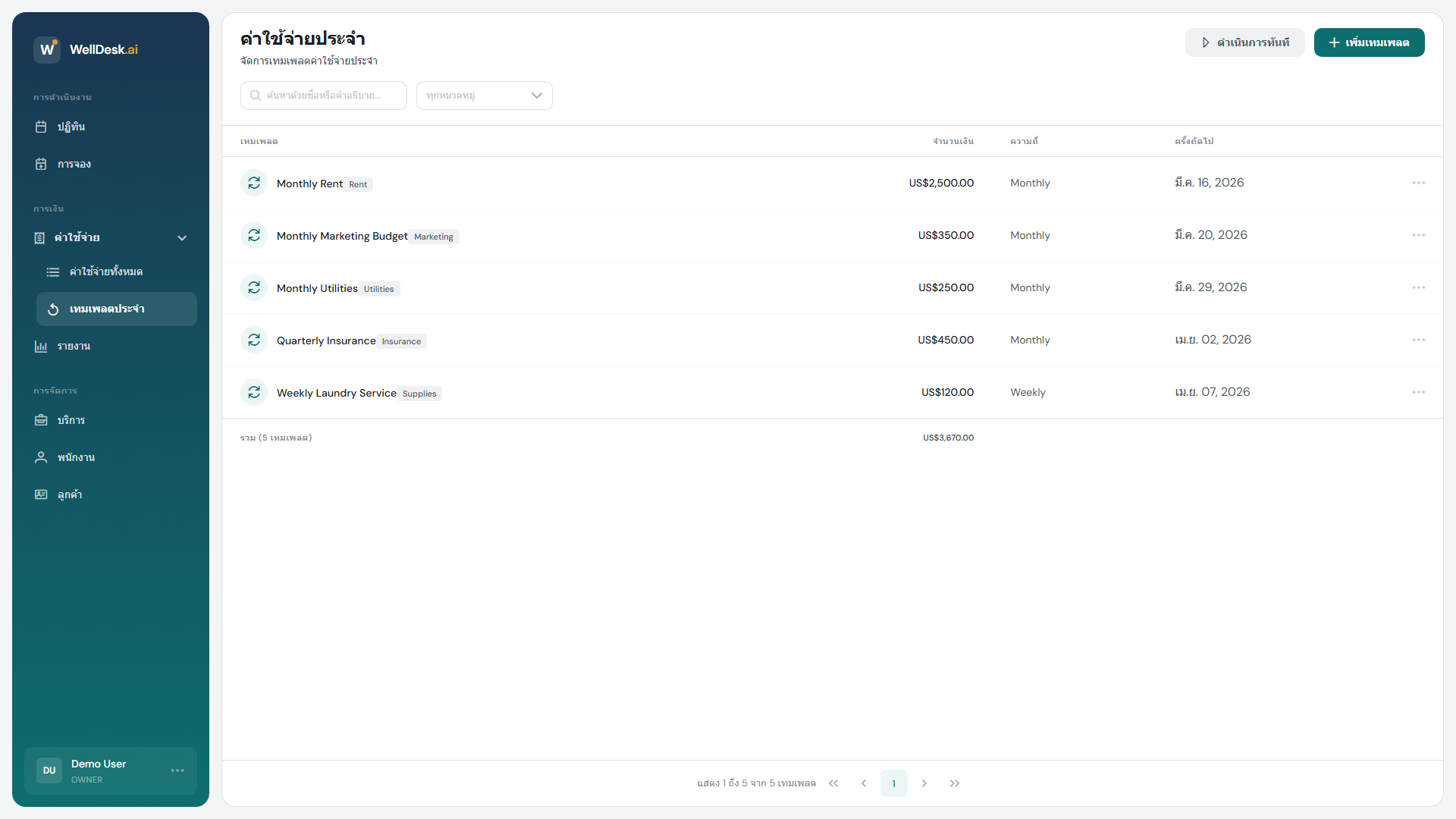
ค่าใช้จ่ายที่เกิดซ้ำช่วยให้คุณไม่ต้องกรอกต้นทุนเดิมซ้ำทุกเดือน เมื่อตั้งค่าแล้ว WellDesk จะสร้างรายการค่าใช้จ่ายโดยอัตโนมัติตามกำหนด — รายวัน รายสัปดาห์ รายเดือน หรือรายปี — เพื่อให้บันทึกเป็นปัจจุบันโดยไม่ต้องใช้ความพยายามเพิ่มเติม
ค่าใช้จ่ายประเภทใดที่เหมาะกับการตั้งค่าแบบเกิดซ้ำ?
| ประเภทค่าใช้จ่าย | ความถี่ทั่วไป |
|---|---|
| ค่าเช่า / ค่าเช่าสถานที่ | รายเดือน |
| อินเทอร์เน็ตและสาธารณูปโภค | รายเดือน |
| ค่าสมัครสมาชิกซอฟต์แวร์ | รายเดือนหรือรายปี |
| ประกัน | รายเดือนหรือรายปี |
| สัญญาการบำรุงรักษาอุปกรณ์ | รายไตรมาสหรือรายปี |
| การชำระคืนเงินกู้ | รายเดือน |
ค่าใช้จ่ายครั้งเดียวหรือแปรผัน (เช่น การเติมสต็อกสินค้าหรือซ่อมแซมอุปกรณ์) ควรติดตามแยกต่างหาก — ดู การติดตามค่าใช้จ่าย
การสร้างเทมเพลตค่าใช้จ่ายที่เกิดซ้ำ
- ไปที่ Finances → Expenses
- คลิก Recurring ในแถบแท็บเพื่อสลับไปยังมุมมอง Recurring Expenses
- คลิก + New Recurring Expense
- กรอกเทมเพลต:
| ช่อง | คำอธิบาย |
|---|---|
| Description | ชื่อค่าใช้จ่าย (เช่น “ค่าเช่ารายเดือน — Studio 4”) |
| Amount | ต้นทุนคงที่ต่อครั้ง |
| Category | หมวดหมู่ค่าใช้จ่าย |
| Frequency | รายวัน รายสัปดาห์ รายเดือน รายไตรมาส หรือรายปี |
| Start Date | เมื่อควรสร้างค่าใช้จ่ายแรก |
| End Date | ไม่บังคับ — เว้นว่างเพื่อเกิดซ้ำไม่มีกำหนด |
| Supplier | การชำระเงินไปยังใคร |
| Notes | การอ้างอิงภายใน (หมายเลขบัญชี การอ้างอิงสัญญา) |
- คลิก Save Recurring Expense
WellDesk จะสร้างรายการค่าใช้จ่ายแรกทันทีและกำหนดรายการในอนาคตตามความถี่ที่เลือก
วิธีการทำงานของการสร้างอัตโนมัติ
เมื่อเริ่มต้นแต่ละรอบ (เช่น วันที่ 1 ของแต่ละเดือนสำหรับค่าใช้จ่ายรายเดือน) WellDesk จะสร้างรายการค่าใช้จ่ายใหม่โดยอัตโนมัติ รายการจะใช้คำอธิบาย จำนวนเงิน และหมวดหมู่ของเทมเพลต
คุณจะได้รับการแจ้งเตือนใน WellDesk เมื่อสร้างค่าใช้จ่ายที่เกิดซ้ำใหม่
หมายเหตุ: ค่าใช้จ่ายที่สร้างอัตโนมัติจะถูกสร้างในสถานะ Draft ตรวจสอบและยืนยันในตาราง Expenses ในแต่ละรอบ — นี่ให้โอกาสคุณอัปเดตจำนวนเงินหากต้นทุนเปลี่ยนแปลง
การแก้ไขค่าใช้จ่ายที่เกิดซ้ำ
เพื่อเปลี่ยนจำนวนเงิน ความถี่ หรือรายละเอียดอื่นๆ:
- ไปที่ Finances → Expenses → Recurring tab
- คลิกค่าใช้จ่ายที่เกิดซ้ำที่ต้องการแก้ไข
- ทำการเปลี่ยนแปลงและคลิก Save Changes
คุณสามารถเลือกใช้การเปลี่ยนแปลงจาก next occurrence only หรือ retroactively update all past draft entries
การหยุดชั่วคราวหรือหยุดค่าใช้จ่ายที่เกิดซ้ำ
เพื่อหยุดการสร้างรายการชั่วคราว (เช่น ระหว่างการปิดธุรกิจ):
- เปิดค่าใช้จ่ายที่เกิดซ้ำ
- คลิก Pause
เพื่อดำเนินการต่อ ให้เปิดอีกครั้งและคลิก Resume
เพื่อหยุดค่าใช้จ่ายที่เกิดซ้ำอย่างถาวร:
- เปิดค่าใช้จ่ายที่เกิดซ้ำ
- คลิก Actions → End Recurring Expense
- กรอกวันที่สิ้นสุด
- ยืนยัน
รายการค่าใช้จ่ายที่สร้างไว้ก่อนหน้าจะไม่ถูกลบ — เฉพาะการสร้างอัตโนมัติในอนาคตเท่านั้นที่จะหยุด
เคล็ดลับและแนวปฏิบัติที่ดี
- ตรวจสอบค่าใช้จ่ายที่เกิดซ้ำทุกไตรมาส — ต้นทุนเปลี่ยนแปลง ค่าสมัครสมาชิก SaaS ที่เคยเป็น 700 บาท/เดือนตอนตั้งค่าอาจเป็น 1,200 บาทในปัจจุบัน
- กำหนดวันสิ้นสุดหากค่าใช้จ่ายเป็นชั่วคราว — สำหรับสัญญาเช่าหรือเงินกู้ที่มีระยะเวลา การกำหนดวันสิ้นสุดหมายความว่าคุณจะไม่ลืมหยุดรายการที่เกิดซ้ำ
- ใช้คำอธิบายที่ชัดเจน — “ค่าเช่า” ดี แต่ “ค่าเช่า — 42 High Street, Studio 2A” ดีกว่าสำหรับธุรกิจที่มีหลายสาขา
คำถามที่พบบ่อย
จะเกิดอะไรขึ้นกับค่าใช้จ่ายที่เกิดซ้ำหากฉันยกเลิกการสมัครสมาชิก WellDesk? ข้อมูลของคุณจะถูกเก็บไว้ 30 วันหลังจากยกเลิก การสร้างค่าใช้จ่ายที่เกิดซ้ำจะหยุดทันทีเมื่อการสมัครสมาชิกสิ้นสุดลง
ฉันสามารถกำหนดจำนวนเงินที่แตกต่างกันสำหรับแต่ละเดือนได้ไหม? ไม่ได้ภายในเทมเพลตเกิดซ้ำเดียว สำหรับจำนวนเงินที่แปรผัน ให้แก้ไขรายการค่าใช้จ่ายที่สร้างอัตโนมัติหลังจากสร้างในแต่ละรอบ