หากคุณกำลังย้ายมา WellDesk จากแพลตฟอร์มอื่นหรือสเปรดชีต คุณสามารถนำเข้ารายชื่อลูกค้าทั้งหมดในคราวเดียวโดยใช้ไฟล์ CSV ซึ่งช่วยประหยัดเวลาหลายชั่วโมงในการกรอกข้อมูลด้วยตนเอง
ข้อกำหนดเบื้องต้น
- บทบาท Owner หรือ Admin
- ไฟล์ CSV ที่มีข้อมูลลูกค้า
- อย่างน้อยต้องมีคอลัมน์สำหรับ First Name และ Email หรือ Phone Number
การเตรียมไฟล์ CSV
ไฟล์ CSV ควรมีส่วนหัวในแถวแรก WellDesk รับคอลัมน์เหล่านี้ (ชื่อคอลัมน์ยืดหยุ่นได้ — คุณจะจับคู่ในขั้นตอนถัดไป):
| คอลัมน์ | จำเป็น | หมายเหตุ |
|---|---|---|
| First Name | ใช่ | |
| Last Name | ไม่ | แนะนำ |
| ไม่* | ต้องมีอีเมลหรือโทรศัพท์อย่างน้อยหนึ่ง | |
| Phone | ไม่* | ต้องมีอีเมลหรือโทรศัพท์อย่างน้อยหนึ่ง |
| Date of Birth | ไม่ | รูปแบบ: YYYY-MM-DD หรือ DD/MM/YYYY |
| Notes | ไม่ | นำเข้าเป็นบันทึกลูกค้าภายใน |
| Tags | ไม่ | หลายแท็กคั่นด้วยเครื่องหมายอัฒภาค |
เคล็ดลับสำหรับ CSV ที่สะอาด:
- ลบแถวที่ว่างเปล่าทั้งหมดออก
- ตรวจสอบให้หมายเลขโทรศัพท์อยู่ในรูปแบบที่สอดคล้องกัน
- ตรวจสอบรายการที่ซ้ำกันก่อนนำเข้า
การนำเข้าไฟล์
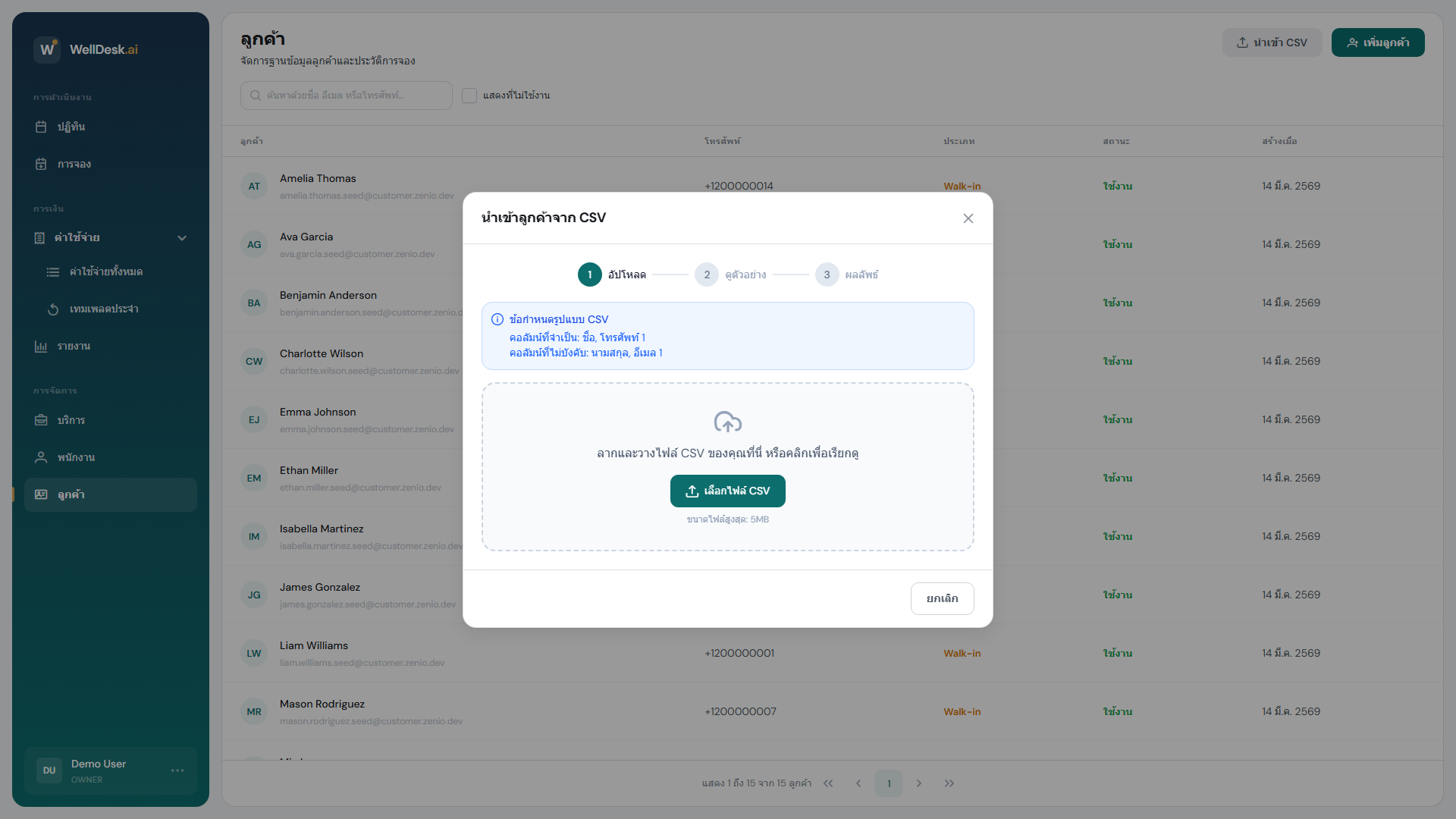
- ไปที่ Customers ในแถบนำทางหลัก
- คลิก Import ที่มุมขวาบน
- คลิก Upload CSV และเลือกไฟล์ หรือลากและวางลงบนพื้นที่อัปโหลด
- WellDesk จะอ่านไฟล์และแสดงหน้าจอ column mapping
การจับคู่คอลัมน์
ในหน้าจอการจับคู่ ให้จับคู่แต่ละคอลัมน์ใน CSV กับช่อง WellDesk ที่สอดคล้องกัน ตัวอย่างเช่น:
- “Client Name” → First Name
- “Mobile” → Phone
คอลัมน์ที่ไม่ต้องการนำเข้าสามารถตั้งเป็น Skip this column
- คลิก Preview Import เพื่อดูตัวอย่างว่าบันทึกจะดูเป็นอย่างไร
- ตรวจสอบตัวอย่างและตรวจดูปัญหาการจัดรูปแบบ
- คลิก Start Import
การจัดการข้อมูลที่ซ้ำกัน
WellDesk ตรวจจับข้อมูลที่อาจซ้ำกันตามที่อยู่อีเมลที่ตรงกัน เมื่อพบข้อมูลซ้ำ คุณสามารถเลือก:
- Skip — ไม่นำเข้าบันทึกที่ซ้ำกัน
- Merge — อัปเดตบันทึกที่มีอยู่ด้วยข้อมูลใหม่จาก CSV
- Import as new — สร้างบันทึกใหม่ (อาจสร้างข้อมูลซ้ำ)
สำหรับการนำเข้าส่วนใหญ่ Merge เป็นตัวเลือกที่ปลอดภัยที่สุด
การตรวจสอบผลการนำเข้า
หลังจากนำเข้า WellDesk จะแสดงสรุป:
- Imported successfully — บันทึกใหม่ที่สร้างขึ้น
- Merged — บันทึกที่มีอยู่ที่ได้รับการอัปเดต
- Skipped — ข้อมูลซ้ำที่คุณเลือกข้าม
- Errors — แถวที่ไม่สามารถนำเข้าได้ (มักเนื่องจากช่องที่จำเป็นหายไป)
คุณสามารถดาวน์โหลดรายงานข้อผิดพลาดเพื่อดูว่าแถวใดล้มเหลวและเพราะอะไร จากนั้นแก้ไข CSV และนำเข้าเฉพาะแถวที่ล้มเหลวใหม่
เคล็ดลับและแนวปฏิบัติที่ดี
- เริ่มด้วยไฟล์ทดสอบขนาดเล็ก — นำเข้า 10–20 บันทึกก่อนเพื่อยืนยันว่าการจับคู่คอลัมน์ถูกต้อง จากนั้นนำเข้าที่เหลือ
- สำรองข้อมูลที่มีอยู่ — ส่งออกรายชื่อลูกค้าปัจจุบันก่อนการนำเข้าครั้งใหญ่
- ทำความสะอาดข้อมูลก่อน — ใช้เวลาสักครู่ในการลบข้อมูลซ้ำและแก้ไขรูปแบบในสเปรดชีตเพื่อประหยัดเวลาในการแก้ไขข้อผิดพลาดการนำเข้า
คำถามที่พบบ่อย
ฉันสามารถนำเข้าลูกค้าได้กี่คนพร้อมกัน? สูงสุด 5,000 บันทึกต่อไฟล์ CSV สำหรับรายชื่อที่ใหญ่กว่า ให้แบ่งไฟล์และนำเข้าเป็นชุด
ฉันสามารถอัปเดตบันทึกที่มีอยู่ผ่าน CSV ได้ไหม? ได้ — ใช้ตัวเลือก Merge เมื่อ WellDesk ตรวจพบข้อมูลซ้ำ
การนำเข้าจะสร้างการจองหรือแค่บันทึกลูกค้า? สร้างเฉพาะบันทึกลูกค้า ประวัติการจองจากระบบอื่นไม่สามารถนำเข้าผ่าน CSV ได้