如果您收到了加入 WellDesk 商家的邀請,本文正是為您準備的。您的雇主(帳號擁有者或 Admin)已向您發送了邀請郵件 — 本指南將引導您接受邀請並完成設定。
第一步:找到邀請郵件
檢查收件匣中主旨為 「You’ve been invited to join [Business Name] on WellDesk」 的郵件。寄件者為 no-reply@welldesk.ai。
如果看不到:
- 檢查垃圾郵件或垃圾箱資料夾。
- 請管理員從 Staff → [您的姓名] → Resend Invitation 重新發送邀請。
注意: 邀請連結在 72 小時後過期。如果連結已過期,請聯絡管理員重新發送。
第二步:點擊邀請連結
開啟郵件,點擊 Accept Invitation(如果按鈕未顯示,請點擊連結)。您將進入 WellDesk 網站。
第三步:設定密碼
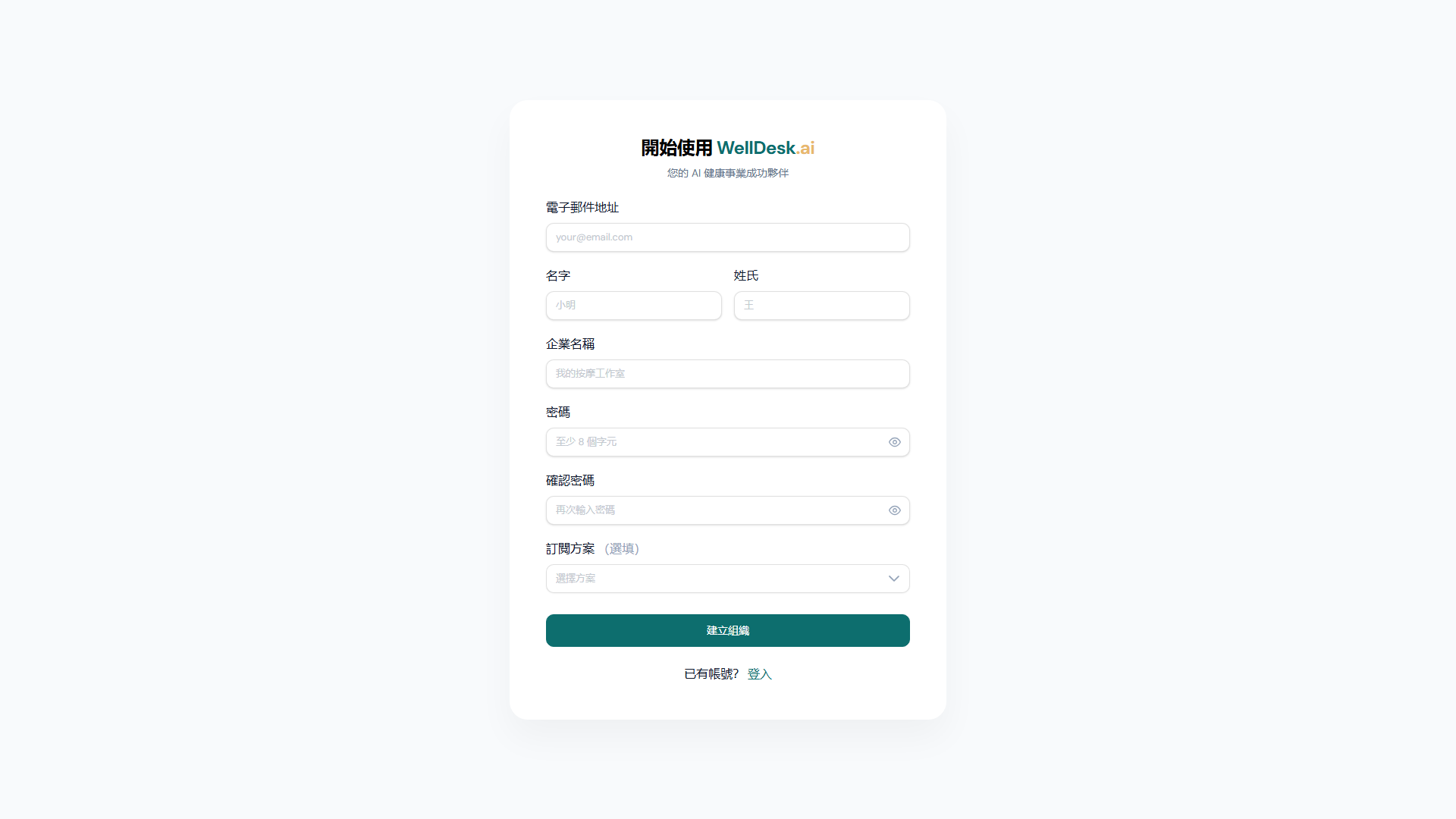
在帳號設定頁面:
- 您的姓名和電子郵件地址已由管理員預填。
- 建立密碼 — 至少 8 個字元,選擇安全且易記的內容。
- 再次輸入密碼進行確認。
- 點擊 Create Account。
第四步:首次登入
設定密碼後,您將自動登入並進入 WellDesk 控制台。
您在 WellDesk 中看到的內容取決於您的角色(由管理員設定):
- Staff 角色: 您可以看到自己的日曆、即將到來的預約以及您負責預約的客戶記錄。您無法看到其他員工的日程或財務報告。
- Admin 角色: 您可以存取完整的管理控制台,包括所有預約、員工日程、客戶記錄和報告。
請參閱角色與權限獲取完整說明。
初始設定後的登入
以後登入:
- 前往 welldesk.ai。
- 點擊 Log In。
- 輸入您的郵箱和建立的密碼。
- 點擊 Log In。
如果忘記密碼,請在登入頁面點擊 Forgot your password? 並按照重設步驟操作。請參閱登入與註冊。
更新個人資料
首次登入後,請上傳照片和個人簡介。這些內容在客戶選擇治療師時會顯示在公開預約頁面:
- 點擊右上角的姓名或頭像。
- 選擇 My Profile。
- 上傳個人照片並撰寫簡短個人簡介。
- 點擊 Save Changes。
新團隊成員須知
- 首先查看日曆 — 即將到來的預約就在眼前。點擊預約查看客戶詳情和服務備註。
- 在每次預約前閱讀客戶備註 — 管理員和同事可能留下了關於偏好、過敏或特殊需求的重要備註。
- 預約後更新預約狀態 — 服務完成後將預約標記為 Completed。這能保持日程準確,確保佣金記錄正確。
常見問題
我點擊了連結但收到「invitation expired」訊息,該怎麼辦? 請聯絡管理員,要求其從 WellDesk 帳號的 Staff 部分重新發送邀請。
設定帳號後我可以變更電子郵件地址嗎? 可以。前往 My Profile → Account Settings 更新電子郵件地址。您將在新地址收到驗證郵件。
如果管理員填寫了錯誤的電子郵件怎麼辦? 請要求管理員刪除錯誤的邀請,並從 Staff → Invite Staff Member 向正確地址發送新邀請。