您的公開預約頁面通常是客戶對您商家的第一印象。一個展示品牌形象、服務描述清晰、照片品質高的精心頁面,能將好奇的訪客轉化為確認的預約。
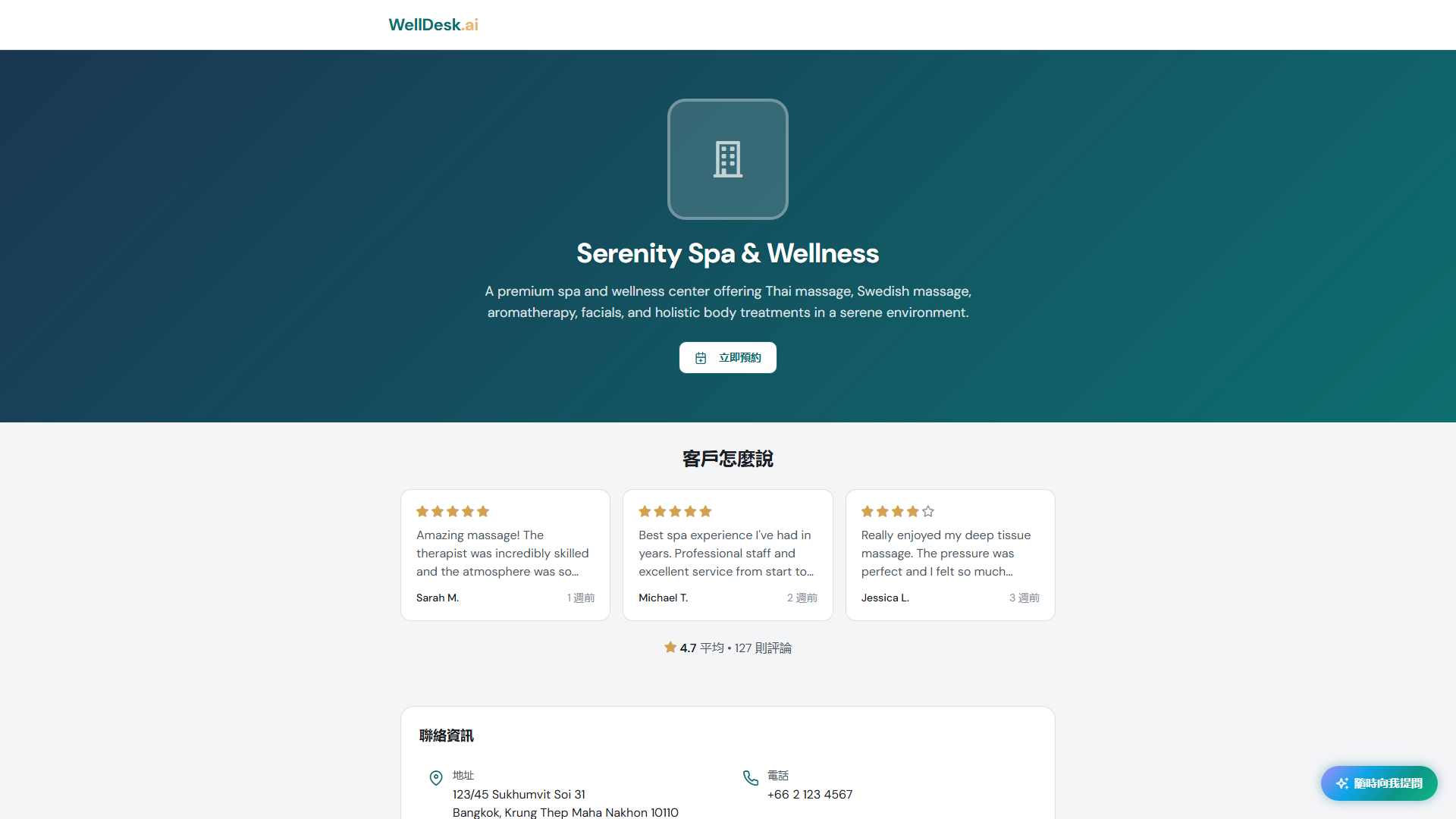
存取店鋪頁面設定
- 前往 Settings → Shop Information 或前往 Online Booking → Customise Page。
- 您在此處所做的變更會即時反映在您的公開預約頁面上。
Logo 與品牌
上傳 Logo
- 在 Brand 部分,點擊 Upload Logo。
- 選擇 PNG 或 SVG 檔案。建議尺寸為 400×400 px。
- 您的 Logo 出現在預約頁面的左上角。
提示: 使用帶透明背景的 Logo(PNG)以獲得最乾淨的效果。白色方形背景的 Logo 在彩色背景上往往顯得格格不入。
品牌顏色
設定用於預約頁面按鈕、醒目標示和強調色的主色調。輸入十六進位代碼或使用顏色選擇器。
選擇與實體品牌匹配的顏色 — 一致的視覺形象建立信任。
商家描述
店鋪資訊頁面上的 Description 欄位醒目地顯示在預約頁面頂部,Logo 下方。這是您向新客戶展示自我的機會。
好的描述:
- 說明您做什麼和服務誰
- 突出您的與眾不同之處
- 長度為 3–5 句話
範例:
Serenity Spa 在都柏林碼頭區中心提供豪華健康護理。專注於熱石按摩、補水護膚和整體療法,我們經過認證的治療師團隊在寧靜、現代的環境中提供個人化護理。無論是犒勞自己還是餽贈體驗,我們都在這裡為您恢復平衡。
服務描述和照片
預約頁面上顯示的每項服務都使用您在 Services → [服務名稱] 中設定的描述和照片。沒有照片的服務顯示為純文字 — 新增照片可以顯著提高點擊率。
請參閱新增服務獲取新增服務照片的說明。
圖片庫
為您的店鋪頁面新增多達 10 張圖片的圖片庫,展示您的空間、團隊和護理項目。這些圖片顯示在描述下方。
- 在 Online Booking → Customise Page 中,捲動到 Gallery 部分。
- 點擊 + Add Image。
- 上傳照片(JPG、PNG 或 WebP,每張最大 5 MB)。
- 拖動重新排序圖片。
- 點擊 Save。
攝影建議:
- 盡可能使用自然光。
- 展示您的治療室、接待區和產品展示。
- 包含實際護理照片(經客戶同意)— 幫助新客戶視覺化體驗。
預約頁面上的聯絡方式
您的電話號碼、郵件和地址顯示在預約頁面底部。在 Settings → Shop Information 中保持這些資訊最新。
預覽預約頁面
進行變更後,點擊 Preview Booking Page 在上線前查看客戶看到的效果。在桌面和行動裝置上均需檢查 — 大多數預約在智慧型手機上完成。
提示與最佳實踐
- 更新季節性促銷 — 在重要日期前後(情人節、聖誕節、母親節)變更描述以反映當前優惠。
- 保持服務順序合理 — 在 Services 中拖動項目,使最受歡迎或高端的服務顯示在前面。
- 請朋友測試預約 — 全新的視角會發現您已經習以為常的混亂之處。