WellDesk 日曆為您提供業務日程的即時檢視。它以熟悉的日曆介面顯示預約、日曆事件和員工可用性。您可以根據所需的詳細程度在月檢視、週檢視和日檢視之間切換。
導覽日曆
月檢視
月檢視一目了然地顯示當月所有預約。每天顯示安排的預約數量,按狀態用顏色區分。
- 點擊任意一天跳轉到該日期的日檢視。
- 將滑鼠懸停在預約區塊上查看快速摘要(客戶姓名、服務、時間)。
週檢視
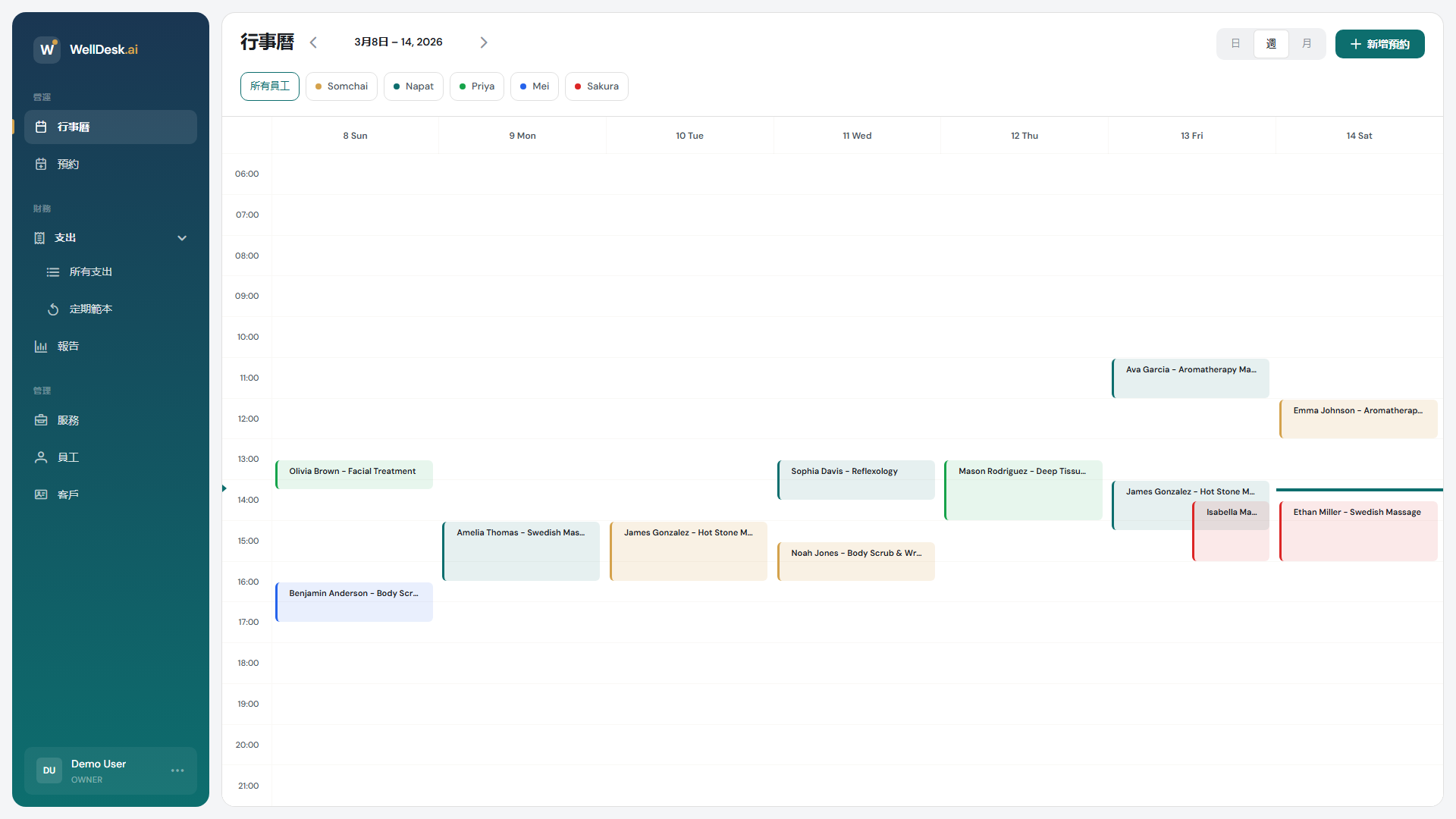
週檢視顯示所選週全部七天的每小時時間段。這是日常排班最受歡迎的檢視。
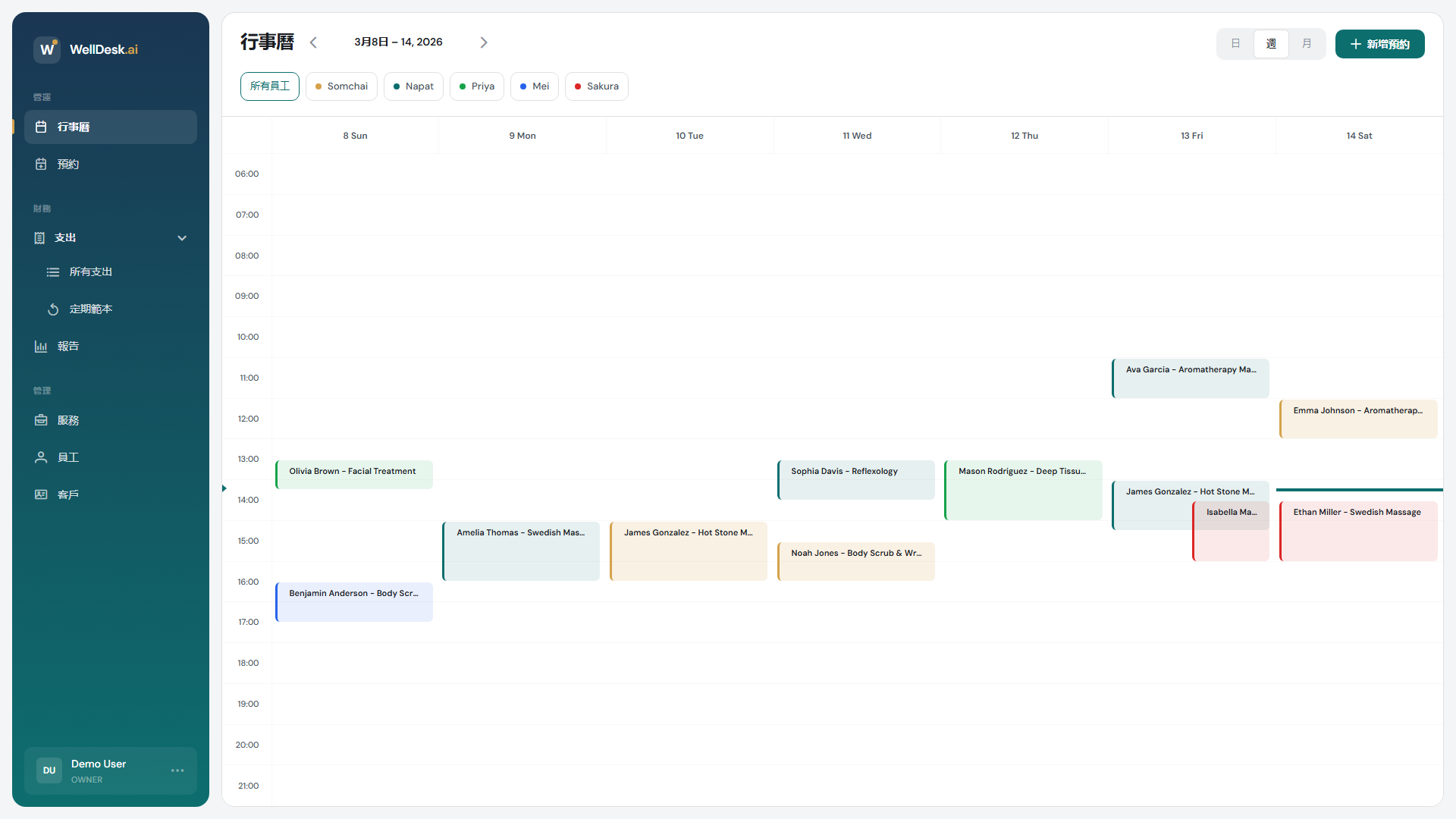
- 點擊任意空餘時間段建立該時間的新預約。
- 拖放預約重新安排時間(僅 Owner 和 Admin)。
- 每個預約區塊顯示客戶姓名、服務和時長。
日檢視
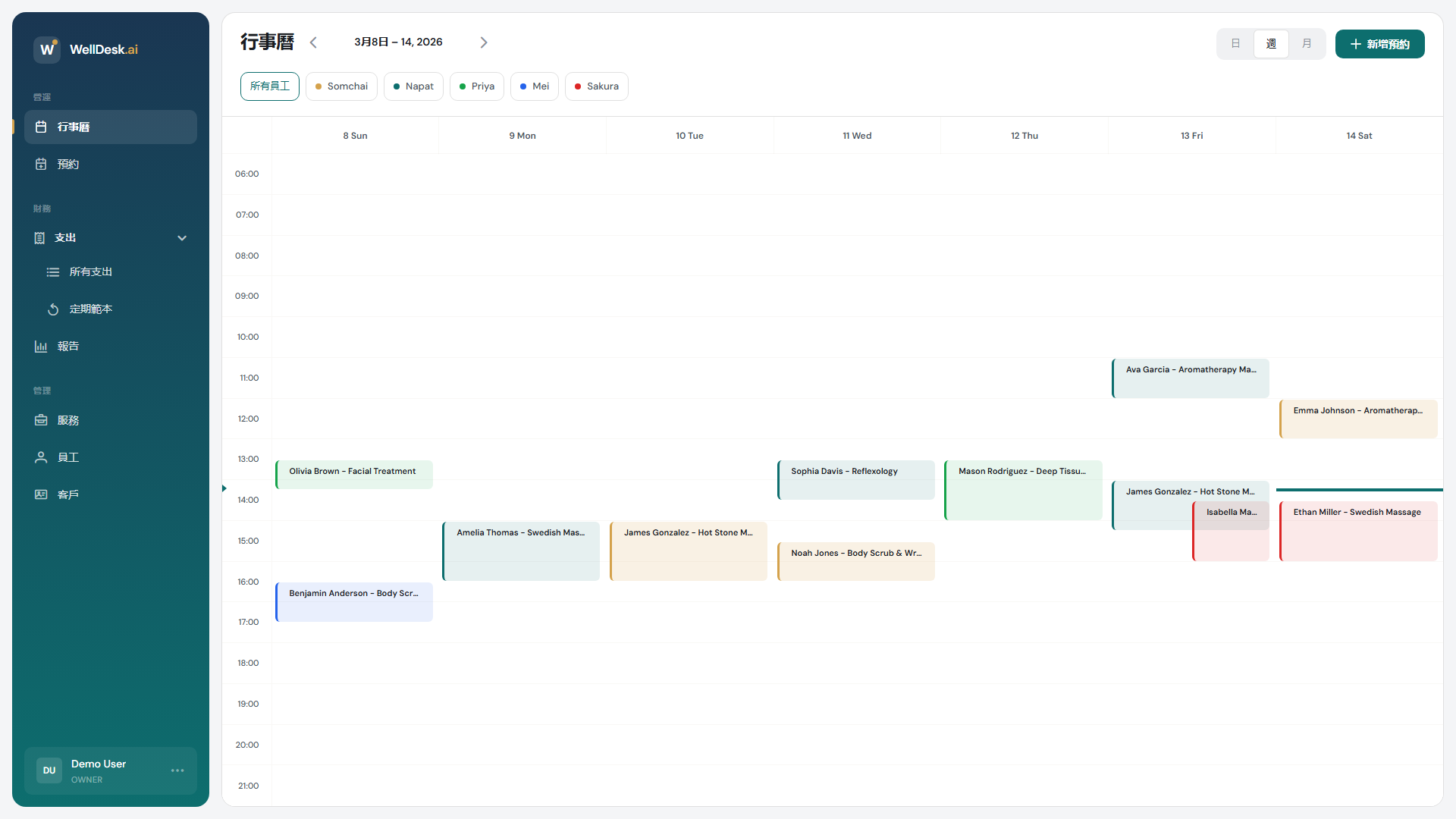
日檢視以詳細的逐小時格線顯示單日的預約 — 非常適合有許多背對背預約的繁忙日子。
切換檢視
使用日曆右上角的 Month / Week / Day 切換按鈕。日曆始終開啟到目前日期。使用左右箭頭按鈕向前或向後導覽。
篩選日曆
使用日曆上方的 Filter 工具列縮小顯示範圍:
- Staff filter — 選擇一名或多名員工,僅顯示他們的預約。在管理擁有多名治療師的團隊時非常有用。
- Service filter — 顯示特定服務類型的預約。
- Status filter — 僅顯示 Pending、Confirmed 或 Completed 預約。
提示: 登入的員工預設只能看到自己的預約。Owner 和 Admin 可以看到所有員工。
從日曆建立預約
- 前往週檢視或日檢視中的任意空餘時間段。
- 點擊時間段 — 預約建立對話框開啟,已預填日期和時間。
- 選擇客戶、服務和員工。
- 點擊 Confirm Booking。
提示與最佳實踐
- 以日檢視開始每天的工作 — 清晰了解日程而不受干擾。
- 使用週檢視進行規劃 — 可以發現空檔,並在客戶致電要求重新安排時推薦替代時間。
- 日曆即時同步 — 如果客戶在您查看日曆時線上預約,他們的預約會立即出現,無需重新整理頁面。