店鋪資訊是 WellDesk 核心的商家資料。它顯示在您的公開預約頁面、客戶確認郵件、收據和 AI 聊天助手中。保持準確和最新至關重要。
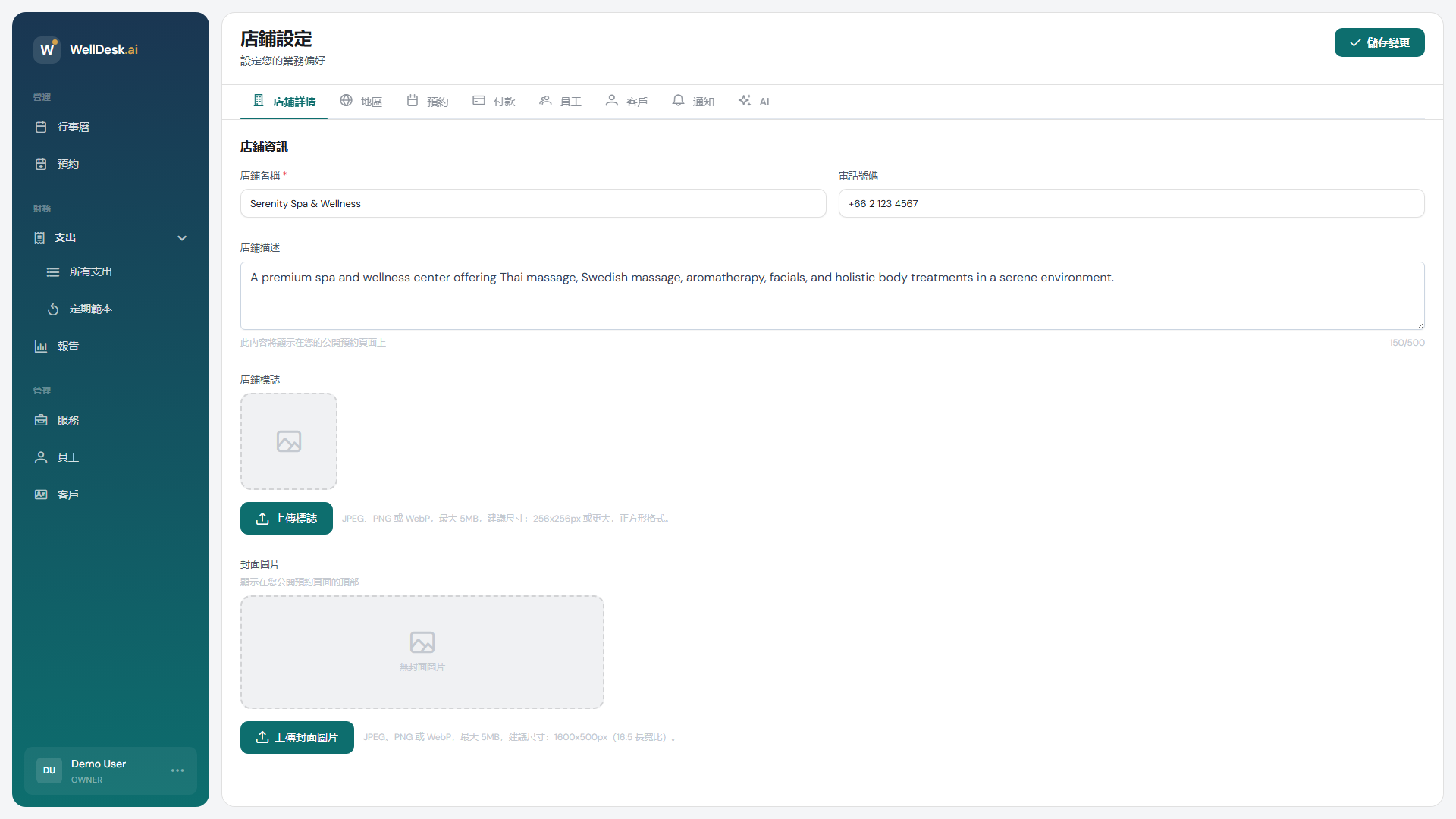
存取店鋪資訊
- 前往主導覽中的 Settings。
- 點擊 Shop Information 標籤。
商家身份
| 欄位 | 顯示位置 | 說明 |
|---|---|---|
| 店鋪名稱 | 預約頁面、郵件、收據 | 使用您的正式商業名稱 |
| 描述 | 預約頁面主要部分 | 2–4 句關於您商家的話 |
| Logo | 預約頁面、郵件 | PNG 或 SVG,最小 200×200 px |
| 網站 | 預約頁面頁尾 | 您的主網站 URL |
更新 Logo
- 在 Brand 部分,點擊 Change Logo。
- 上傳 PNG 或 SVG 檔案。
- 使用圖片編輯器調整裁切。
- 點擊 Save。
新 Logo 立即顯示在您的預約頁面和未來的客戶郵件中。
聯絡方式
| 欄位 | 顯示位置 |
|---|---|
| 電話 | 預約頁面、郵件頁尾 |
| 電子郵件 | 預約頁面、客戶回覆地址 |
| 地址第 1 行和第 2 行 | 預約頁面、收據、確認郵件 |
| 城市 | 預約頁面、收據 |
| 郵遞區號 | 預約頁面、收據 |
| 國家/地區 | 用於稅務和格式化 |
更新聯絡方式後點擊 Save Changes。所有未來的郵件和收據使用更新後的資訊 — 已發送的郵件不受影響。
社群媒體連結
新增您的社群媒體資料,使其以圖示形式顯示在公開預約頁面的頁尾:
- TikTok
- Twitter / X
為每個資料輸入完整 URL。留空可隱藏該圖示。
稅務資訊
如果您的商家已登記加值稅或需繳納當地銷售稅:
- 在 Taxes 部分,啟用 I’m registered for VAT/Tax。
- 輸入您的稅號(如加值稅登記號)。
- 將稅率設定為百分比。
- 選擇預約頁面上的價格是否顯示為含稅或不含稅。
稅務資訊顯示在客戶收據和 PDF 發票上。
危險區域
店鋪資訊底部包含危險區域 — 難以或不可能撤銷的操作:
- 變更預約 URL slug — 變更您的公開預約連結。您之前分享的任何連結將失效。
- 刪除帳號 — 永久刪除所有資料。此操作不可撤銷,需要輸入您的商家名稱進行確認。
這些操作僅對 Owner 角色可用。
提示與最佳實踐
- 仔細檢查您的描述 — 預約頁面上的錯字會損害客戶信任。
- 使用商業電子郵件 — 客戶的回覆和詢問會發送到您配置的郵件。專業地址看起來更可信。
- 搬遷前更新地址 — 搬遷後預約的客戶需要正確的地址來導覽。