地區設定讓您根據當地市場調整 WellDesk,確保時間、貨幣和數字的顯示方式完全符合您的團隊和客戶的預期。
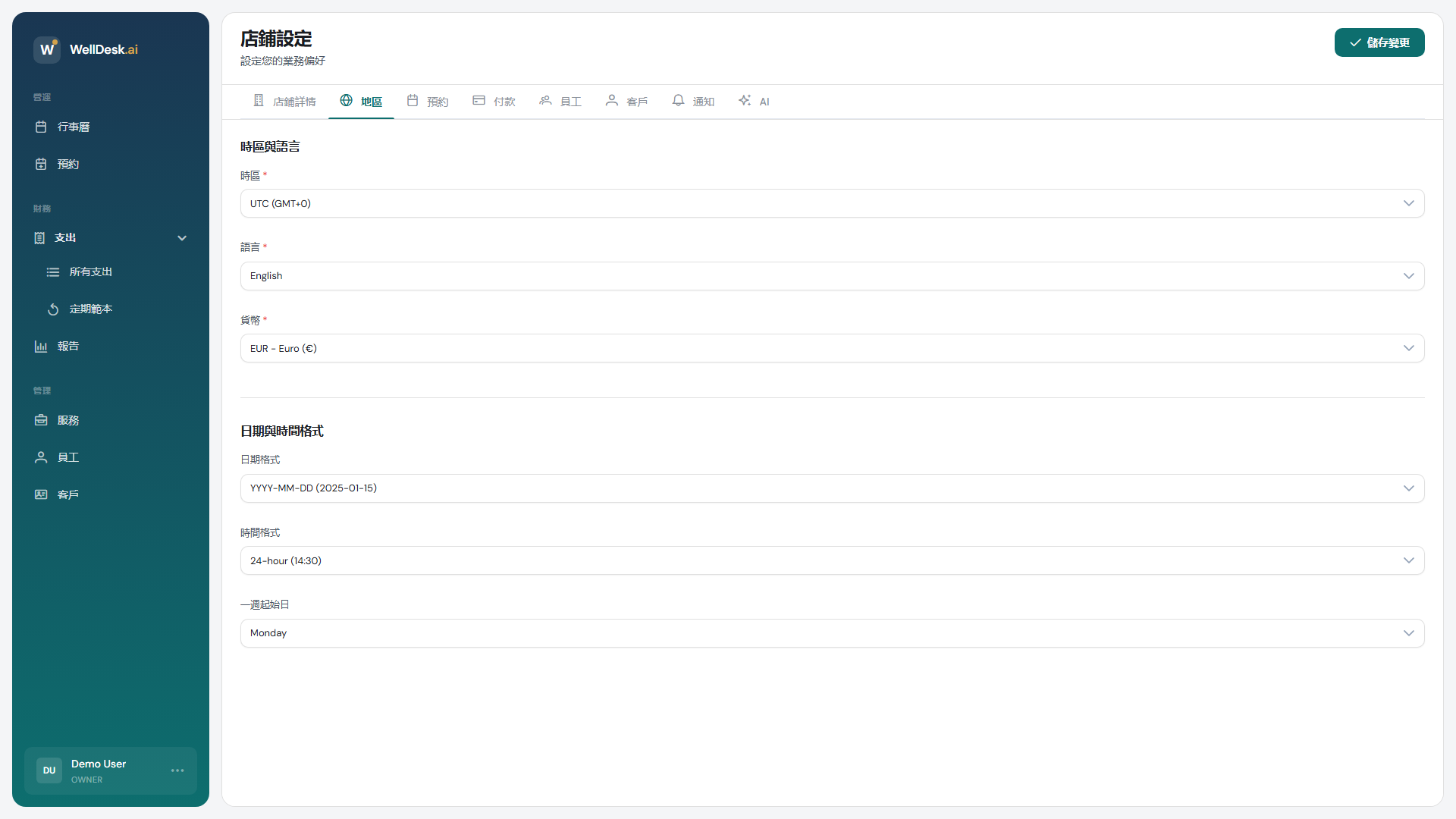
存取地區設定
- 在主要導覽列中進入設定。
- 點選地區索引標籤。
時區
您的時區控制行事曆、報告和客戶通訊中所有時間戳記的記錄和顯示方式。
- 在時區欄位中,搜尋或捲動至您的城市或地區(例如 “Europe/London”、“America/New_York”、“Asia/Taipei”)。
- 點選儲存變更。
重要提醒: 請在接受第一筆預約之前設定時區。已存在預約後再變更時區可能導致顯示時間偏移,給員工和客戶帶來混淆。如有必要進行變更,請選擇業務較少的時段進行,並提前告知團隊。
當您選擇遵守日光節約時間的時區時,WellDesk 會自動調整。
貨幣
貨幣設定控制 WellDesk 中使用的符號和格式,包括服務價格、發票、付款記錄和報告。
- 從貨幣下拉式選單中選擇您的貨幣。
- 點選儲存變更。
警告: 變更貨幣只會變更顯示符號,不會轉換現有價格。變更貨幣後,請手動檢查並更新您的服務價格、套餐和費用記錄。
日期格式
選擇行事曆、預約確認和報告中日期的顯示方式:
| 格式 | 範例 |
|---|---|
| DD/MM/YYYY | 14/03/2026 |
| MM/DD/YYYY | 03/14/2026 |
| YYYY-MM-DD | 2026-03-14 |
選擇您偏好的格式,然後點選儲存變更。該格式適用於管理介面和所有系統產生的文件。
數字格式
控制價格和報告中小數點和千位分隔符號的顯示方式:
| 格式 | 範例 |
|---|---|
| 1,000.00 | 逗號分隔千位,小數點分隔小數(美國、英國常用) |
| 1.000,00 | 小數點分隔千位,逗號分隔小數(歐洲常用) |
選擇正確的數字格式可避免財務報告和客戶發票中出現歧義。
技巧和最佳做法
- 貨幣與您的銀行帳戶貨幣保持一致 — WellDesk 與銀行對帳單之間的差異會使對帳更加困難。
- 與團隊確認日期格式 — 如果不同地區的員工使用 WellDesk,請統一使用同一格式,避免誤讀預約日期。
- 匯出報告時檢查數字格式 — 某些會計工具要求特定的分隔符號樣式才能正確匯入。