您的公開預約連結是客戶可以瀏覽服務、選擇時間並預約的網址 — 全程無需致電或傳訊息給您。分享此連結是您能為業務成長所做的最有影響力的事情之一。
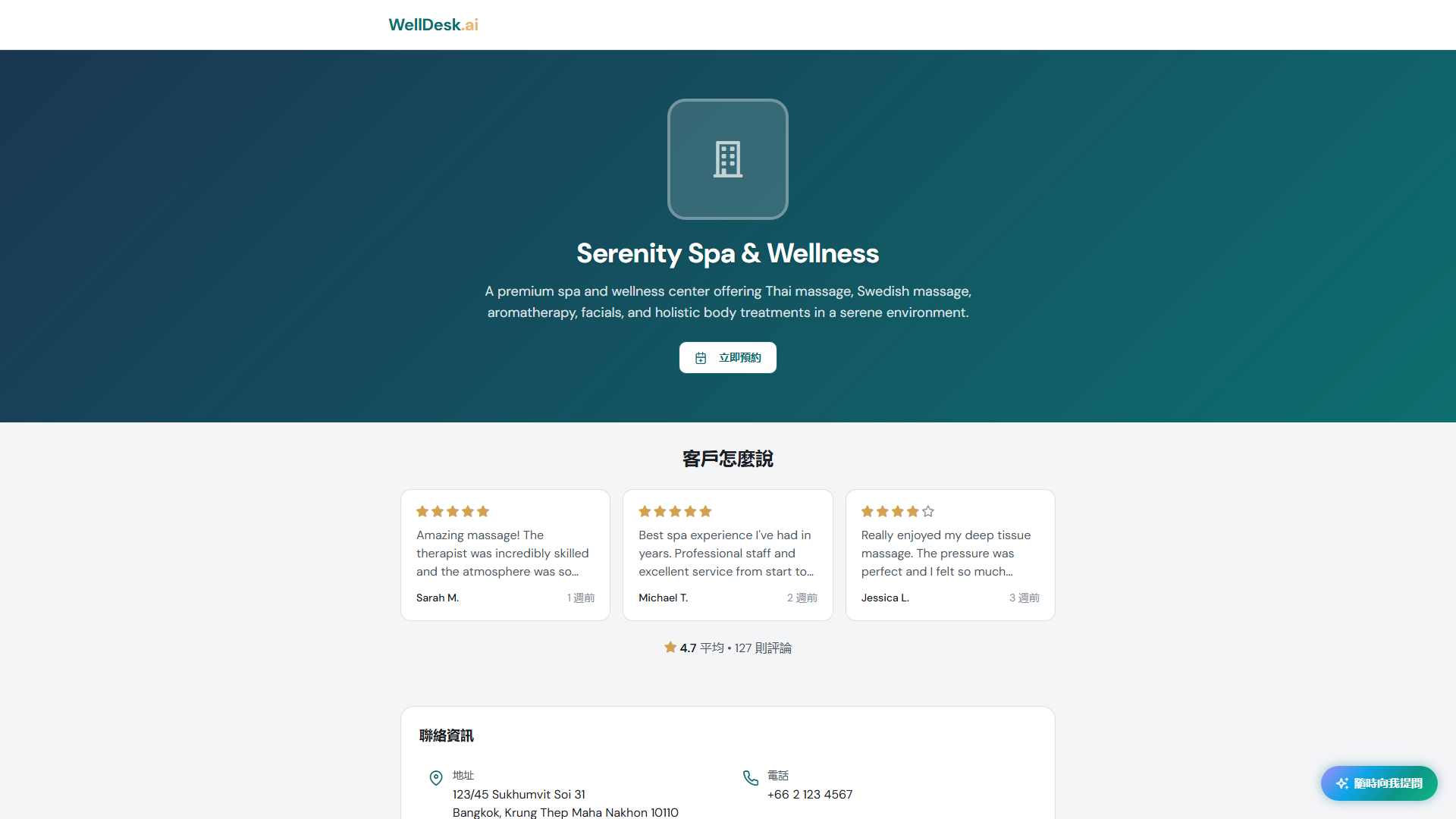
查找預約連結
- 前往主導覽中的 Online Booking。
- 您的預約連結顯示在頁面頂部。
您的 URL 格式如下:
https://welldesk.ai/book/your-business-name點擊 Copy Link 將其複製到剪貼簿。
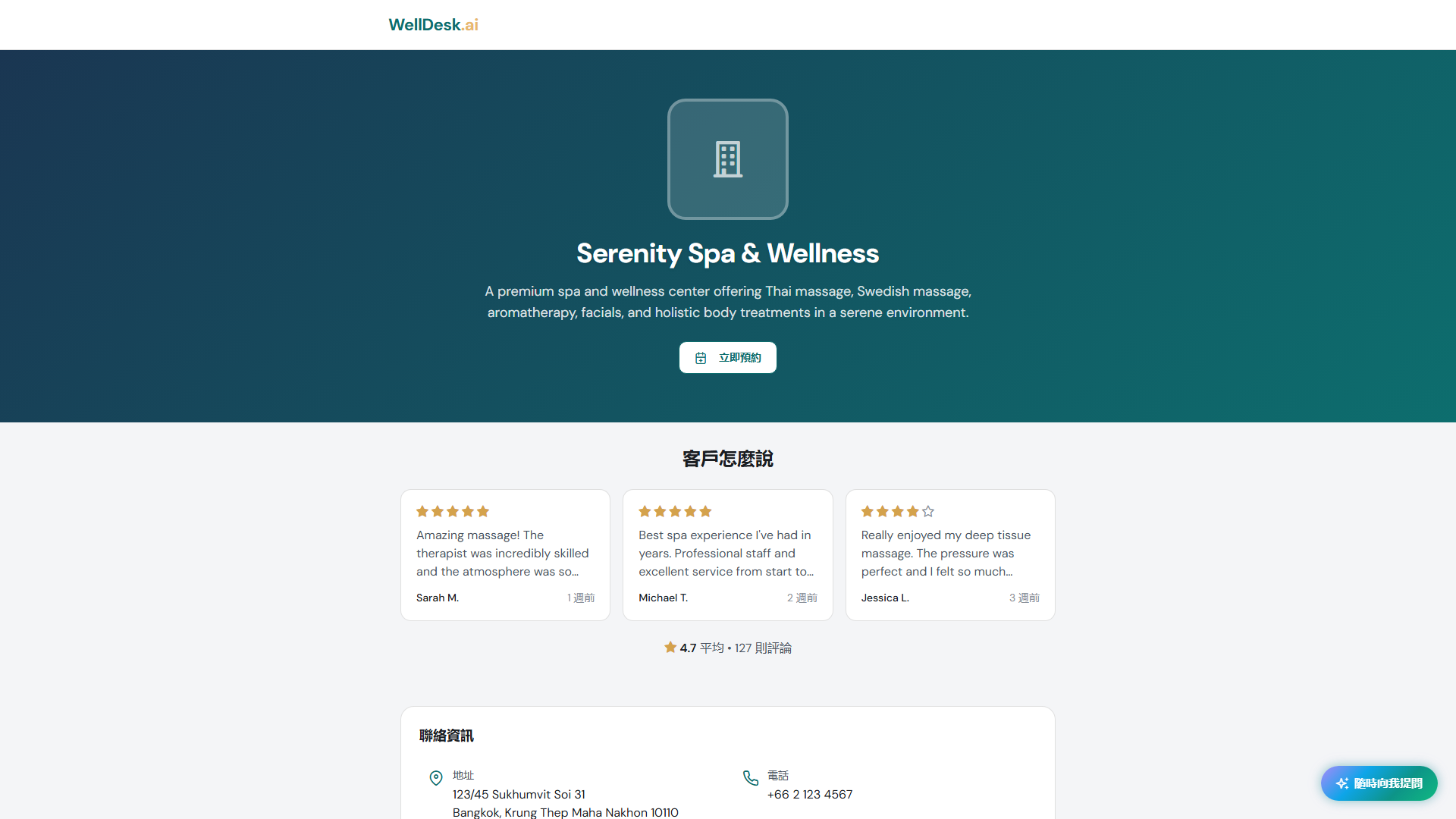
客戶在預約頁面看到的內容
當客戶訪問您的預約連結時,他們會經歷一個簡單的三步流程:
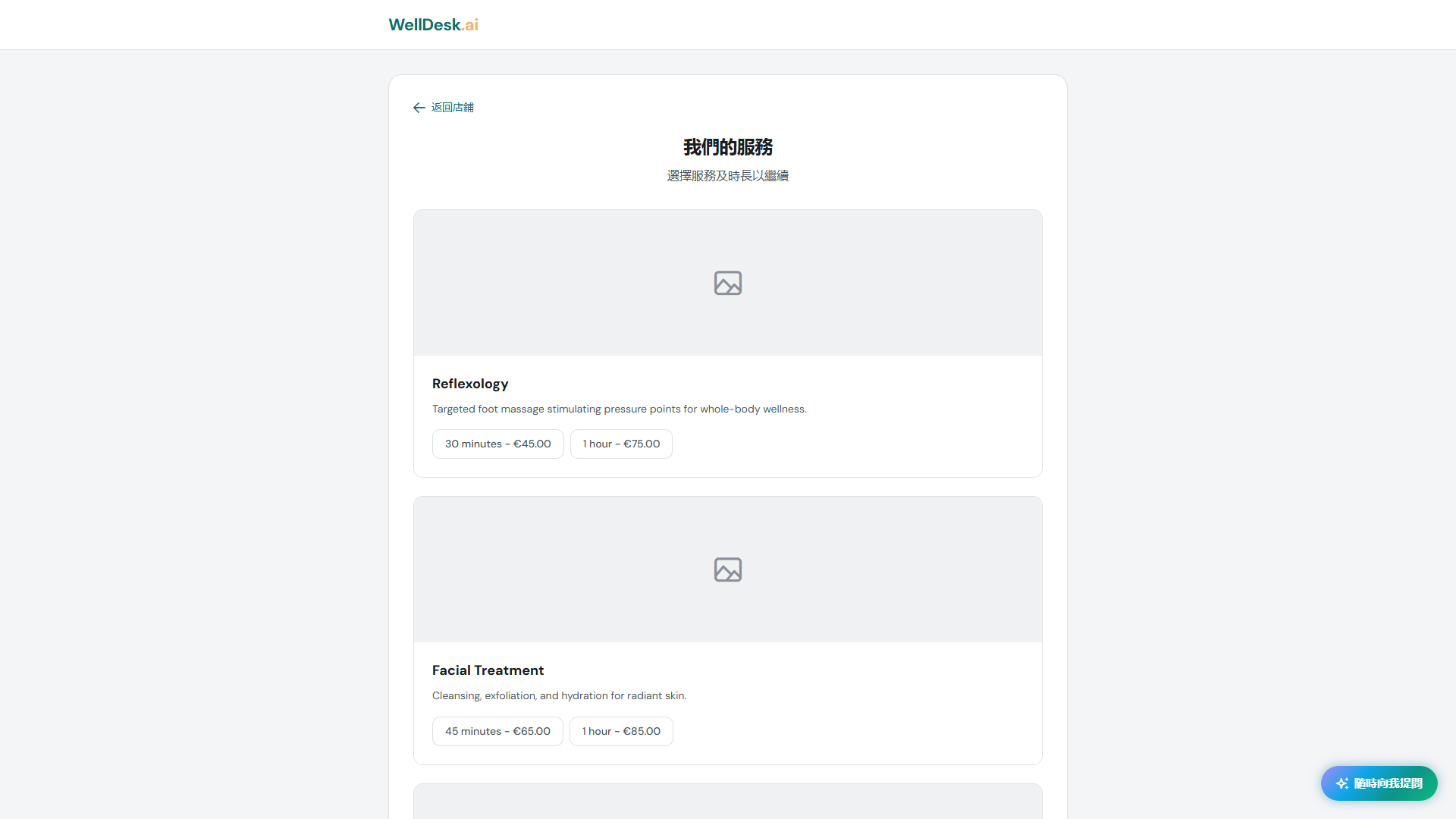
第一步:瀏覽服務
客戶看到您的服務選單,包含名稱、描述、照片、時長和價格。他們選擇想要預約的服務。
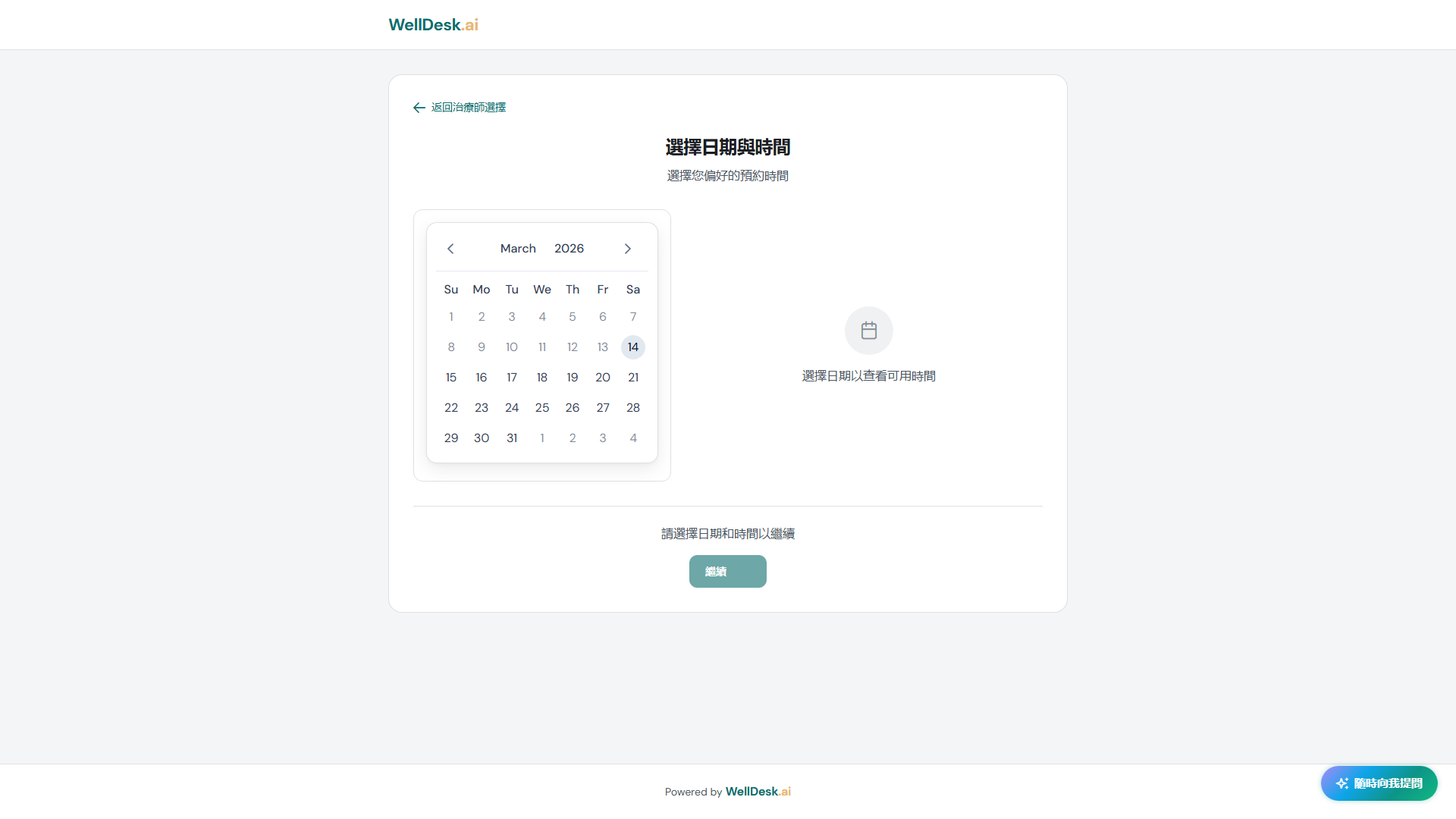
第二步:選擇日期和時間
根據您的營業時間和員工可用性顯示可用時間段。客戶選擇他們偏好的日期和時間。
第三步:確認預約
客戶輸入聯絡方式(或登入,如果之前預約過),確認預約並收到確認郵件。
分享預約連結
網站
將預約連結作為標有 Book Now 或 Book an Appointment 的醒目按鈕新增到您的網站。放在導覽頁首和首頁上以獲得最大曝光。
社群媒體
- Instagram 個人簡介 — 在個人資料的 URL 欄位中新增預約連結。如果想要多個連結,可以使用 bio link 工具(如 Linktree)。
- Facebook 主頁 — 在「關於」部分新增連結,並置頂包含連結的貼文。
- LINE — 在 LINE 商家帳號個人資料中包含您的預約連結,並直接發送給詢問的客戶。
Google 商家資料
在 Website 下或使用 Appointments 連結欄位將預約連結新增到您的 Google 商家資料。客戶可以直接從您的 Google 商家列表預約。
QR Code
在 Online Booking 部分點擊 Generate QR Code 下載連結到預約頁面的 QR Code 圖片。列印在名片、選單或店內標示上。
開啟和關閉線上預約
要暫時暫停線上預約(如假期期間):
- 前往 Online Booking → Settings。
- 將 Online Booking 切換為關閉。
訪問您預約頁面的客戶將看到線上預約暫時不可用的訊息,並提示直接聯絡您。
提示與最佳實踐
- 到處放置預約連結 — 預約越容易,收到的預約就越多。像對待您的電話號碼一樣對待預約連結。
- 親自測試流程 — 在行動裝置上訪問您自己的預約頁面,體驗客戶所見。發現任何令人困惑的地方並在店鋪設定中解決。
- 保持服務更新 — 刪除您不再提供的服務,確保價格和時長準確。