Staff 部分是管理團隊的中央位置 — 編輯資料、設定工作時間、分配服務和控制存取權限。本文涵蓋保持團隊資訊最新所需的一切。
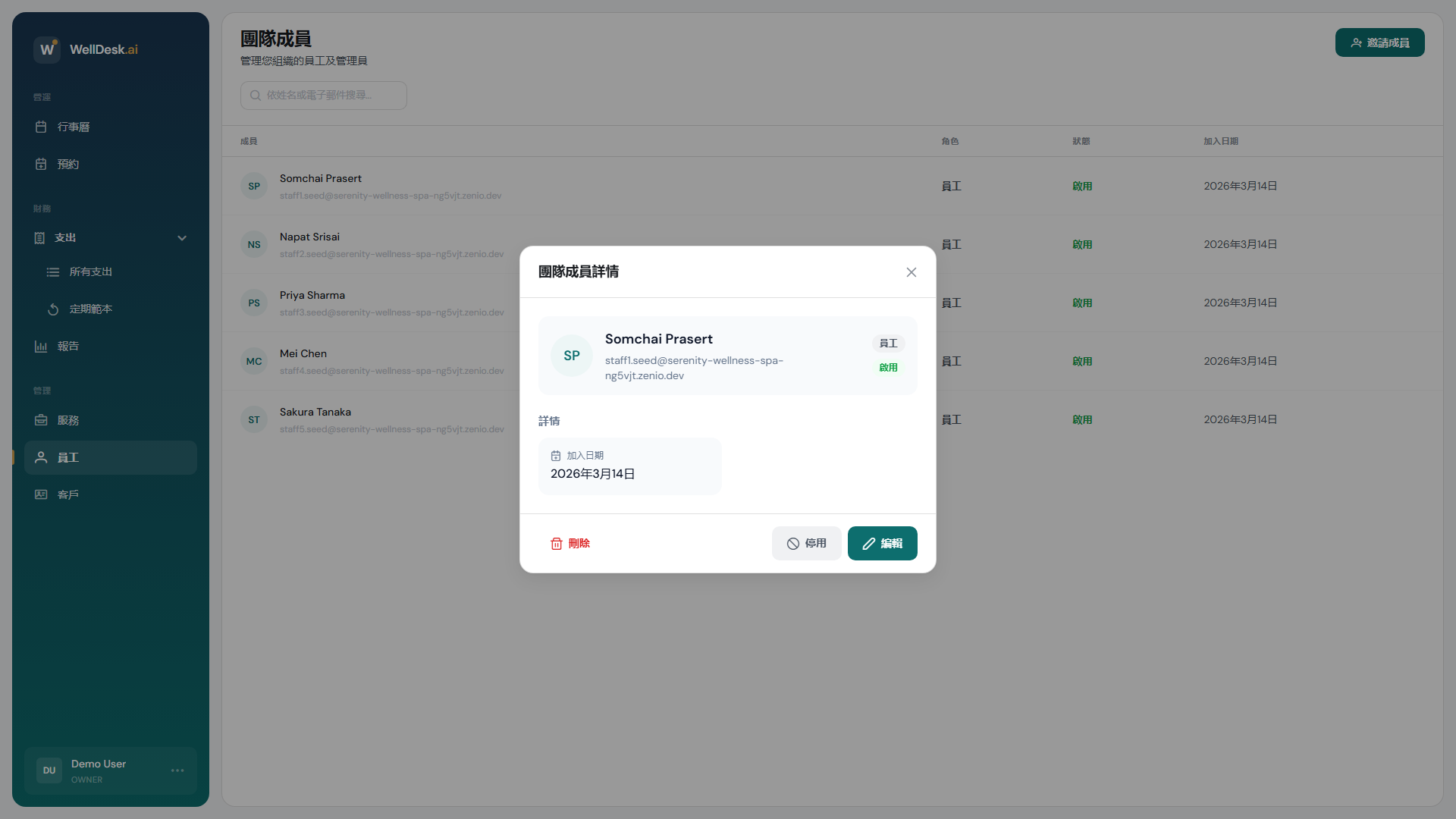
查看和編輯員工資料
- 前往主導覽中的 Staff。
- 點擊任意員工的姓名或列開啟其資料。
- 編輯以下任意欄位:
| 欄位 | 描述 |
|---|---|
| 姓名 | 顯示在預約和公開預約頁面上的名稱 |
| 照片 | 個人照片(在客戶選擇治療師時顯示) |
| 郵件 | 登入郵件(變更需要重新驗證) |
| 角色 | Admin 或 Staff(Owner 可以變更;參閱角色與權限) |
| 電話 | 內部聯絡電話(不向客戶顯示) |
| 個人簡介 | 顯示在公開預約頁面的簡短個人資料 |
| 服務 | 該員工可以執行的服務 |
| 佣金比例 | 佣金報告中使用的百分比或固定金額 |
- 編輯後點擊 Save Changes。
設定工作時間
每位員工都有自己的工作日程,決定客戶何時可以預約他們。
- 開啟員工資料。
- 點擊 Working Hours 標籤。
- 切換每個工作日的開關。
- 為每個啟用日設定開始和結束時間。
- 使用 + Add Break 按鈕新增休息。
- 點擊 Save Working Hours。
注意: 工作時間會覆寫該員工的營業時間。如果您的店鋪週六營業但某位治療師週六不上班,請為其關閉週六,客戶將不會看到他們作為選項。
分配服務
員工必須被分配到服務,才能在建立預約時被選中。
- 開啟員工資料。
- 點擊 Services 標籤。
- 勾選他們可以執行的每項服務。
- 點擊 Save Changes。
服務也可以從服務端分配 — 參閱新增服務。
停用員工
當員工長期休假或離職時,請停用而不是刪除其帳號。已停用的員工:
- 無法登入 WellDesk
- 不會作為新預約的預約選項出現
- 其歷史預約為報告目的而保留
停用步驟:
- 開啟員工資料。
- 點擊 Actions 選單(右上角的三個點)。
- 選擇 Deactivate Staff Member。
- 確認操作。
要重新啟用,請按照相同步驟選擇 Reactivate Staff Member。
刪除員工
永久刪除員工應僅在其帳號是錯誤建立的情況下進行,因為這會影響歷史預約記錄。
- 開啟員工資料。
- 點擊 Actions → Remove Staff Member。
- 輸入員工姓名進行確認。
- 點擊 Remove。
警告: 此操作無法撤銷。與該員工之前關聯的所有預約都會保留,但其姓名位置將顯示「Staff Removed」。
提示與最佳實踐
- 每個資料都要有照片和個人簡介 — 客戶在網上選擇預約對象時會看到這些資訊。
- 停用,不要刪除 — 保留員工歷史記錄可保持報告準確。
- 及時更新服務分配 — 如果治療師完成了新培訓,立即將服務新增到其資料,以便可以為其預約。