在 WellDesk 中新增團隊成員不到一分鐘。員工會收到電子郵件邀請並自己建立密碼 — 他們無需聯絡您獲取登入憑證。
前提條件
- Owner 或 Admin 角色
- 您要邀請的人的電子郵件地址
發送邀請
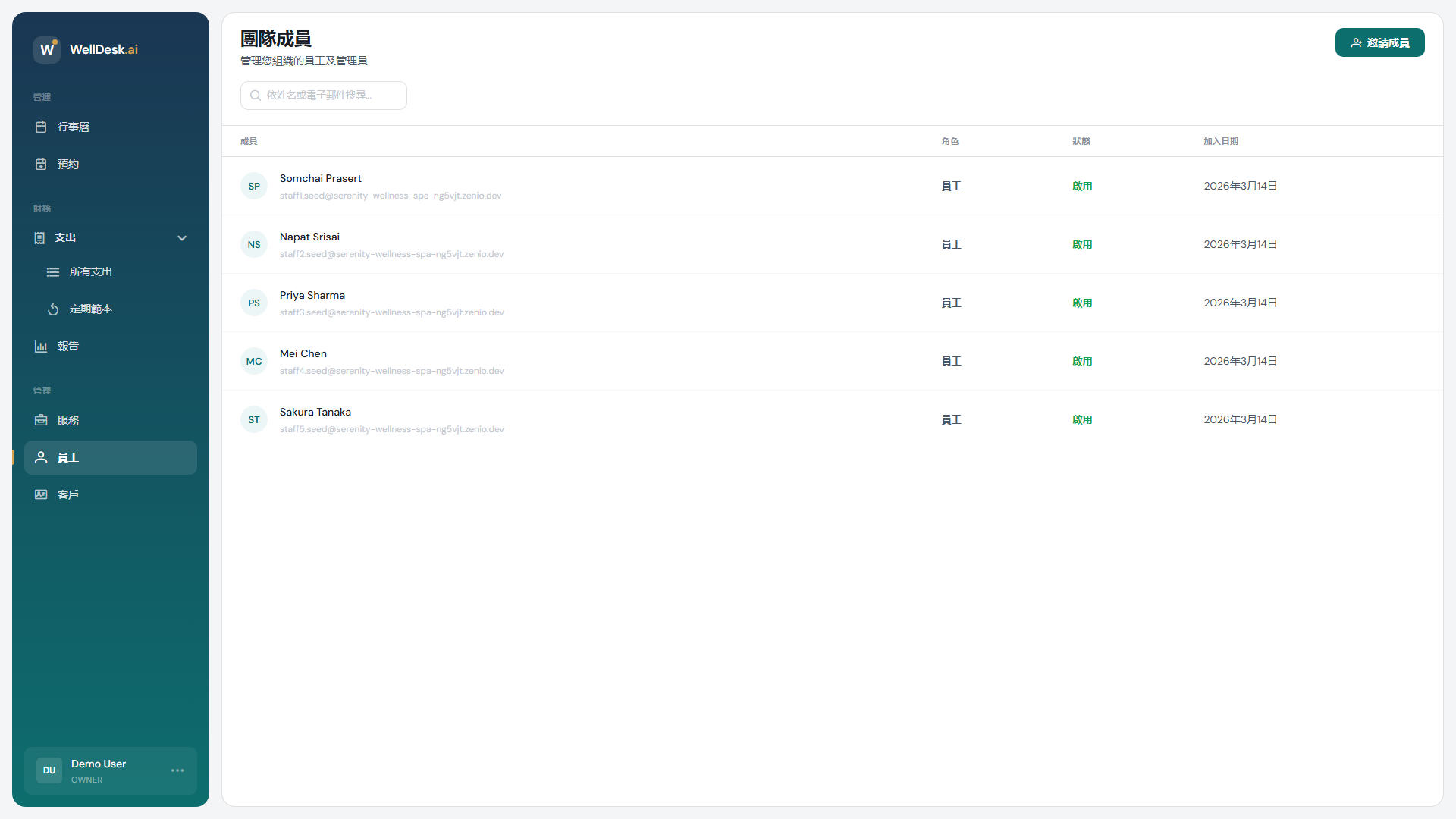
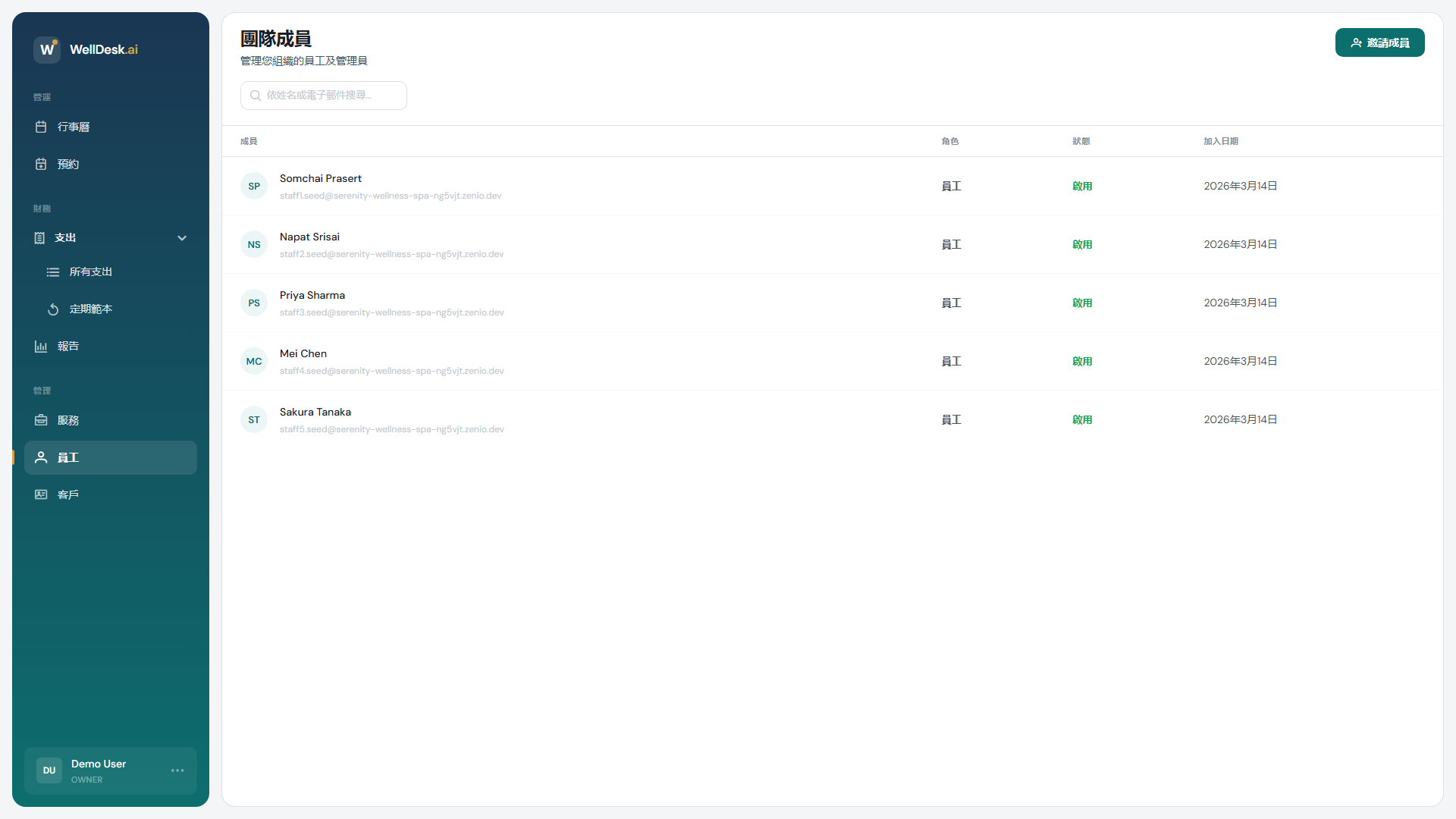
- 前往主導覽中的 Staff。
- 點擊右上角的 + Invite Staff Member。
- 邀請對話框開啟。
- 填寫以下詳情:
| 欄位 | 描述 |
|---|---|
| 名字 | 員工的名字 |
| 姓氏 | 員工的姓氏 |
| 電子郵件 | 邀請將發送的地址 |
| 角色 | Admin 或 Staff(參閱角色與權限) |
- 點擊 Send Invitation。
邀請郵件立即發送到您輸入的地址。郵件包含設定密碼和存取 WellDesk 的連結。
追蹤待處理邀請
受邀員工在員工表格中顯示 Pending 標籤,直到他們接受邀請並設定密碼。您可以透過按 Status: Pending 篩選員工表格查看所有待處理邀請。
如果員工沒有收到郵件:
- 請他們檢查垃圾郵件或垃圾箱資料夾。
- 如果仍未找到,請在其員工記錄中點擊 Resend Invitation。
邀請連結在 72 小時後過期。過期後,您需要重新發送邀請。
員工接受邀請後
員工點擊連結並設定密碼後:
- 他們的狀態在員工表格中從 Pending 變為 Active。
- 他們可以使用郵件和密碼登入 welldesk.ai。
- 他們可以在日曆中看到自己的預約,並根據角色管理日程。
設定員工資料
邀請被接受後,完善員工資料:
- 點擊員工表格中的姓名開啟其資料。
- 新增照片(顯示在公開預約頁面)。
- 設定其工作時間。
- 分配他們可以執行的服務。
- 如果追蹤收益,設定其佣金比例。
提示與最佳實踐
- 在員工入職前發送邀請 — 給他們時間登入、瀏覽和設定資料。
- 如果可能,使用工作郵件 — 個人郵件有時有更嚴格的垃圾郵件過濾器,可能會封鎖邀請。
- 立即分配服務 — 沒有分配服務的員工不會在建立預約時作為選項出現。