重複支出使您無需每月手動輸入相同費用。設定後,WellDesk 按計畫自動建立支出項目 — 每天、每週、每月或每年 — 使記錄保持最新,無需額外工作。
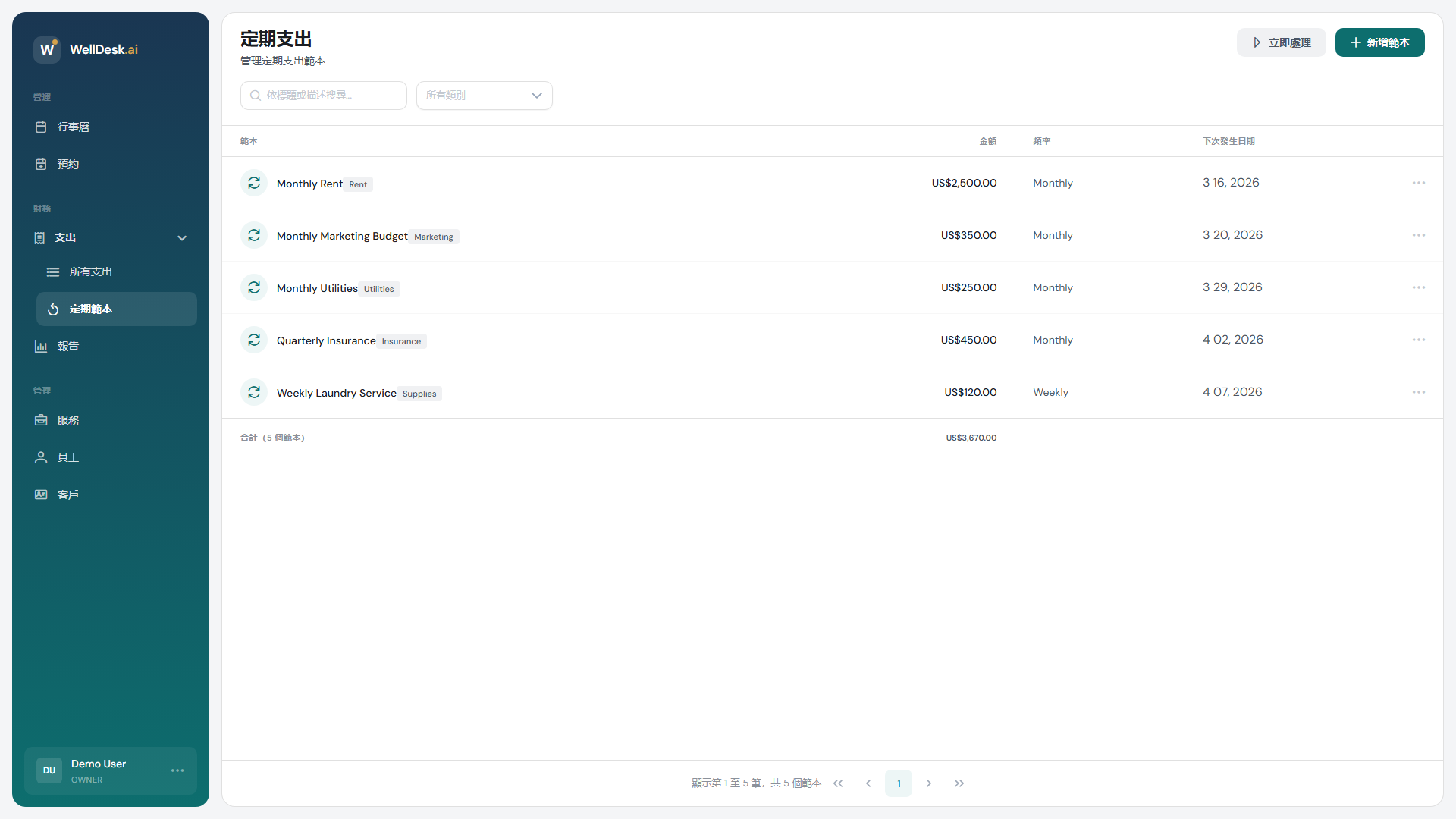
哪些支出適合重複設定?
| 支出類型 | 典型頻率 |
|---|---|
| 租金 / 場所租賃 | 每月 |
| 寬頻和公用事業 | 每月 |
| 軟體訂閱 | 每月或每年 |
| 保險 | 每月或每年 |
| 設備維護合約 | 每季度或每年 |
| 貸款還款 | 每月 |
一次性或可變支出(如產品補貨或設備修理)最好單獨追蹤 — 請參閱追蹤支出。
建立重複支出範本
- 前往 Finances → Expenses。
- 點擊標籤列中的 Recurring 切換到重複支出檢視。
- 點擊 + New Recurring Expense。
- 填寫範本:
| 欄位 | 描述 |
|---|---|
| Description | 支出名稱(如「月租 — Studio 4」) |
| Amount | 每次的固定費用 |
| Category | 支出類別 |
| Frequency | 每日、每週、每月、每季度或每年 |
| Start Date | 第一筆支出的建立時間 |
| End Date | 選填 — 留空表示無限期重複 |
| Supplier | 付款對象 |
| Notes | 任何內部參考資訊(帳號、合約參考) |
- 點擊 Save Recurring Expense。
WellDesk 立即建立第一筆支出項目,並根據您選擇的頻率安排未來項目。
自動產生的工作原理
在每個週期開始時(如每月費用的每月 1 日),WellDesk 自動建立新的支出項目。該項目使用範本的描述、金額和類別。
WellDesk 產生新重複支出時,您將在系統內收到通知。
注意: 自動產生的支出以 Draft 狀態建立。每個週期在支出表格中檢查並確認它們 — 這讓您有機會在費用變更時更新金額。
編輯重複支出
要變更金額、頻率或其他詳情:
- 前往 Finances → Expenses → Recurring 標籤。
- 點擊要編輯的重複支出。
- 進行變更並點擊 Save Changes。
您可以選擇從僅下次發生或追溯更新所有過去的草稿項目套用變更。
暫停或停止重複支出
要暫時停止產生項目(如商家停業期間):
- 開啟重複支出。
- 點擊 Pause。
要繼續,再次開啟並點擊 Resume。
要永久停止重複支出:
- 開啟重複支出。
- 點擊 Actions → End Recurring Expense。
- 輸入結束日期。
- 確認。
之前產生的支出項目不會被刪除 — 只有未來的自動產生會停止。
提示與最佳實踐
- 每季度檢查重複支出 — 費用會變化。設定時每月 20 歐元的 SaaS 訂閱現在可能是 35 歐元。
- 如果支出是暫時的,設定結束日期 — 對於有期限的租賃或貸款,設定結束日期意味著您不會忘記停止重複項目。
- 使用清晰、具體的描述 — 「租金」沒問題,但「租金 — 42 High Street, Studio 2A」對多地點商家更好。
常見問題
取消 WellDesk 訂閱後,重複支出會怎樣? 您的資料在取消後保留 30 天。訂閱結束時,重複支出產生立即停止。
我可以為不同月份設定不同金額嗎? 在單個重複範本中不行。對於可變金額,每個週期建立後編輯自動產生的支出項目,或手動追蹤這些支出。