如果您正從其他平台或電子表格遷移到 WellDesk,可以使用 CSV 檔案一次性匯入整個客戶名單。這能節省數小時的手動資料輸入時間,確保客戶歷史隨您一起遷移。
前提條件
- Owner 或 Admin 角色
- 包含客戶資料的 CSV 檔案
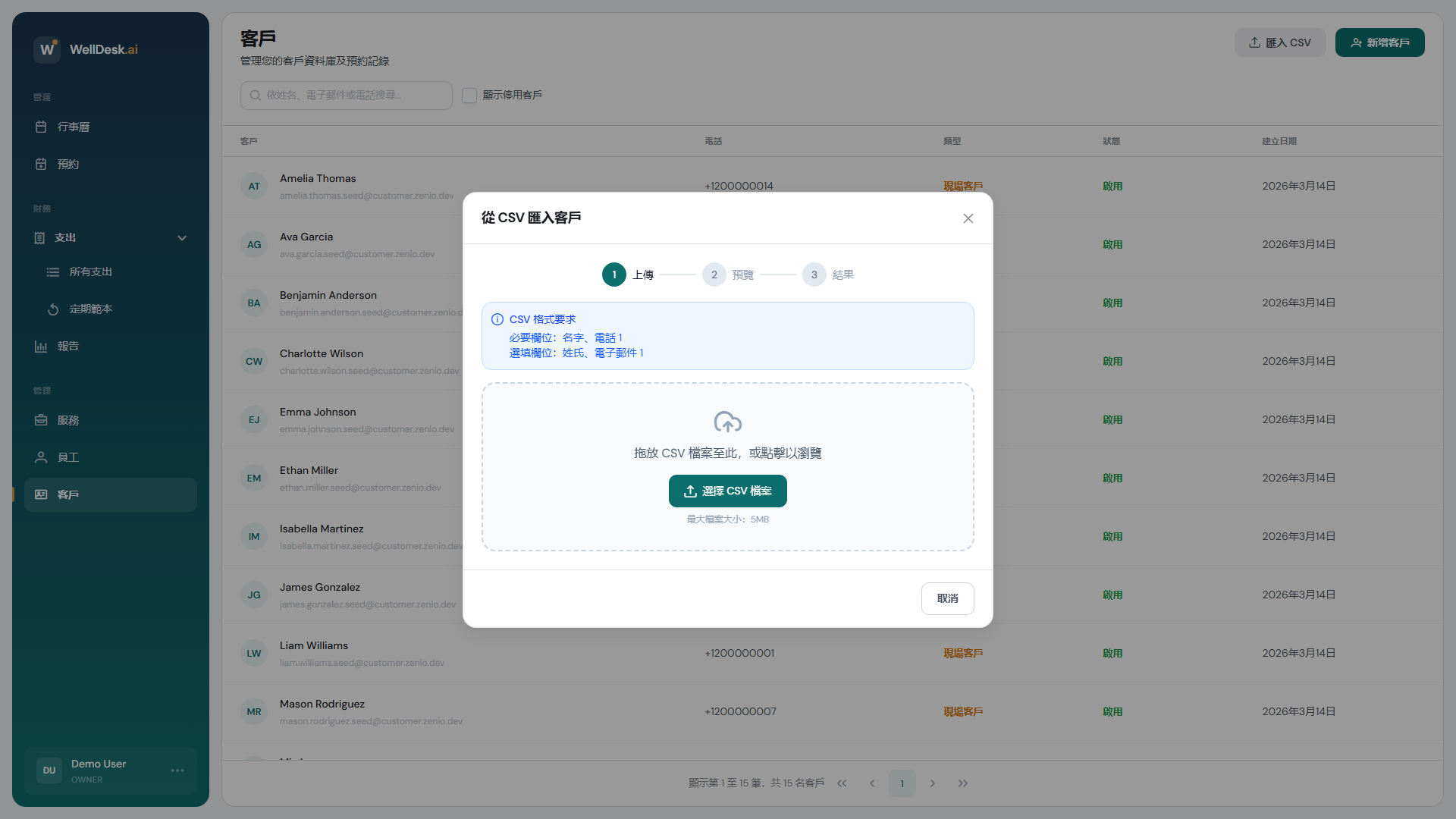
- 至少需要 First Name 欄以及 Email 或 Phone Number 之一
準備 CSV 檔案
CSV 應在第一列包含標題。WellDesk 接受以下欄位(欄位名稱靈活 — 您將在下一步中對應):
| 欄位 | 必填 | 說明 |
|---|---|---|
| First Name | 是 | |
| Last Name | 否 | 建議提供 |
| 否* | 電子郵件或電話號碼至少需要其中一個 | |
| Phone | 否* | 電子郵件或電話號碼至少需要其中一個 |
| Date of Birth | 否 | 格式:YYYY-MM-DD 或 DD/MM/YYYY |
| Notes | 否 | 作為內部客戶備註匯入 |
| Tags | 否 | 多個標籤用分號分隔 |
整潔 CSV 的提示:
- 刪除所有完全空白的列。
- 確保電話號碼格式一致。
- 匯入前檢查重複項目。
匯入檔案
- 前往主導覽中的 Customers。
- 點擊右上角的 Import。
- 點擊 Upload CSV 並選擇檔案,或將檔案拖放到上傳區域。
- WellDesk 讀取檔案並顯示欄位對應頁面。
對應欄位
在對應頁面,將 CSV 中的每一欄與對應的 WellDesk 欄位匹配。例如:
- 「Client Name」→ First Name
- 「Mobile」→ Phone
不想匯入的欄位可設定為 Skip this column。
- 點擊 Preview Import 查看記錄的範例效果。
- 檢查預覽,查找任何格式問題。
- 點擊 Start Import。
處理重複項目
WellDesk 根據匹配的電子郵件地址偵測潛在重複項目。發現重複項目時,您可以選擇:
- Skip — 不匯入重複記錄
- Merge — 用 CSV 中的新資訊更新現有記錄
- Import as new — 建立新記錄(可能產生重複)
對於大多數匯入,Merge 是最安全的選擇 — 它用新聯絡資訊更新現有客戶,而不會遺失資料。
查看匯入結果
匯入後,WellDesk 顯示摘要:
- Imported successfully — 已建立的新記錄
- Merged — 已更新的現有記錄
- Skipped — 您選擇跳過的重複項目
- Errors — 無法匯入的列(通常由於缺少必填欄位)
您可以下載錯誤報告,查看哪些列失敗及原因,然後修復 CSV 並重新匯入失敗的列。
提示與最佳實踐
- 從小型測試檔案開始 — 首先匯入 10–20 條記錄以確認欄位對應正確,然後再匯入其餘部分。
- 備份現有資料 — 大批次匯入前匯出目前客戶名單,以便出現問題時還原。
- 先整理資料 — 在電子表格中花幾分鐘刪除重複項目和修復格式,可以節省更正匯入錯誤的時間。
常見問題
每次可以匯入多少客戶? 每個 CSV 檔案最多 5,000 條記錄。對於更大的名單,請拆分檔案分批匯入。
我可以透過 CSV 更新現有記錄嗎? 可以 — 當 WellDesk 偵測到重複項目時使用 Merge 選項。
匯入會建立預約還是只建立客戶記錄? 僅建立客戶記錄。來自其他系統的預約歷史無法透過 CSV 匯入。