您的店鋪配置決定了 WellDesk 對您和客戶的呈現方式。本指南涵蓋完整的初始設定 — 從商家名稱和 Logo 到營業時間和公開預約頁面。
前提條件
- 已驗證的 WellDesk 帳號
- PNG 或 SVG 格式的商家 Logo(建議:400×400 px)
- 商家地址、電話號碼和網站(如適用)
第一步:開啟店鋪設定
從主導覽前往 Settings → Shop Information。
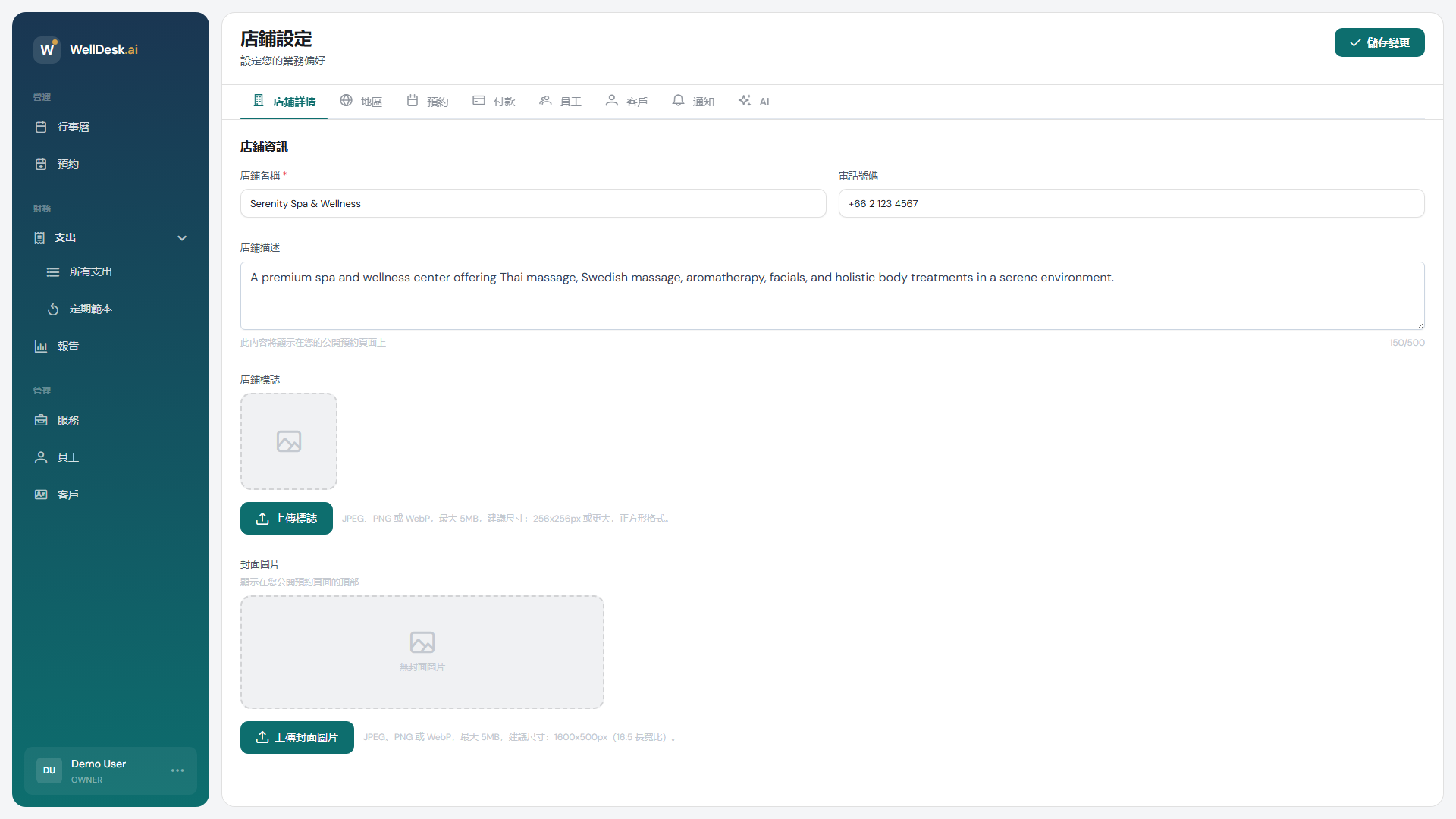
第二步:填寫商家詳情
填寫以下欄位:
| 欄位 | 描述 |
|---|---|
| Shop Name | 客戶在預約頁面和電子郵件通知中看到的名稱 |
| Description | 關於您商家的簡短段落(顯示在公開預約頁面) |
| Phone Number | 客戶可能致電詢問的號碼 |
| Website | 您的主網站 URL(選填) |
| Address | 您的實際地址,用於預約頁面和收據 |
| Email Address | 顯示給客戶的聯絡郵件 |
填寫每個部分後點擊 Save Changes。
第三步:上傳 Logo
- 在 Brand 部分,點擊 Upload Logo。
- 選擇 PNG 或 SVG 檔案。接受 JPEG,但在高 DPI 螢幕上可能不夠清晰。
- 根據需要調整裁切。
- 點擊 Save。
您的 Logo 將出現在公開預約頁面的頁首、客戶電子郵件通知和 PDF 收據中。
第四步:設定營業時間
前往 Settings → Business Hours & Timezone。
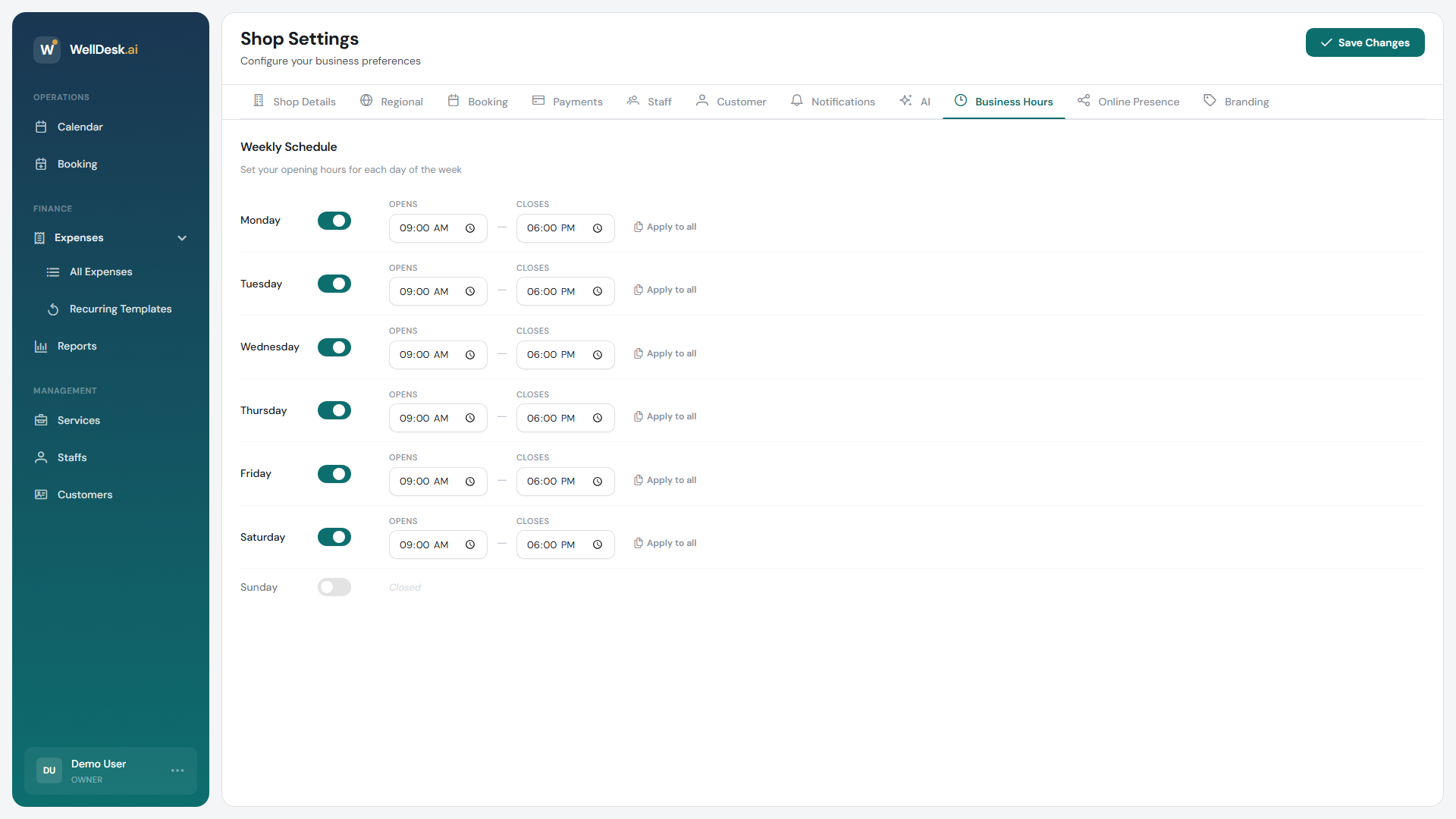
- 切換每個營業日。
- 為每個啟用日設定開門和關門時間。
- 使用 + Add Break 按鈕新增休息時段(如午休)。
- 可在 Staff → [員工] → Working Hours 中為員工配置個人工時。
第五步:設定時區
在 Settings → Business Hours & Timezone 的下拉選單中選擇本地時區。WellDesk 使用此設定在日曆、通知和公開預約頁面上正確顯示時間。
重要: 在接受任何預約之前正確設定時區。之後變更可能導致預約時間差異。
第六步:預覽公開預約頁面
儲存基本詳情後,點擊 View Booking Page(在 Online Booking → Public Link 中)查看客戶看到的內容。確認名稱、Logo、描述和時間正確顯示。
提示與最佳實踐
- 撰寫吸引人的描述 — 2–3 句話說明您的業務獨特之處。這是客戶在預約頁面首先閱讀的內容。
- 保持聯絡方式最新 — 過時的電話號碼和地址會損害客戶信任。
- 準確設定休息時間 — 如果您午休關門,請封鎖該時段,防止客戶預約。