品牌形象設定讓您將企業識別套用到公開預約頁面——搭配您的配色方案、選擇相輔相成的字型,並建立一致的體驗,讓客戶從第一次點選起就建立信任。
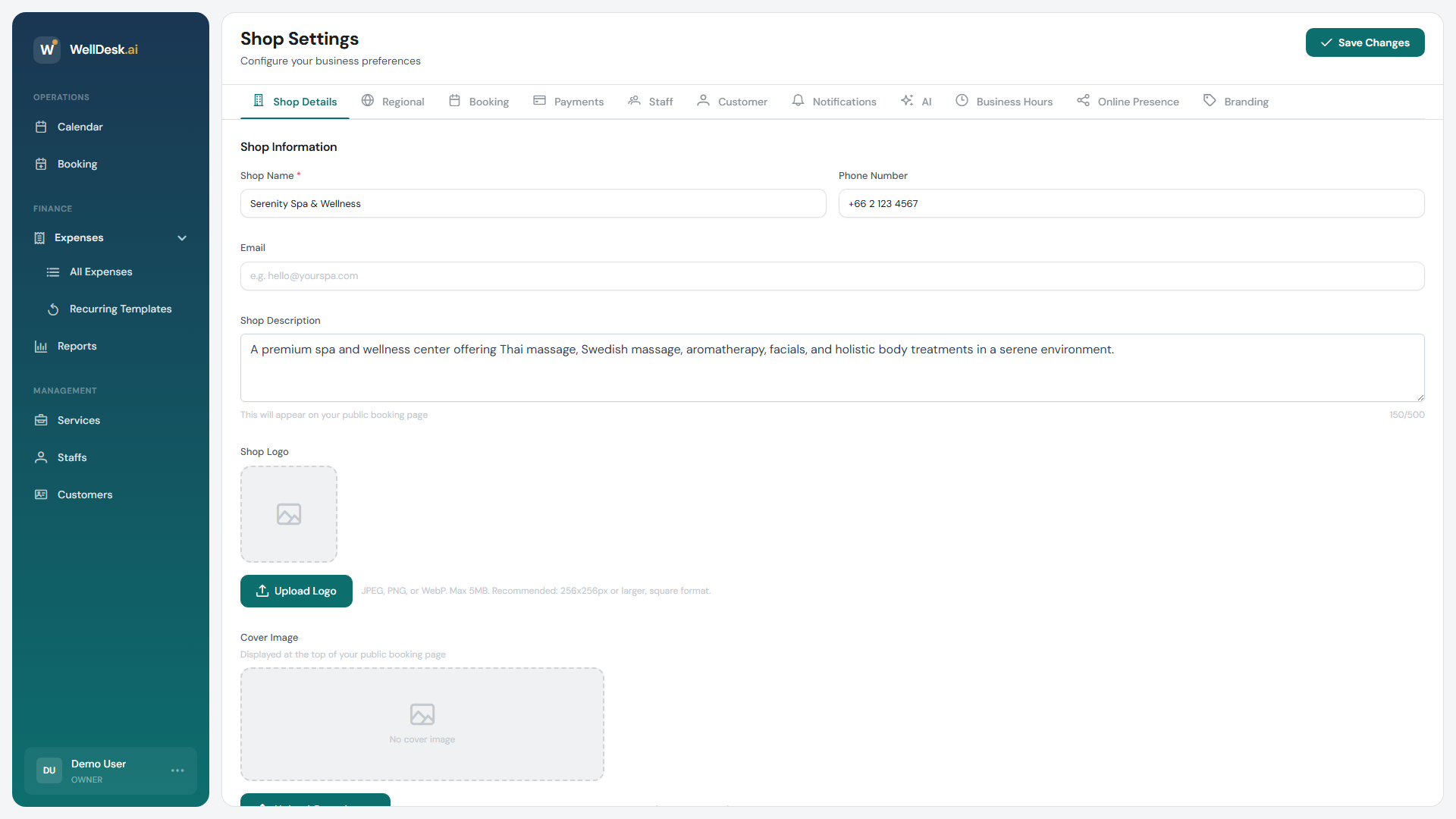
存取品牌形象設定
- 在主要導覽列中進入設定。
- 點選品牌形象索引標籤。
品牌配色
設定公開預約頁面使用的主色和強調色——按鈕、連結、醒目提示和互動元素均反映您的配色方案。
| 色彩角色 | 顯示位置 |
|---|---|
| 主色 | 主要行動呼籲按鈕(立即預約、確認)、啟用狀態、已選時段。 |
| 強調色 | 次要按鈕、游標暫留狀態、裝飾性醒目提示。 |
| 背景色 | 頁面背景。預設為白色;可調整以獲得更溫暖或更深的視覺效果。 |
| 文字色 | 預約頁面的內文文字。 |
以十六進位代碼(如 #2D6A4F)輸入色彩,或使用色彩選擇器。變更將在右側預覽面板中即時預覽。
提示: 文字色彩與背景之間的對比度至少應達到 4.5:1 以確保可讀性。如果您的配色低於無障礙標準,WellDesk 會顯示對比度警告。
字型
選擇公開預約頁面上使用的字型排版:
| 設定 | 選項 |
|---|---|
| 標題字型 | 適合標題的 Google Fonts——Playfair Display、Raleway、Poppins 等。 |
| 內文字型 | 清晰易讀的內文字型——Inter、Lato、Open Sans 等。 |
| 字型大小 | 內文文字的基礎大小(預設 16px)。標題按比例縮放。 |
選擇與品牌個性相符的字型。奢華水療館可以選擇襯線標題字型(Playfair Display)搭配簡潔內文字型(Inter)。現代健身工作室可以對兩者都使用 Poppins。
標誌和網站圖示
直接從品牌形象索引標籤上傳或更新您的企業標誌和瀏覽器網站圖示。這些內容也會出現在門市資訊索引標籤中——在任一位置所做的變更都會同步到兩處。
| 資源 | 建議格式 | 最小尺寸 |
|---|---|---|
| 標誌 | PNG(透明背景)或 SVG | 200 × 200 px |
| 網站圖示 | PNG 或 ICO | 32 × 32 px |
自訂 CSS
對於內建控制項以外的進階自訂,自訂 CSS 欄位允許您將自己的樣式表規則套用到預約頁面。
/* 範例:為所有按鈕新增圓角 */
.booking-btn {
  border-radius: 2rem;
}
自訂 CSS 在 WellDesk 預設樣式之後套用,因此您的規則優先順序更高。編寫規則前,請使用瀏覽器開發人員工具檢查元素類別名稱。
警告: 自訂 CSS 功能強大但不在支援範圍內——WellDesk 預約頁面結構的變更可能在更新後破壞自訂規則。每次 WellDesk 平台更新後請進行徹底測試。
預覽變更
預覽面板會隨著您的變更即時更新。如需在完整情境中查看預約頁面:
- 點選在新索引標籤中開啟預覽。
- 像客戶一樣瀏覽預約流程。
- 返回品牌形象設定,根據需要進行調整。
- 滿意後點選儲存變更。
技巧和最佳做法
- 使用現有的品牌配色 — 使用色彩選擇器工具從標誌或現有行銷材料中擷取十六進位代碼,確保一致性。
- 在行動裝置上測試 — 大多數客戶使用手機預約。在行動裝置上開啟預覽,或使用瀏覽器開發人員工具檢查行動版面配置。
- 字型限制在兩種以內 — 混合超過兩種字型(一種用於標題,一種用於內文)會造成視覺雜亂。堅持使用一組字型以獲得精緻效果。
- 上傳網站圖示 — 有品牌識別的網站圖示讓預約頁面更加專業,並在客戶開啟多個索引標籤時幫助辨識您的標籤。