預約設定決定了客戶可以如何以及何時進行預約的規則,無論是線上預約還是透過 WellDesk 管理後台。正確設定這些選項意味著較少的排程衝突,並為您的團隊和客戶提供更流暢的體驗。
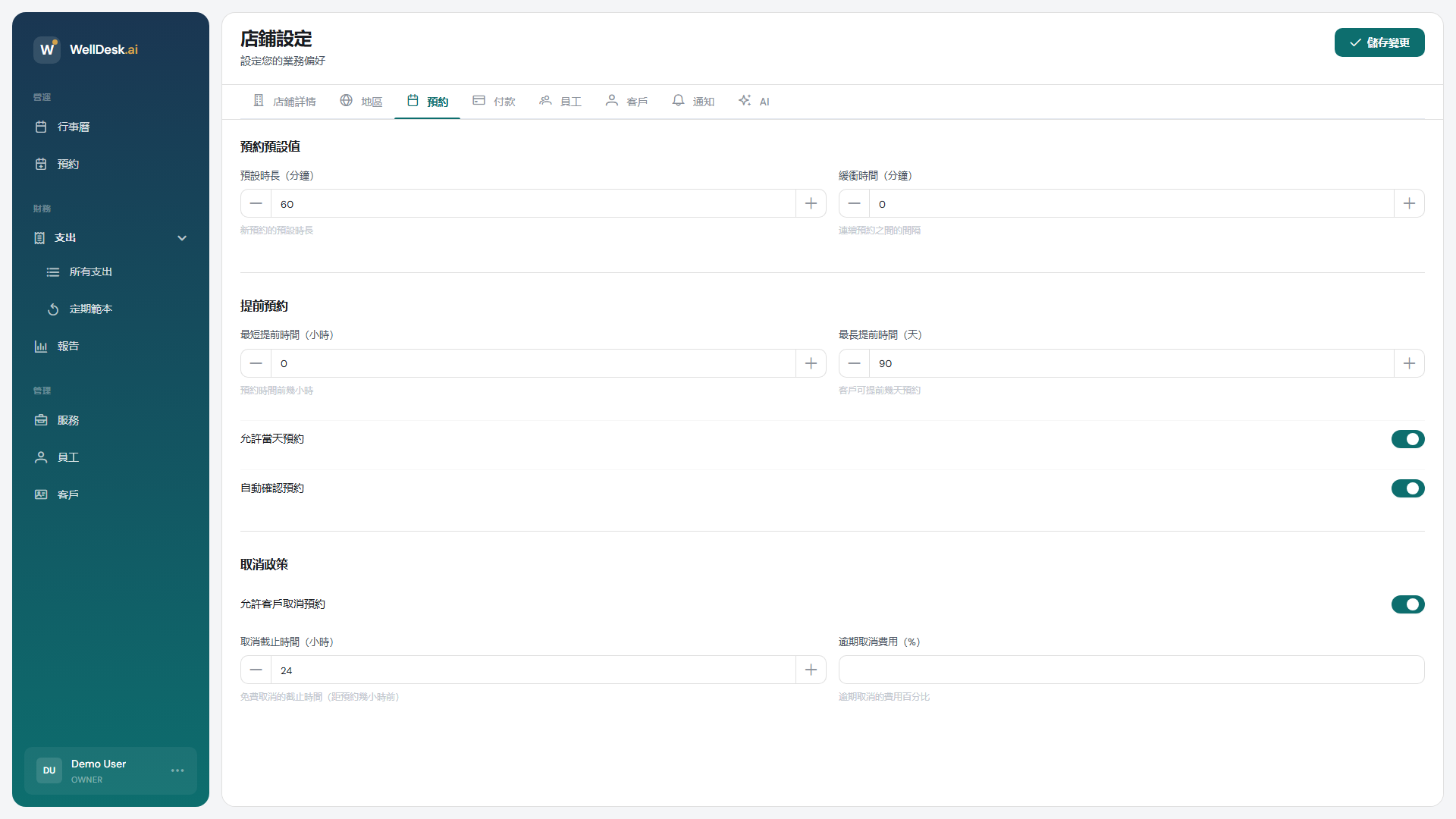
存取預約設定
- 在主要導覽列中進入設定。
- 點選預約索引標籤。
自動確認預約
啟用後,新的線上預約將自動確認,無需員工手動審核。
| 設定 | 行為 |
|---|---|
| 開啟 | 預約立即確認;客戶自動收到確認電子郵件。 |
| 關閉 | 預約標記為待處理,直到員工或管理員手動核准。 |
大多數企業建議啟用自動確認。如果您在確認前需要審核新客戶,或您的排程需要手動檢查後才能分配時段,則可以關閉此功能。
預約緩衝時間
緩衝時間在連續預約之間新增間隔。這給員工提供清潔、在地點間移動或為下一位客戶做準備的時間。
- 以分鐘為單位設定緩衝時間(如 10、15、30)。
- 緩衝時間新增在每個預約之後,並對線上預約封鎖。
- 緩衝時間全域適用於所有服務;可在服務 → [服務] → 時長與定價中設定特定服務的緩衝時間。
最短提前預約時間
設定客戶必須提前預約的最短小時數。這可防止員工無法合理準備的臨時線上預約。
範例: 最短 2 小時 表示 14:00 到訪的客戶不能預約 16:00 之前開始的時段。
設為 0 可允許在開始時間前隨時預約。
最長提前預約天數
限制客戶可以提前多久進行線上預約。這可防止您的行事曆在幾個月後被可能遭取消或遺忘的預約填滿。
範例: 最長 60 天 表示客戶只能預約未來兩個月內的預約。
留空或設為 0 表示不設上限。
允許當日預約
切換客戶是否可以預約當天開始的預約。
- 開啟 — 客戶可以預約今天剩餘的可用時段(受最短提前時間限制)。
- 關閉 — 預約必須是明天或之後,無論最短提前時間如何設定。
提示: 啟用當日預約並設定較短的最短提前時間(如 1 小時),非常適合有散客文化或客戶習慣臨時預約的企業。
技巧和最佳做法
- 持續使用緩衝時間 — 10–15 分鐘的緩衝可防止預約相互衝突,減少團隊壓力。
- 上線前測試預約窗口 — 以客戶身份進行測試預約,確認最小和最大限制按預期運作。
- 促銷活動期間檢查自動確認 — 如果活動帶來預約高峰,暫時關閉自動確認可讓您控制審核節奏,避免超額預約。