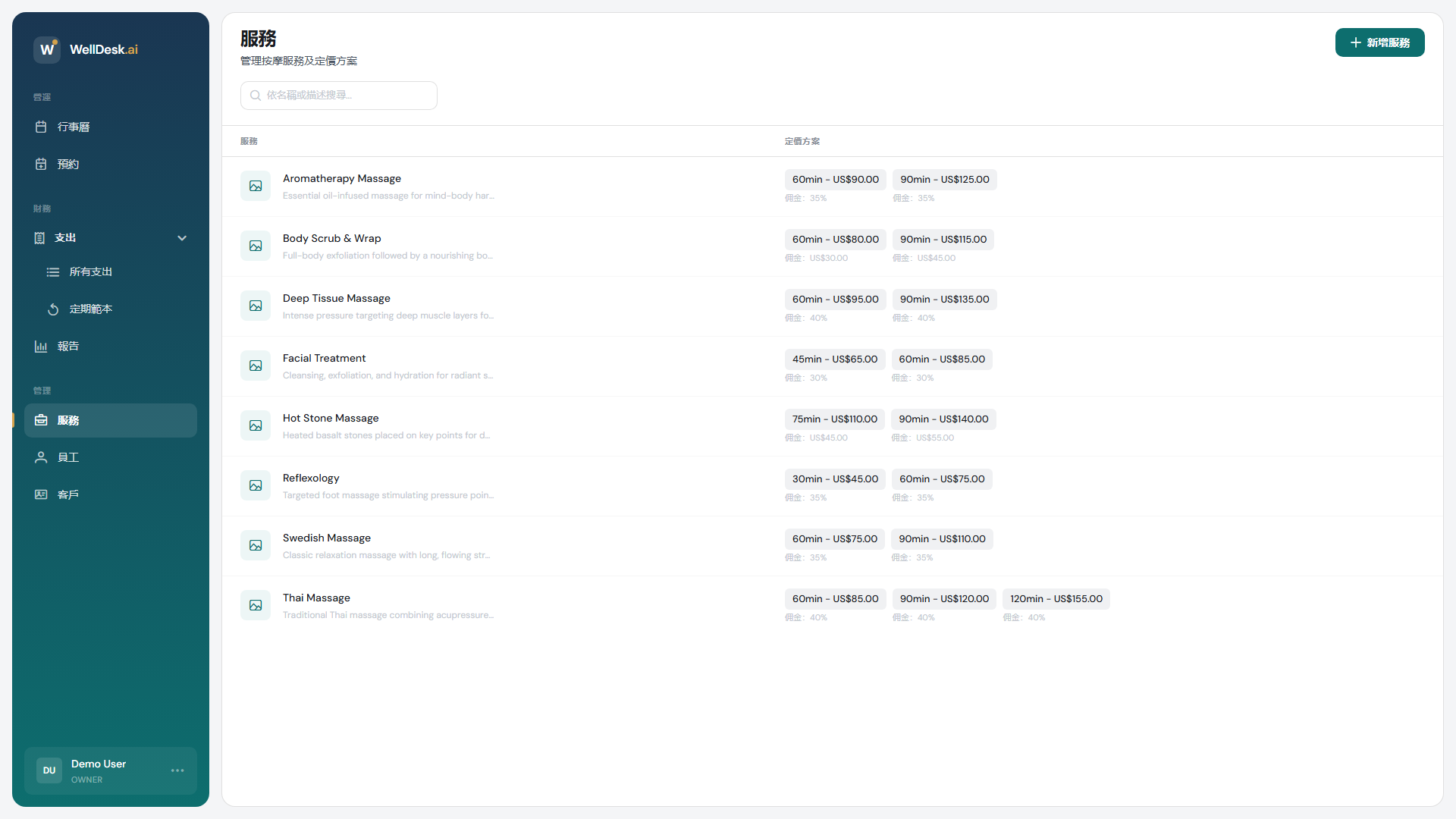
服務是客戶透過 WellDesk 預約的護理和項目。在接受預約之前,您至少需要一項服務。本文向您展示如何建立包含客戶和員工所需全部資訊的服務。
前提條件
- Owner 或 Admin 角色
- 至少新增了一名員工(用於分配誰執行服務)
逐步指南:建立服務
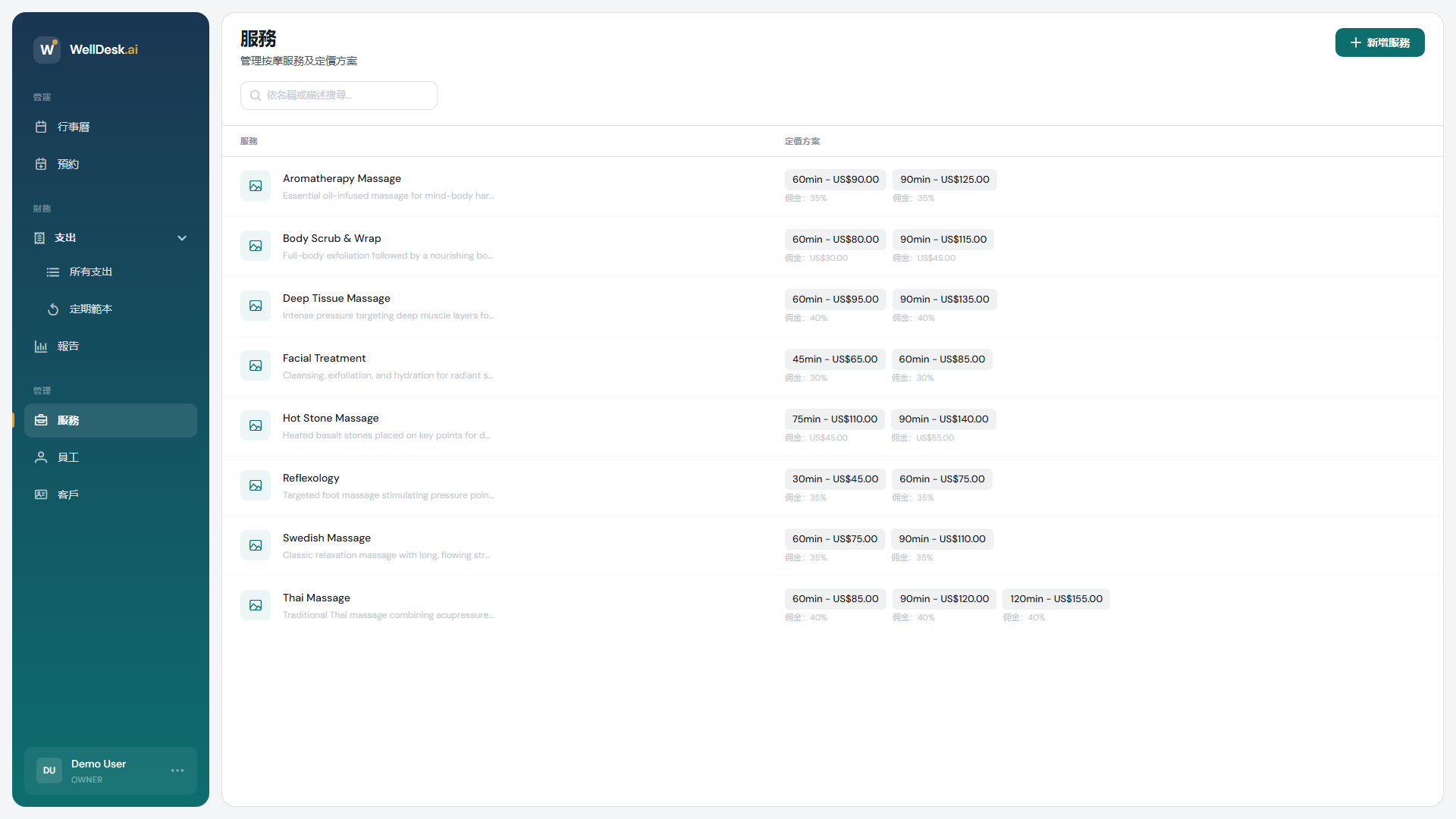
- 前往主導覽中的 Services。
- 點擊右上角的 + Add Service。
- 服務建立對話框開啟。
基本資訊
| 欄位 | 描述 |
|---|---|
| 服務名稱 | 客戶預約時看到的名稱(如「瑞典式按摩」) |
| 類別 | 對服務進行分組(如按摩、臉部護理、美甲服務)以便於導覽 |
| 描述 | 2–4 句話描述服務內容和益處 |
| 時長 | 預設預約時長(分鐘) |
照片
為服務上傳最多 5 張照片。這些照片顯示在您的公開預約頁面上,幫助客戶了解他們預約的內容。
- 建議尺寸: 1200×800 px
- 接受的格式: JPG、PNG、WebP
- 拖動照片重新排序。第一張照片是服務列表中顯示的縮圖。
員工分配
選擇哪些員工有資格執行此服務。只有已分配的員工才會在客戶(或您)預約此服務時作為選項出現。
提示: 如果所有員工都可以執行某項服務,請選擇 All Staff 而不是逐個選擇。您未來新增的新團隊成員將自動包含在內。
緩衝時間
設定每次預約後的緩衝時間(分鐘)。這讓員工有時間清潔、為下一位客戶做準備或短暫休息。緩衝時間不計入公開頁面的可用預約時段。
- 點擊 Save Service。
建立服務後
您的新服務立即出現:
- 在管理區的 Services 表格中
- 在您的公開預約頁面(除非服務設定為 Unlisted)
- 作為手動建立預約時的選項
提示與最佳實踐
- 撰寫真實的描述 — 避免「放鬆治療」等通用短語。告訴客戶為什麼這項服務值得預約。
- 保持名稱一致 — 如果在行銷材料中稱之為「熱石按摩」,在 WellDesk 中使用相同名稱,以便客戶識別。
- 使用類別 — 一旦您有五項以上服務,類別會讓預約頁面更易於導覽。
- 上傳真實照片 — 有照片的服務轉化率明顯高於沒有照片的服務。
常見問題
我可以在公開預約頁面隱藏服務嗎? 可以。在服務詳情中,停用 Online Booking。該服務仍存在於手動預約中,但不會顯示給瀏覽公開頁面的客戶。
客戶預約時可以查看員工的可用性嗎? 可以。在公開預約頁面,客戶選擇服務後,可以看到哪些員工在其選擇的日期和時間有空。