WellDesk 中的客戶記錄是客戶的完整概況 — 聯絡方式、預約歷史、消費、備註等。本文介紹如何有效閱讀和使用客戶記錄。
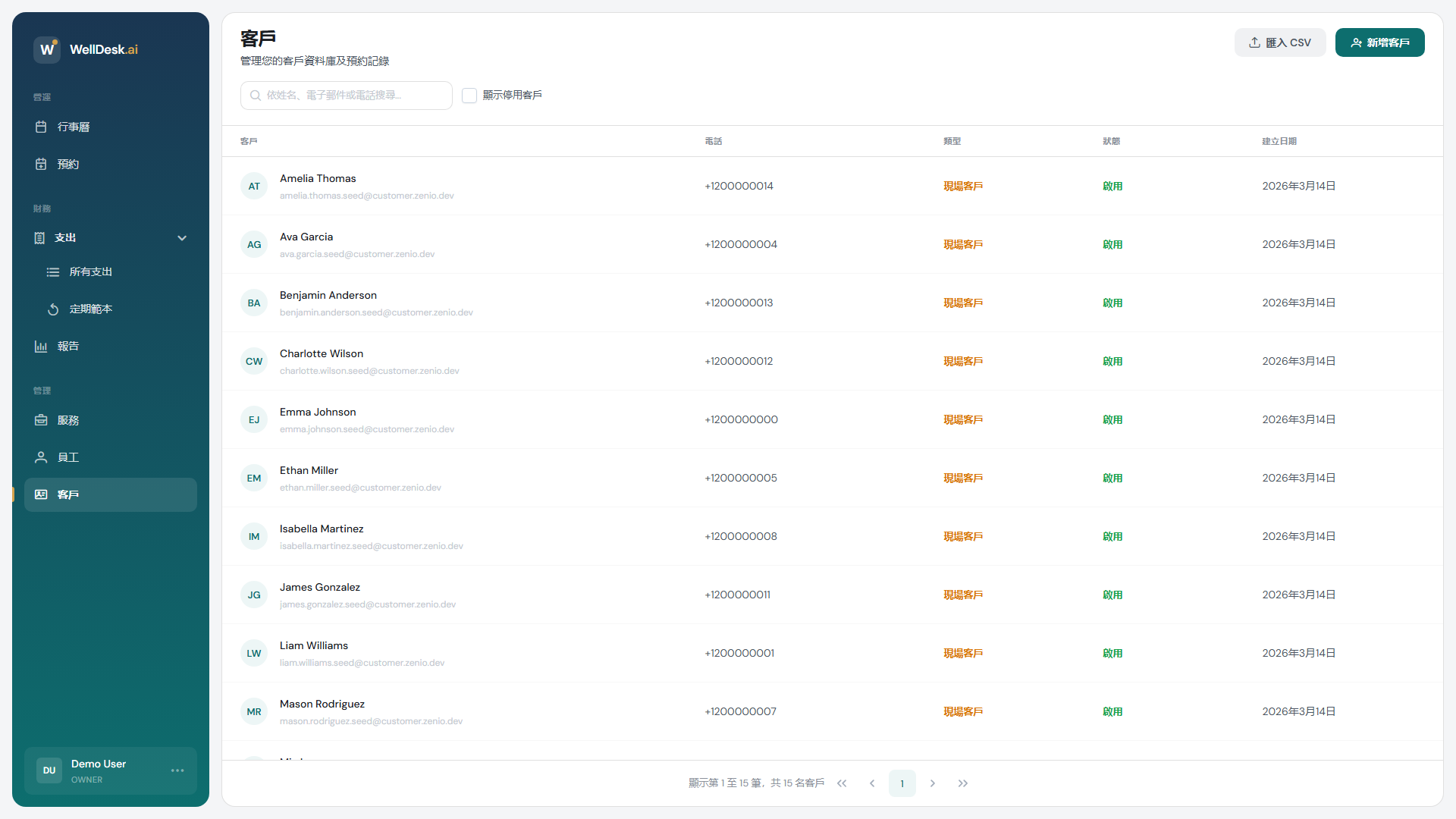
開啟客戶記錄
- 前往主導覽中的 Customers。
- 按姓名、郵件或電話號碼搜尋客戶。
- 點擊姓名或列開啟完整記錄。
客戶記錄分為多個標籤:
Overview 標籤
Overview 標籤一目了然地顯示關鍵資訊:
- 聯絡方式 — 郵件、電話、出生日期
- Tags — 為該客戶分配的標籤
- Statistics — 總預約次數、總消費、平均預約價值、最後訪問日期
- Notes — 團隊的內部備註
Bookings 標籤
該客戶與您商家的所有預約按時間順序列出。您可以看到:
- 日期和時間
- 預約的服務
- 提供服務的員工
- 預約狀態(Completed、Cancelled、No-show)
- 已付金額
點擊任意預約開啟其完整詳情。
Notes 標籤
該客戶的所有內部備註,附帶時間戳記和新增每條備註的員工姓名。備註對客戶不可見。
編輯客戶詳情
Owner 和 Admin 角色可以編輯任何客戶詳情:
- 開啟客戶記錄。
- 點擊右上角的 Edit(或在某些部分直接點擊要變更的欄位)。
- 更新詳情。
- 點擊 Save Changes。
Staff 角色: 員工可以查看客戶記錄並新增備註,但無法編輯聯絡方式(姓名、郵件、電話)。
新增和編輯備註
備註是在團隊成員之間傳遞重要客戶資訊的最佳方式:
- 開啟客戶記錄。
- 前往 Notes 標籤。
- 點擊 + Add Note。
- 輸入備註並點擊 Save。
要編輯現有備註,點擊其旁邊的鉛筆圖示。您只能編輯自己的備註。
有用備註範例:
- 「治療時不喜歡音樂」
- 「乳膠過敏 — 任何治療前檢查手套」
- 「五月生日 — 發送優惠券」
- 「由 Jane Smith 推薦」
合併重複記錄
如果客戶在系統中出現兩次(CSV 匯入後常見),您可以合併兩條記錄:
- 開啟其中一條重複記錄。
- 點擊 Actions → Merge with another record。
- 搜尋並選擇重複記錄。
- 檢查將從每條記錄中保留哪些資料。
- 點擊 Merge Records。
兩條記錄的預約都會保留並合併在合併後的記錄下。
封存客戶
如果客戶不再光顧且您想將其從活躍列表中移除:
- 開啟客戶記錄。
- 點擊 Actions → Archive Customer。
已封存的客戶不會出現在主 Customers 表格中,但記錄和預約歷史會保留。您可以透過篩選 Archived 並點擊 Restore 來還原已封存客戶。
提示與最佳實踐
- 預約前查看客戶記錄 — 了解其歷史、偏好和備註,讓您提供個人化接待。
- 課程後立即更新備註 — 預約剛結束時細節最為清晰。
- 使用統計部分獲取忠誠度洞察 — 高消費和頻繁訪問的客戶是忠誠度優惠的首選對象。