Wenn Sie eingeladen wurden, einem Unternehmen auf WellDesk beizutreten, ist dieser Artikel für Sie. Ihr Arbeitgeber (der Account-Owner oder Admin) hat Ihnen eine Einladungs-E-Mail gesendet — diese Anleitung führt Sie durch die Annahme und Einrichtung.
Schritt 1: Einladungs-E-Mail finden
Prüfen Sie Ihren Posteingang auf eine E-Mail mit dem Betreff „Sie wurden eingeladen, [Firmenname] auf WellDesk beizutreten”. Der Absender lautet no-reply@welldesk.ai.
Falls Sie sie nicht sehen:
- Prüfen Sie Ihren Spam- oder Junk-Ordner.
- Bitten Sie Ihren Vorgesetzten, die Einladung erneut zu senden: Mitarbeiter → [Ihr Name] → Einladung erneut senden.
Hinweis: Einladungslinks laufen nach 72 Stunden ab. Falls der Link abgelaufen ist, bitten Sie Ihren Vorgesetzten, ihn erneut zu senden.
Schritt 2: Einladungslink anklicken
Öffnen Sie die E-Mail und klicken Sie auf Einladung annehmen (oder auf den Link, falls der Button nicht angezeigt wird). Sie werden zur WellDesk-Website weitergeleitet.
Schritt 3: Passwort festlegen
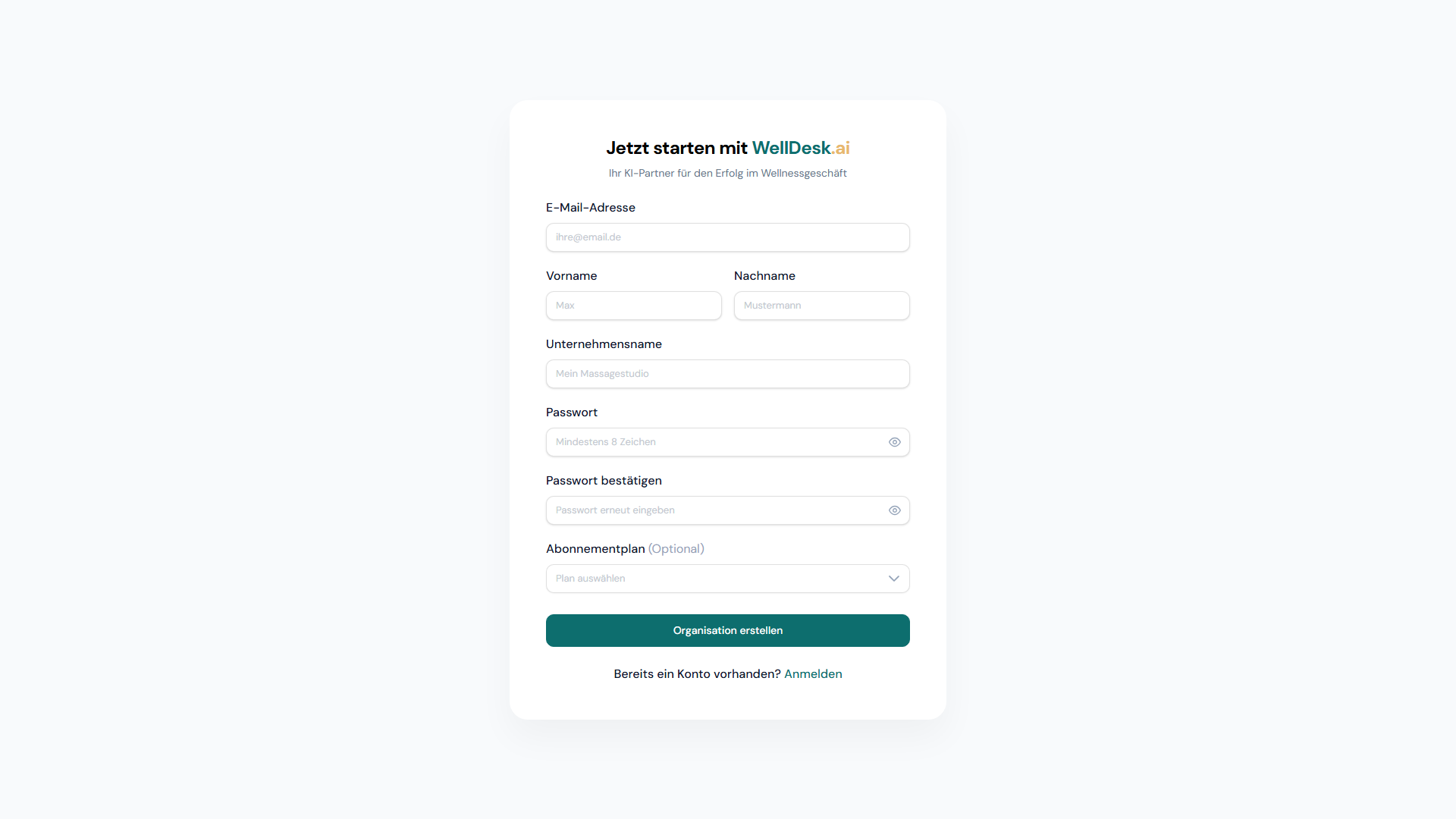
Auf der Account-Einrichtungsseite:
- Ihr Name und Ihre E-Mail-Adresse sind bereits aus der Einladung vorausgefüllt.
- Erstellen Sie ein Passwort — mindestens 8 Zeichen. Wählen Sie etwas Sicheres, das Sie sich merken können.
- Bestätigen Sie Ihr Passwort durch erneute Eingabe.
- Klicken Sie auf Account erstellen.
Schritt 4: Erste Anmeldung
Nach dem Festlegen Ihres Passworts werden Sie automatisch eingeloggt und zum WellDesk-Dashboard weitergeleitet.
Ihre Ansicht von WellDesk hängt von Ihrer Rolle ab (von Ihrem Vorgesetzten festgelegt):
- Mitarbeiter-Rolle: Sie sehen Ihren eigenen Kalender, bevorstehende Termine und Kundendaten für Ihre Buchungen. Sie können keine Zeitpläne anderer Mitarbeiter oder Finanzberichte sehen.
- Admin-Rolle: Sie haben Zugang zum vollständigen Verwaltungs-Dashboard, einschließlich aller Buchungen, Mitarbeiterpläne, Kundendaten und Berichte.
Lesen Sie Rollen und Berechtigungen für eine vollständige Übersicht.
Zukünftige Anmeldungen
Für zukünftige Anmeldungen:
- Gehen Sie zu welldesk.ai.
- Klicken Sie auf Anmelden.
- Geben Sie Ihre E-Mail und das von Ihnen erstellte Passwort ein.
- Klicken Sie auf Anmelden.
Wenn Sie Ihr Passwort vergessen haben, klicken Sie auf der Anmeldeseite auf Passwort vergessen? und folgen Sie den Reset-Schritten. Lesen Sie Anmeldung und Registrierung.
Profil aktualisieren
Aktualisieren Sie nach Ihrer ersten Anmeldung Ihr Profil mit einem Foto und einer Bio. Diese erscheinen auf der öffentlichen Buchungsseite, wenn Kunden einen Therapeuten auswählen:
- Klicken Sie oben rechts auf Ihren Namen oder Avatar.
- Wählen Sie Mein Profil.
- Laden Sie ein Profilfoto hoch und schreiben Sie eine kurze Bio.
- Klicken Sie auf Änderungen speichern.
Tipps für neue Teammitglieder
- Erkunden Sie zuerst den Kalender — Ihre bevorstehenden Termine stehen im Mittelpunkt. Klicken Sie auf eine Buchung, um Kundendaten und Servicehinweise zu sehen.
- Lesen Sie Kundennotizen vor jedem Termin — Ihr Vorgesetzter und Kollegen haben möglicherweise wichtige Hinweise zu Präferenzen, Allergien oder besonderen Anforderungen hinterlassen.
- Aktualisieren Sie den Buchungsstatus nach Terminen — markieren Sie Buchungen als Abgeschlossen, sobald der Service beendet ist. Das hält Ihren Zeitplan aktuell und stellt sicher, dass Provisionen korrekt erfasst werden.
Häufig gestellte Fragen
Ich habe auf den Link geklickt, aber eine Meldung „Einladung abgelaufen” erhalten. Was soll ich tun? Kontaktieren Sie Ihren Vorgesetzten und bitten Sie ihn, die Einladung aus dem Mitarbeiterbereich seines WellDesk-Accounts erneut zu senden.
Kann ich meine E-Mail-Adresse nach der Account-Einrichtung ändern? Ja. Gehen Sie zu Mein Profil → Account-Einstellungen und aktualisieren Sie Ihre E-Mail-Adresse. Sie erhalten eine Bestätigungs-E-Mail an die neue Adresse.
Was, wenn mein Vorgesetzter meine E-Mail falsch eingegeben hat? Bitten Sie ihn, die falsche Einladung zu entfernen und eine neue an die korrekte Adresse über Mitarbeiter → Mitarbeiter einladen zu senden.