Der WellDesk-Kalender bietet Ihnen eine Echtzeit-Ansicht Ihres Unternehmensplans. Er zeigt Buchungen, Kalendertermine und Mitarbeiterverfügbarkeit in einer vertrauten Kalenderoberfläche. Sie können je nach Detailbedarf zwischen Monats-, Wochen- und Tagesansicht wechseln.
Im Kalender navigieren
Monatsansicht
Die Monatsansicht zeigt alle Buchungen des aktuellen Monats auf einen Blick. Jeder Tag zeigt, wie viele Termine geplant sind, farblich nach Status kodiert.
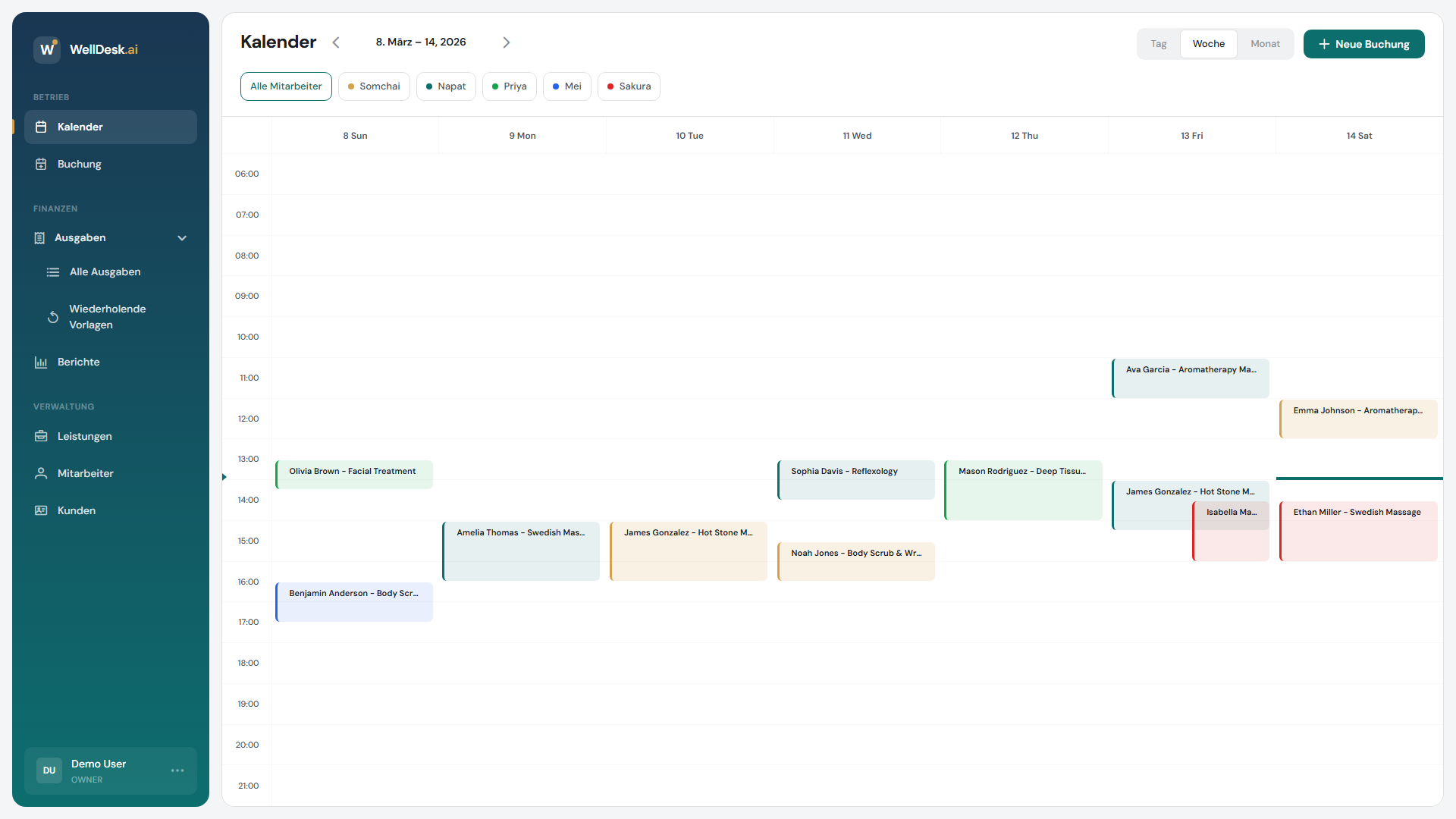
- Klicken Sie auf einen beliebigen Tag, um zur Tagesansicht für dieses Datum zu springen.
- Hovern Sie über einen Buchungschip, um eine Kurzübersicht zu sehen (Kundenname, Service, Uhrzeit).
Wochenansicht
Die Wochenansicht zeigt alle sieben Tage der ausgewählten Woche mit stündlichen Zeitslots. Dies ist die beliebteste Ansicht für die tägliche Planung.
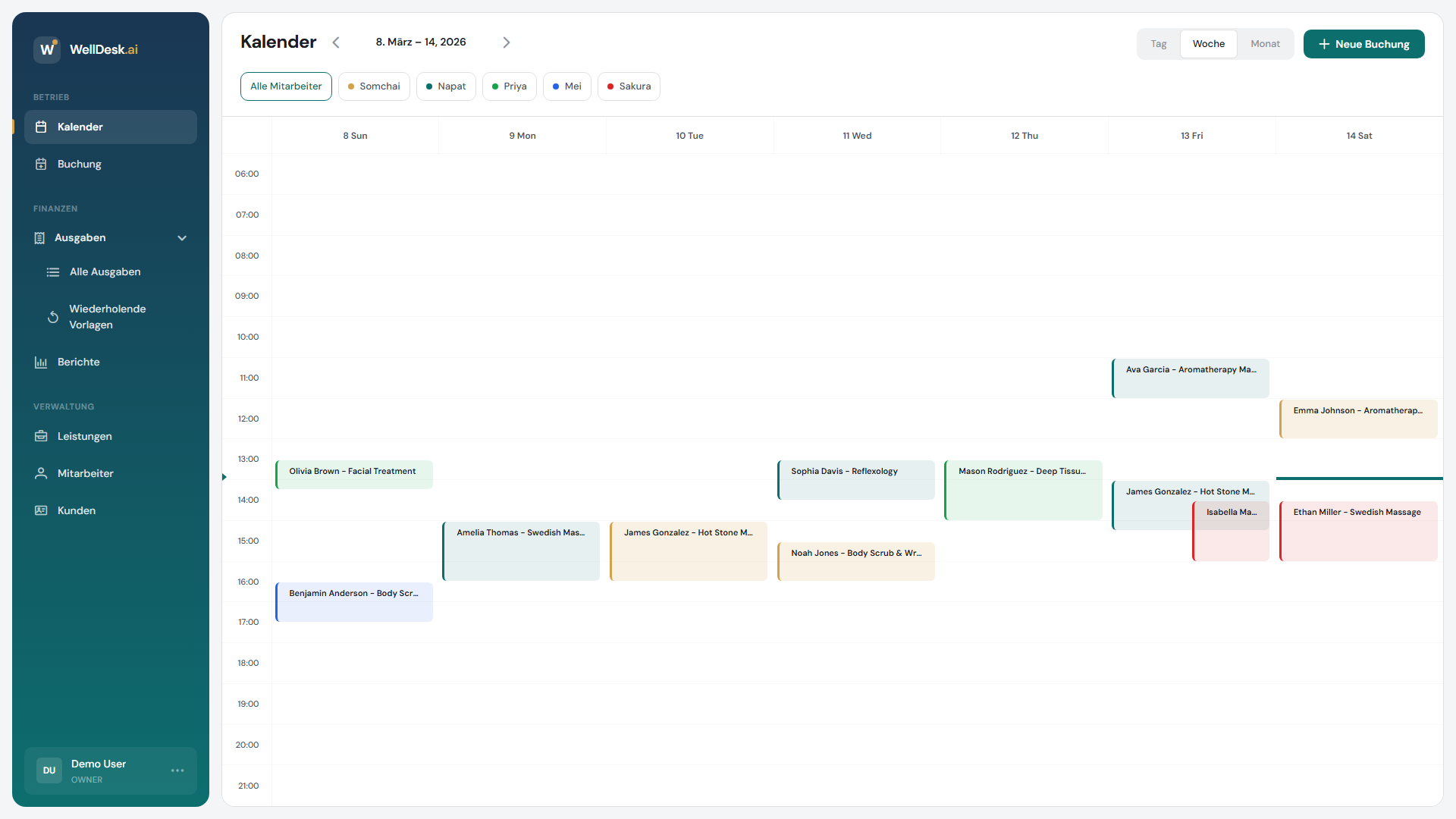
- Klicken Sie auf einen freien Slot, um zu dieser Uhrzeit eine neue Buchung zu erstellen.
- Ziehen Sie Buchungen per Drag & Drop, um sie umzuplanen (nur Owner und Admin).
- Jeder Buchungsblock zeigt Kundenname, Service und Dauer.
Tagesansicht
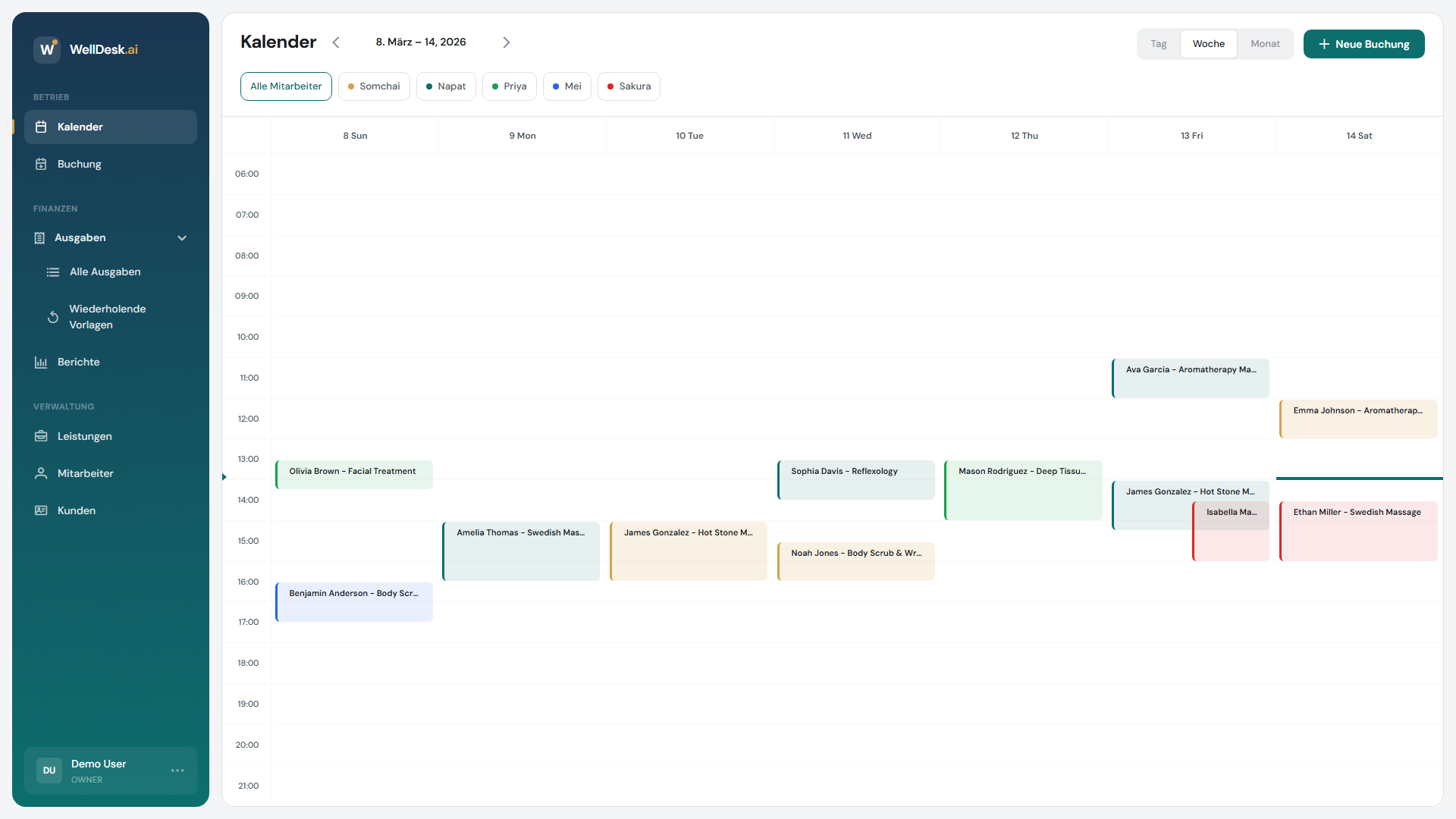
Die Tagesansicht zeigt die Termine eines einzelnen Tages in einem detaillierten Stunden-Raster — ideal für arbeitsreiche Tage mit vielen aufeinanderfolgenden Terminen.
Ansichten wechseln
Verwenden Sie die Umschaltflächen Monat / Woche / Tag oben rechts im Kalender. Der Kalender öffnet immer mit dem aktuellen Datum. Verwenden Sie die Links- und Rechtspfeiltasten, um vorwärts und rückwärts zu navigieren.
Kalender filtern
Verwenden Sie die Filter-Symbolleiste oberhalb des Kalenders, um die Anzeige einzugrenzen:
- Mitarbeiterfilter — wählen Sie einen oder mehrere Mitarbeiter, um nur deren Buchungen anzuzeigen. Nützlich bei einem Team mit mehreren Therapeuten.
- Dienstleistungsfilter — zeigt Buchungen für eine bestimmte Dienstleistungsart.
- Statusfilter — zeigt nur ausstehende, bestätigte oder abgeschlossene Buchungen.
Tipp: Mitarbeiter, die sich anmelden, sehen standardmäßig nur ihre eigenen Buchungen. Owner und Admins sehen alle Mitarbeiter.
Buchung aus dem Kalender erstellen
- Navigieren Sie in der Wochen- oder Tagesansicht zu einem freien Zeitslot.
- Klicken Sie auf den Slot — der Dialog zur Buchungserstellung öffnet sich mit vorausgefülltem Datum und Uhrzeit.
- Wählen Sie den Kunden, die Dienstleistung und den Mitarbeiter.
- Klicken Sie auf Buchung bestätigen.
Tipps und Best Practices
- Beginnen Sie Ihren Tag in der Tagesansicht, um ohne Ablenkungen einen klaren Überblick über den Zeitplan zu erhalten.
- Nutzen Sie die Wochenansicht für die Planung — sie ermöglicht es, Lücken zu erkennen und Kunden beim Telefonieren alternative Zeiten vorzuschlagen.
- Der Kalender synchronisiert in Echtzeit — wenn ein Kunde online bucht, während Sie den Kalender betrachten, erscheint sein Termin sofort ohne Seitenaktualisierung.