Die Kundeneinstellungen steuern, wie WellDesk Kundendatensätze erstellt und speichert — von der Walk-in-Verwaltung bis hin zu den Datenfeldern, die bei der Buchung erfasst werden. Ein gut konfiguriertes Kundenprofil erleichtert personalisierten Service und die Pflege genauer Aufzeichnungen.
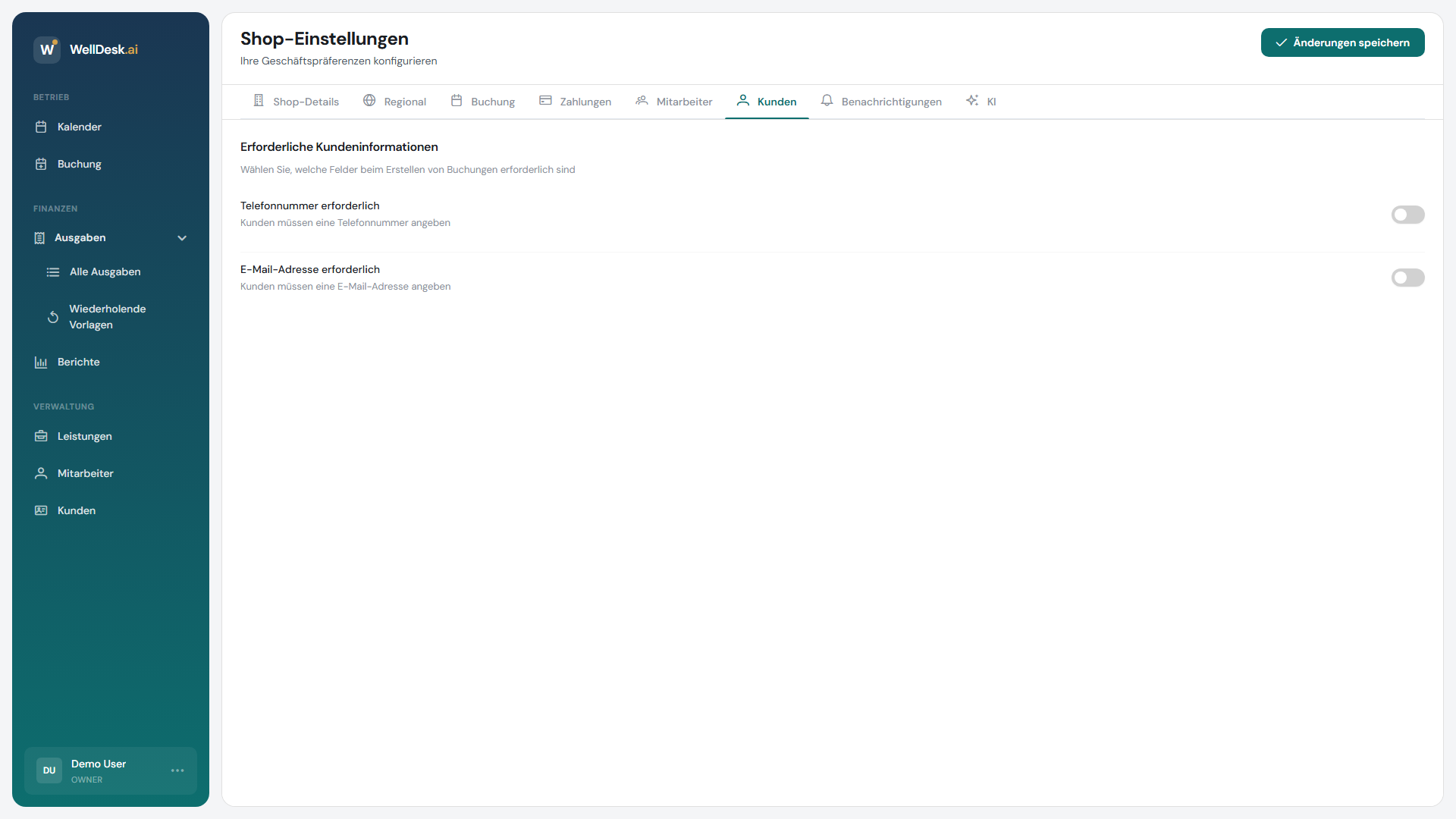
Kundeneinstellungen aufrufen
- Gehen Sie zu Einstellungen in der Hauptnavigation.
- Klicken Sie auf den Tab Kunden.
Walk-in-Kunden-Verwaltung
Walk-in-Kunden sind Kunden, die ohne vorherige Buchung erscheinen. WellDesk bietet zwei Möglichkeiten, mit ihnen umzugehen:
| Option | Verhalten |
|---|---|
| Neues Kundenprofil erstellen | Für jeden Walk-in-Kunden wird ein neuer Kundendatensatz erstellt. Verwenden Sie dies, wenn Sie alle Besucher verfolgen und eine vollständige Kundendatenbank aufbauen möchten. |
| Gemeinsamen Walk-in-Kunden verwenden | Alle Walk-ins werden einem einzigen generischen „Walk-In-Kunden”-Profil zugeordnet. Verwenden Sie dies, wenn Sie ein hohes Walk-in-Aufkommen haben und keine Einzelpersonen verfolgen müssen. |
Wählen Sie die Option, die zu Ihrem Geschäftsmodell passt. Sie können jederzeit wechseln — bestehende Datensätze sind nicht betroffen.
Kundendatenfelder
Konfigurieren Sie, welche Felder angezeigt und bei einer Online-Buchung oder bei der manuellen Erstellung eines Kundenprofils durch Mitarbeiter erforderlich sind.
| Feld | Optionen |
|---|---|
| Telefonnummer | Ausgeblendet / Optional / Erforderlich |
| Geburtsdatum | Ausgeblendet / Optional / Erforderlich |
| Geschlecht | Ausgeblendet / Optional / Erforderlich |
| Adresse | Ausgeblendet / Optional / Erforderlich |
| Notizen / Allergien | Ausgeblendet / Optional / Erforderlich |
| Marketingeinwilligung | Ausgeblendet / Optional / Erforderlich |
Setzen Sie sensible Felder (wie Geburtsdatum oder Adresse) nur dann auf Erforderlich, wenn Ihre Services diese tatsächlich benötigen — übermäßige Datenerfassung erzeugt Reibung bei der Buchung und erhöht datenschutzrechtliche Verpflichtungen.
Hinweis: E-Mail-Adresse und Vorname sind für Online-Buchungen immer erforderlich und können nicht ausgeblendet werden.
Standard-Kundennotizen
Fügen Sie eine Standard-Notizvorlage hinzu, die im Feld Notizen jedes neuen Kundenprofils vorausgefüllt ist. Dies ist nützlich, wenn Sie einen standardmäßigen Satz an Aufnahmefragen oder Erinnerungen für Mitarbeiter haben.
Beispiel:
„Vor der Behandlung auf Allergien prüfen. Nach früheren Besuchen fragen.”
Mitarbeiter können die Standardnotiz für jeden Kunden individuell bearbeiten oder löschen. Die Vorlage wird nur beim erstmaligen Erstellen eines neuen Profils ausgefüllt.
Marketingeinwilligung
Wenn Sie Werbe-E-Mails oder SMS-Nachrichten an Kunden senden, müssen Sie deren Einwilligung einholen. Aktivieren Sie das Feld Marketingeinwilligung, damit Kunden während der Buchung zustimmen können.
Wenn ein Kunde zustimmt, wird sein Profil mit dem Einwilligungsdatum markiert. Verwenden Sie dieses Kennzeichen, um Ihre Kundenliste beim Versenden von Kampagnen zu filtern.
Wichtig: Anforderungen an Datenerfassung und Einwilligung variieren je nach Land. Konsultieren Sie Ihre lokalen Datenschutzrichtlinien, um sicherzustellen, dass Ihre Konfiguration konform ist.
Tipps und Best Practices
- Nur notwendige Daten anfordern — weniger Pflichtfelder bedeuten weniger abgebrochene Buchungen. Fügen Sie Felder hinzu, wenn Ihr Datenbedarf wächst.
- Gemeinsames Walk-in-Profil für Hochfrequenz-Schalter verwenden — Friseursalons und Nagelstudios mit hohem Walk-in-Aufkommen profitieren davon, nicht für jeden anonymen Besuch ein neues Profil erstellen zu müssen.
- Marketingeinwilligung von Anfang an erfassen — die nachträgliche Einwilligung einzuholen ist schwierig. Aktivieren Sie sie jetzt, damit Ihre Kundenliste für E-Mail-Kampagnen bereit ist, wenn Sie diese benötigen.