Wenn Sie von einer anderen Plattform oder Tabellenkalkulation zu WellDesk wechseln, können Sie Ihre gesamte Kundenliste auf einmal mit einer CSV-Datei importieren. Das spart Ihnen stundenlange manuelle Dateneingabe und stellt sicher, dass Ihre Kundenhistorie mitkommt.
Voraussetzungen
- Owner- oder Admin-Rolle
- Eine CSV-Datei mit Ihren Kundendaten
- Mindestens eine Spalte für Vorname und entweder E-Mail oder Telefonnummer
CSV-Datei vorbereiten
Ihre CSV sollte in der ersten Zeile Header haben. WellDesk akzeptiert diese Spalten (Spaltennamen sind flexibel — Sie ordnen sie im nächsten Schritt zu):
| Spalte | Erforderlich | Hinweise |
|---|---|---|
| Vorname | Ja | |
| Nachname | Nein | Empfohlen |
| Nein* | Mindestens E-Mail oder Telefon erforderlich | |
| Telefon | Nein* | Mindestens E-Mail oder Telefon erforderlich |
| Geburtsdatum | Nein | Format: JJJJ-MM-TT oder TT/MM/JJJJ |
| Notizen | Nein | Als interne Kundennotizen importiert |
| Tags | Nein | Mehrere Tags durch Semikolons getrennt |
Tipps für eine saubere CSV:
- Entfernen Sie vollständig leere Zeilen.
- Stellen Sie sicher, dass Telefonnummern in einem einheitlichen Format vorliegen.
- Prüfen Sie auf Duplikate vor dem Import.
Datei importieren
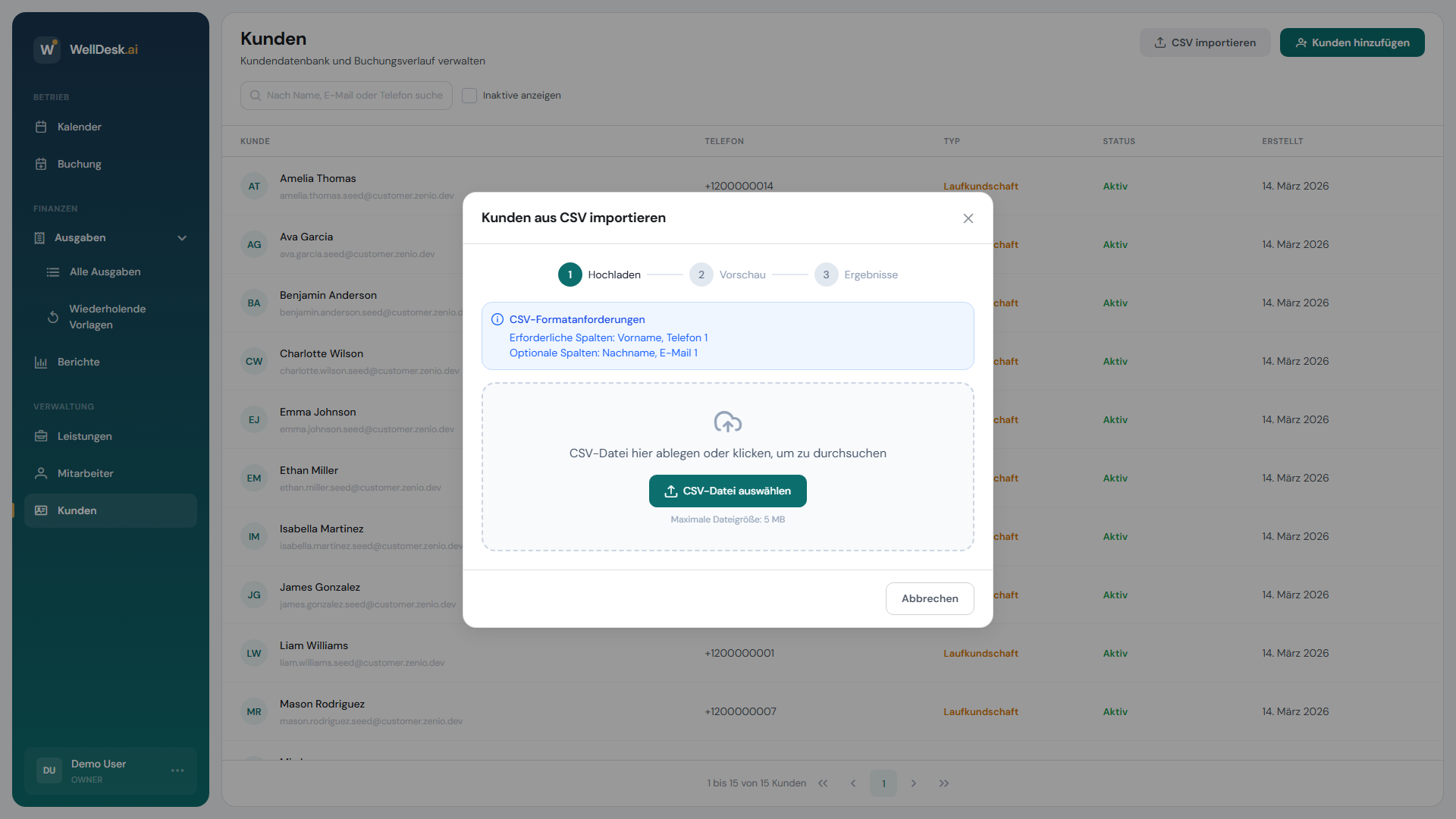
- Gehen Sie in der Hauptnavigation zu Kunden.
- Klicken Sie oben rechts auf Importieren.
- Klicken Sie auf CSV hochladen und wählen Sie Ihre Datei, oder ziehen Sie sie in den Upload-Bereich.
- WellDesk liest die Datei und zeigt einen Spaltenzuordnungs-Bildschirm an.
Spalten zuordnen
Ordnen Sie auf dem Zuordnungsbildschirm jede Spalte in Ihrer CSV dem entsprechenden WellDesk-Feld zu. Zum Beispiel:
- „Kundenname” → Vorname
- „Mobil” → Telefon
Spalten, die Sie nicht importieren möchten, können auf Spalte überspringen gesetzt werden.
- Klicken Sie auf Importvorschau, um eine Probe zu sehen, wie Ihre Datensätze aussehen werden.
- Prüfen Sie die Vorschau auf Formatierungsprobleme.
- Klicken Sie auf Import starten.
Duplikate behandeln
WellDesk erkennt potenzielle Duplikate anhand übereinstimmender E-Mail-Adressen. Wenn Duplikate gefunden werden, können Sie wählen:
- Überspringen — den doppelten Datensatz nicht importieren
- Zusammenführen — den vorhandenen Datensatz mit neuen Informationen aus der CSV aktualisieren
- Als neu importieren — einen neuen Datensatz erstellen (kann Duplikate erzeugen)
Für die meisten Importe ist Zusammenführen die sicherste Wahl — es aktualisiert Ihre vorhandenen Kunden mit neuen Kontaktdaten, ohne Daten zu verlieren.
Importergebnisse überprüfen
Nach dem Import zeigt WellDesk eine Zusammenfassung:
- Erfolgreich importiert — neue Datensätze erstellt
- Zusammengeführt — vorhandene Datensätze aktualisiert
- Übersprungen — Duplikate, die Sie überspringen wollten
- Fehler — Zeilen, die nicht importiert werden konnten (meist wegen fehlender Pflichtfelder)
Sie können einen Fehlerbericht herunterladen, um genau zu sehen, welche Zeilen fehlgeschlagen sind und warum, dann die CSV korrigieren und nur die fehlgeschlagenen Zeilen erneut importieren.
Tipps und Best Practices
- Mit einer kleinen Testdatei beginnen — importieren Sie zuerst 10–20 Datensätze, um Ihre Spaltenzuordnung zu überprüfen, dann den Rest.
- Bestehende Daten sichern — exportieren Sie Ihre aktuelle Kundenliste vor einem großen Import, damit Sie sie bei Problemen wiederherstellen können.
- Daten zuerst bereinigen — ein paar Minuten damit, Duplikate zu entfernen und Formatierung in Ihrer Tabellenkalkulation zu korrigieren, spart Zeit beim Beheben von Importfehlern.
Häufig gestellte Fragen
Wie viele Kunden kann ich auf einmal importieren? Bis zu 5.000 Datensätze pro CSV-Datei. Für größere Listen teilen Sie Ihre Datei auf und importieren in Batches.
Kann ich vorhandene Datensätze per CSV aktualisieren? Ja — verwenden Sie die Option Zusammenführen, wenn WellDesk Duplikate erkennt. Felder in der CSV überschreiben das entsprechende Feld in WellDesk, wenn der CSV-Wert nicht leer ist.
Erstellt der Import Buchungen oder nur Kundendatensätze? Nur Kundendatensätze werden erstellt. Buchungshistorie aus einem anderen System kann nicht per CSV importiert werden.