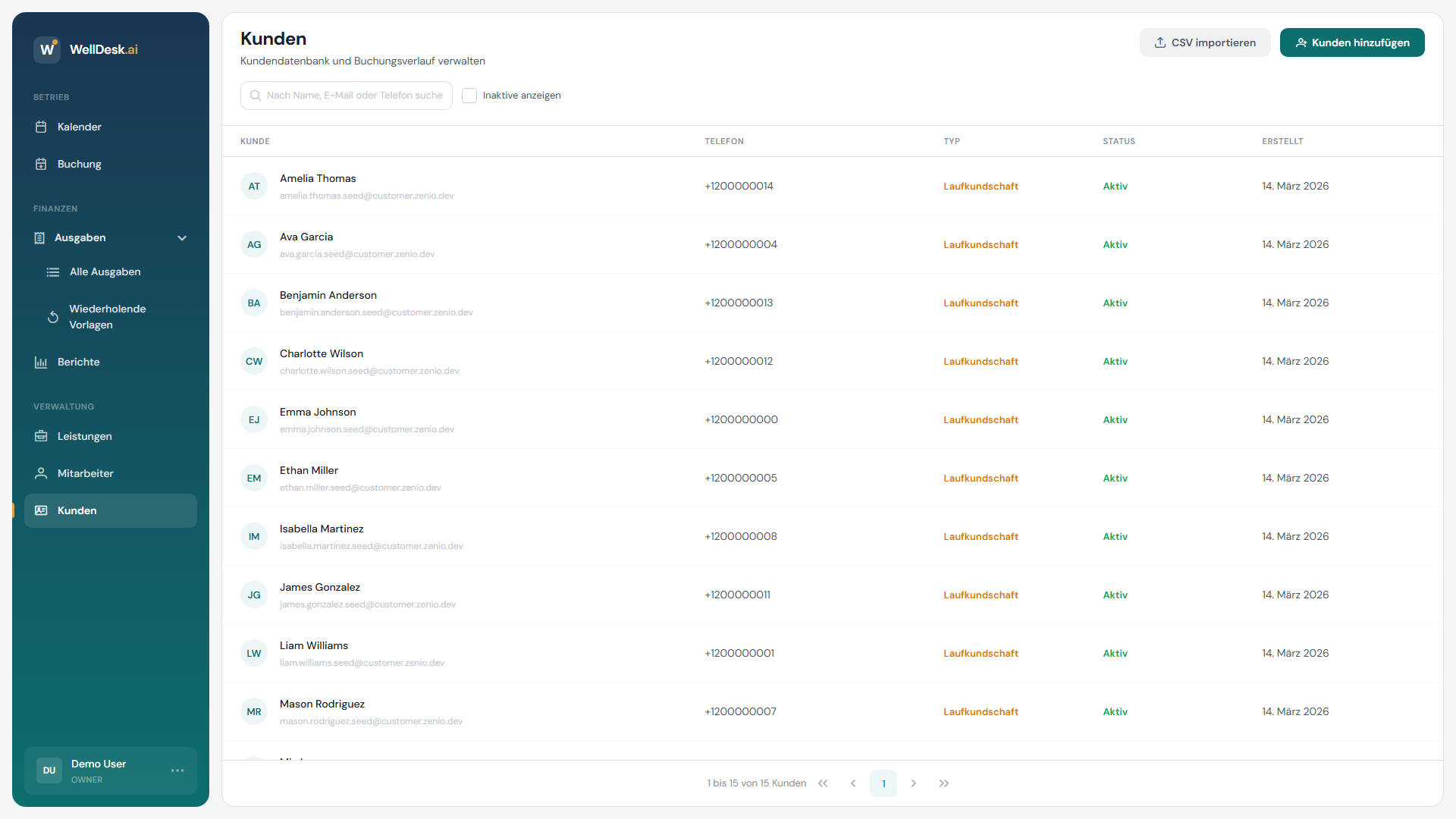
Jeder Kunde in WellDesk hat einen Kundendatensatz, der seine Kontaktdaten, Buchungshistorie und Notizen speichert. Sie können Kundendatensätze manuell für Laufkundschaft oder telefonische Buchungen erstellen, oder WellDesk kann sie automatisch anlegen, wenn Kunden online buchen.
Kunden manuell erstellen
- Navigieren Sie in der Hauptnavigation zu Kunden.
- Klicken Sie oben rechts auf + Kunden hinzufügen.
- Der Kundenerstellungsdialog öffnet sich.
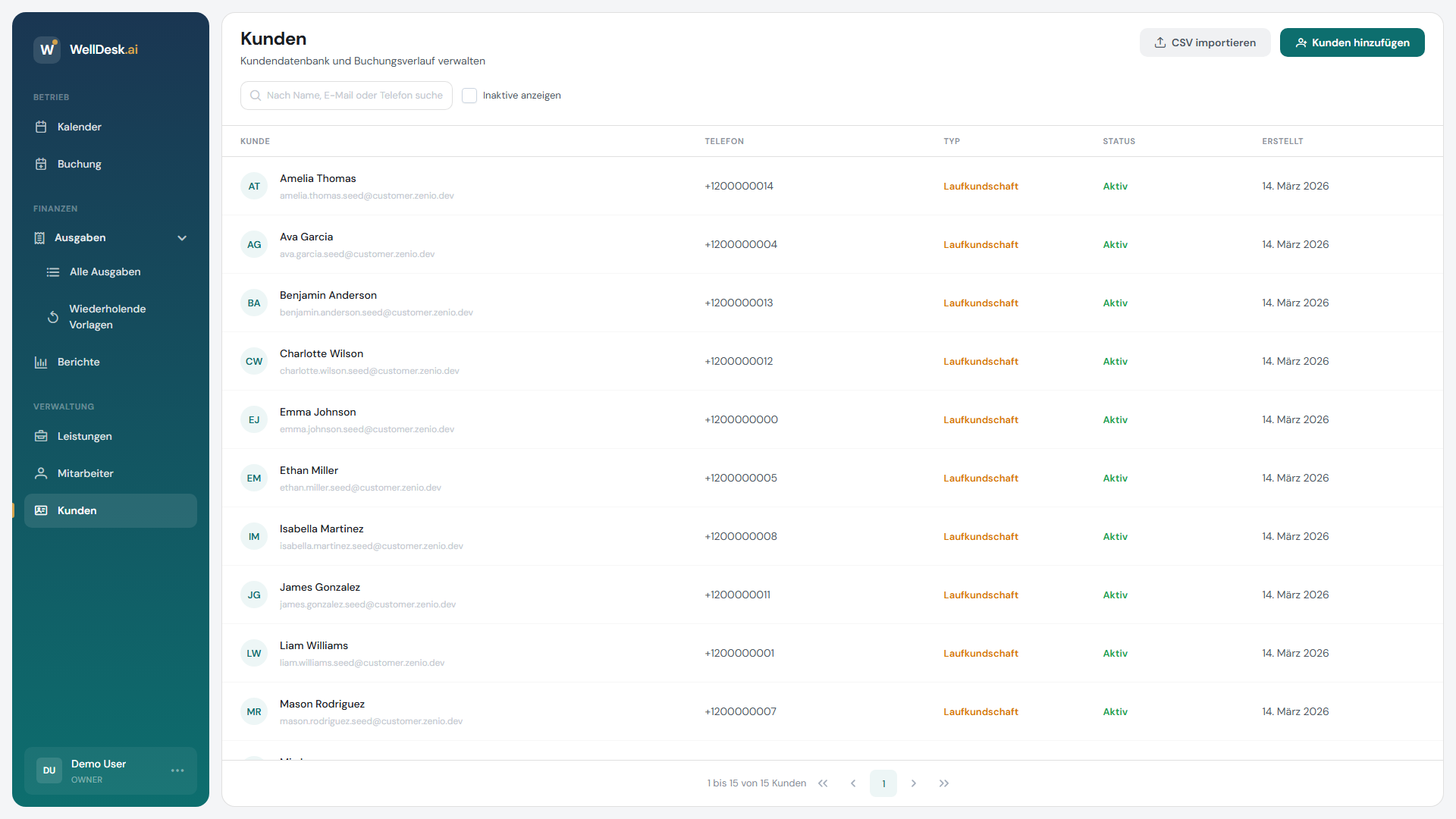
- Füllen Sie die Kundendaten aus:
| Feld | Erforderlich | Beschreibung |
|---|---|---|
| Vorname | Ja | Vorname des Kunden |
| Nachname | Ja | Nachname des Kunden |
| E-Mail-Adresse | Nein | Für Buchungsbestätigungen und Erinnerungen |
| Telefonnummer | Nein | Für direkten Kontakt und SMS-Erinnerungen (falls aktiviert) |
| Geburtsdatum | Nein | Für Geburtstagsaktionen |
| Notizen | Nein | Interne Notizen, für alle Mitarbeiter sichtbar (Allergien, Präferenzen, besondere Wünsche) |
| Tags | Nein | Benutzerdefinierte Labels zur Segmentierung Ihres Kundenstamms (z. B. „VIP”, „Neukunde”) |
- Klicken Sie auf Kunden speichern.
Automatisch erstellte Kunden
Wenn ein Kunde über Ihre öffentliche Buchungsseite bucht, erstellt WellDesk automatisch einen Kundendatensatz mit den beim Checkout angegebenen Daten. Sie müssen nichts tun — der Datensatz ist bereit, wenn Sie das nächste Mal Kunden öffnen.
Doppelte Einträge (gleicher Name und E-Mail) werden erkannt und zur Prüfung markiert.
Kundendatensatz finden
Verwenden Sie die Suche-Leiste oben in der Kundenübersicht, um nach Name, E-Mail oder Telefonnummer zu suchen. Sie können die Tabelle auch filtern nach:
- Tags — nur VIP-Kunden oder Kunden mit einem bestimmten Label anzeigen
- Letzter Besuch — Kunden finden, die seit mehr als 90 Tagen nicht gebucht haben
- Gesamtbuchungen — Ihre häufigsten Besucher identifizieren
Notizen zu einem Kunden hinzufügen
Kundennotizen sind eine der leistungsstärksten Funktionen in WellDesk. Sie helfen Ihrem Team, personalisierten Service zu bieten, ohne Kunden immer wieder dieselben Fragen zu stellen.
Um eine Notiz hinzuzufügen oder zu bearbeiten:
- Öffnen Sie den Kundendatensatz durch Klick auf seinen Namen.
- Scrollen Sie zum Bereich Notizen.
- Geben Sie Ihre Notiz ein und klicken Sie auf Speichern.
Notizen sind für alle Mitarbeiter sichtbar (Owner-, Admin- und Mitarbeiter-Rollen).
Best Practice: Dokumentieren Sie Allergien, Produktpräferenzen und gesundheitliche Besonderheiten. Eine Notiz wie „Lavendelallergisch — nur parfümfreie Produkte verwenden” verhindert Zwischenfälle und schafft Kundenvertrauen.
Tipps und Best Practices
- Immer zuerst suchen — prüfen Sie, ob der Kunde bereits einen Datensatz hat, bevor Sie einen neuen anlegen, um Duplikate zu vermeiden.
- E-Mail-Adresse erfassen — Kunden ohne E-Mail erhalten keine Buchungsbestätigungen oder Erinnerungen.
- Tags konsistent verwenden — vereinbaren Sie mit Ihrem Team ein Set von Tags und halten Sie sich daran. Tags sind am nützlichsten, wenn sie vorhersehbar sind.