Die Buchungseinstellungen legen die Regeln fest, die bestimmen, wie und wann Kunden Termine buchen können — sowohl online als auch innerhalb der WellDesk-Administration. Richtig konfiguriert bedeutet dies weniger Planungskonflikte und ein reibungsloseres Erlebnis für Ihr Team und Ihre Kunden.
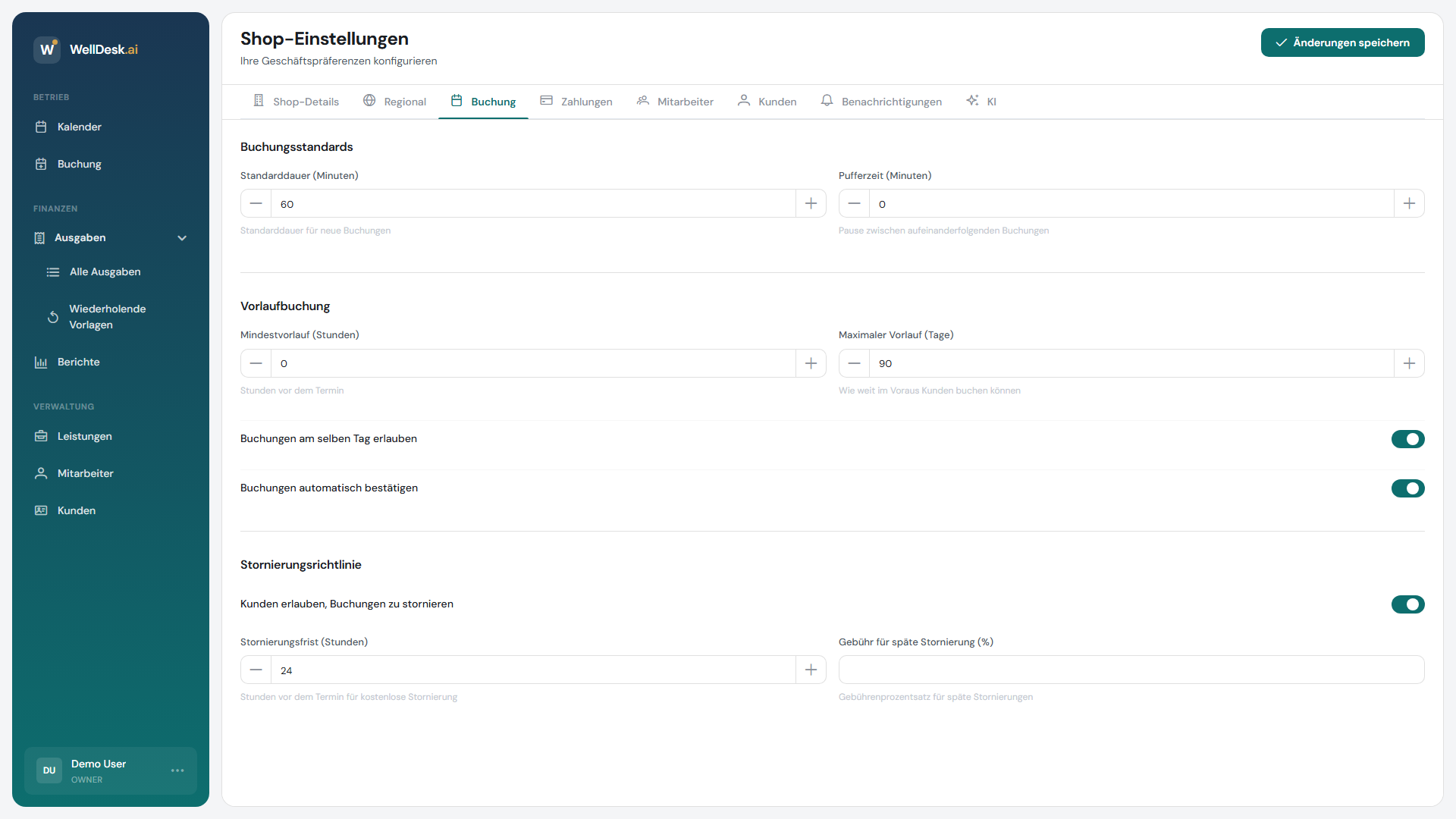
Buchungseinstellungen aufrufen
- Gehen Sie zu Einstellungen in der Hauptnavigation.
- Klicken Sie auf den Tab Buchung.
Buchungen automatisch bestätigen
Wenn diese Option aktiviert ist, werden neue Online-Buchungen automatisch bestätigt, ohne dass eine manuelle Freigabe durch Mitarbeiter erforderlich ist.
| Einstellung | Verhalten |
|---|---|
| Ein | Die Buchung wird sofort bestätigt; der Kunde erhält automatisch eine Bestätigungs-E-Mail. |
| Aus | Die Buchung wird als Ausstehend markiert, bis ein Mitarbeiter oder Admin sie manuell genehmigt. |
Die automatische Bestätigung wird für die meisten Unternehmen empfohlen. Deaktivieren Sie sie, wenn Sie neue Kunden vor der Bestätigung prüfen oder wenn Ihr Kalender eine manuelle Überprüfung vor der Zeitslot-Vergabe erfordert.
Buchungs-Pufferzeit
Die Pufferzeit fügt zwischen aufeinanderfolgenden Terminen eine Pause ein. Diese gibt Mitarbeitern Zeit zum Aufräumen, für Fahrten zwischen Standorten oder zur Vorbereitung auf den nächsten Kunden.
- Legen Sie den Puffer in Minuten fest (z. B. 10, 15, 30).
- Die Pufferzeit wird nach jedem Termin hinzugefügt und ist für Online-Buchungen gesperrt.
- Der Puffer gilt global für alle Services; servicespezifische Puffer können unter Services → [Service] → Dauer & Preise festgelegt werden.
Minimale Vorlaufzeit für Buchungen
Legen Sie die Mindestanzahl an Stunden fest, die ein Kunde im Voraus buchen muss. Dies verhindert kurzfristige Online-Buchungen, auf die sich Mitarbeiter nicht angemessen vorbereiten können.
Beispiel: Eine Mindestvorlaufzeit von 2 Stunden bedeutet, dass ein Kunde um 14:00 Uhr keinen Termin vor 16:00 Uhr buchen kann.
Setzen Sie den Wert auf 0, um Buchungen bis unmittelbar vor Beginn zu erlauben.
Maximale Buchungsvorausfrist in Tagen
Begrenzen Sie, wie weit im Voraus Kunden online buchen können. Dies verhindert, dass Ihr Kalender monatelang im Voraus mit Buchungen gefüllt wird, die wahrscheinlich storniert oder vergessen werden.
Beispiel: Ein Maximum von 60 Tagen bedeutet, dass Kunden nur Termine innerhalb der nächsten zwei Monate buchen können.
Lassen Sie das Feld leer oder setzen Sie es auf 0, um keine Obergrenze festzulegen.
Buchungen am selben Tag erlauben
Schalten Sie um, ob Kunden Termine buchen können, die am aktuellen Kalendertag beginnen.
- Ein — Kunden können die verbleibenden verfügbaren Slots des heutigen Tages buchen (abhängig von der Mindestvorlaufzeit).
- Aus — Buchungen müssen für morgen oder später sein, unabhängig von der Mindestvorlaufzeit.
Tipp: Das Aktivieren von Buchungen am selben Tag mit einer kurzen Mindestvorlaufzeit (z. B. 1 Stunde) ist ideal für Unternehmen mit Walk-in-Kultur oder Kunden, die in letzter Minute planen.
Tipps und Best Practices
- Pufferzeit konsequent einsetzen — ein Puffer von 10–15 Minuten verhindert, dass Termine ineinanderlaufen, und reduziert den Stress für Ihr Team.
- Buchungsfenster vor dem Launch testen — buchen Sie einen Testtermin als Kunde, um zu prüfen, ob die Mindest- und Maximaleinschränkungen wie erwartet funktionieren.
- Auto-Bestätigung bei Aktionen überprüfen — wenn eine Kampagne zu einem Buchungsansturm führt, können Sie durch vorübergehendes Deaktivieren der Auto-Bestätigung die Genehmigungen steuern und Überbuchungen vermeiden.