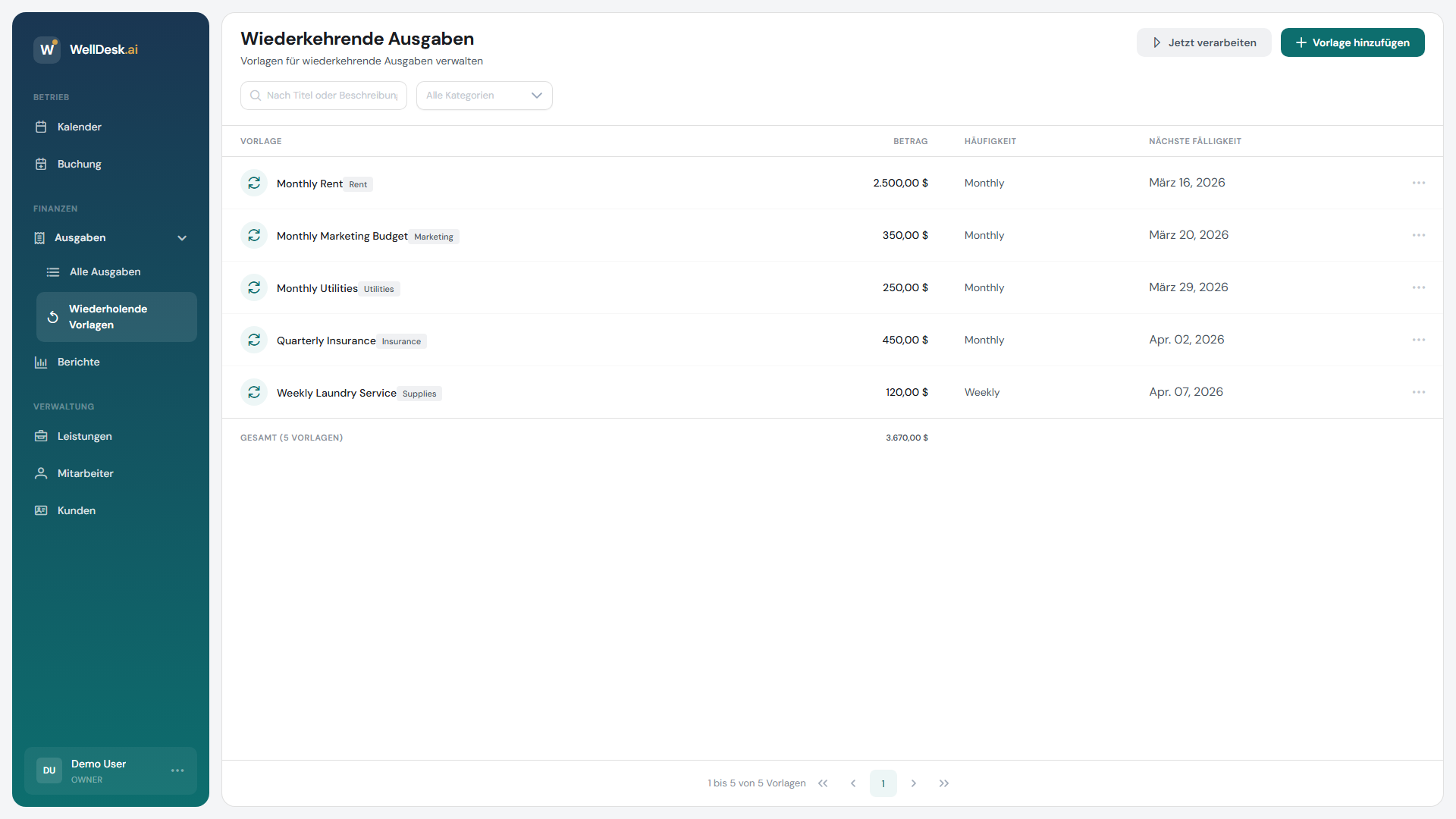
Wiederkehrende Ausgaben ersparen Ihnen die manuelle Eingabe derselben Kosten jeden Monat. Einmal eingerichtet, erstellt WellDesk automatisch Ausgabeneinträge nach einem Zeitplan — täglich, wöchentlich, monatlich oder jährlich — sodass Ihre Aufzeichnungen ohne zusätzlichen Aufwand aktuell bleiben.
Welche Ausgaben eignen sich für eine wiederkehrende Einrichtung?
| Ausgabenart | Typische Häufigkeit |
|---|---|
| Miete / Räumlichkeiten | Monatlich |
| Internet und Betriebskosten | Monatlich |
| Software-Abonnements | Monatlich oder jährlich |
| Versicherung | Monatlich oder jährlich |
| Gerätewartungsvertrag | Vierteljährlich oder jährlich |
| Kreditrückzahlungen | Monatlich |
Einmalige oder variable Ausgaben (wie Produktnachbestellungen oder Gerätereparaturen) lassen sich besser einzeln verfolgen — siehe Ausgaben verfolgen.
Vorlage für wiederkehrende Ausgaben erstellen
- Gehen Sie zu Finanzen → Ausgaben.
- Klicken Sie in der Tab-Leiste auf Wiederkehrend, um zur Ansicht für wiederkehrende Ausgaben zu wechseln.
- Klicken Sie auf + Neue wiederkehrende Ausgabe.
- Füllen Sie die Vorlage aus:
| Feld | Beschreibung |
|---|---|
| Beschreibung | Der Ausgabenname (z. B. „Monatliche Miete — Studio 4”) |
| Betrag | Die festen Kosten pro Vorkommen |
| Kategorie | Ausgabenkategorie |
| Häufigkeit | Täglich, Wöchentlich, Monatlich, Vierteljährlich oder Jährlich |
| Startdatum | Wann der erste Ausgabeneintrag erstellt werden soll |
| Enddatum | Optional — leer lassen für unbegrenzte Wiederholung |
| Lieferant | An wen die Zahlung geht |
| Notizen | Interne Referenz (Kontonummer, Vertragsreferenz) |
- Klicken Sie auf Wiederkehrende Ausgabe speichern.
WellDesk erstellt sofort den ersten Ausgabeneintrag und plant zukünftige Einträge basierend auf Ihrer gewählten Häufigkeit.
Wie die automatische Generierung funktioniert
Zu Beginn jedes Zeitraums (z. B. am 1. jedes Monats für eine monatliche Ausgabe) erstellt WellDesk automatisch einen neuen Ausgabeneintrag. Der Eintrag verwendet Beschreibung, Betrag und Kategorie der Vorlage.
Sie erhalten in WellDesk eine Benachrichtigung, wenn neue wiederkehrende Ausgaben generiert werden.
Hinweis: Automatisch generierte Ausgaben werden im Status Entwurf erstellt. Prüfen und bestätigen Sie diese jeden Zeitraum in der Ausgabentabelle — so haben Sie die Möglichkeit, den Betrag zu aktualisieren, wenn sich die Kosten geändert haben.
Wiederkehrende Ausgabe bearbeiten
Um Betrag, Häufigkeit oder andere Details zu ändern:
- Gehen Sie zu Finanzen → Ausgaben → Tab Wiederkehrend.
- Klicken Sie auf die wiederkehrende Ausgabe, die Sie bearbeiten möchten.
- Nehmen Sie Ihre Änderungen vor und klicken Sie auf Änderungen speichern.
Sie können wählen, ob die Änderung ab dem nächsten Vorkommen oder rückwirkend für alle vergangenen Entwurfseinträge gilt.
Wiederkehrende Ausgabe pausieren oder stoppen
Um die Generierung von Einträgen vorübergehend zu stoppen (z. B. während einer Betriebsschließung):
- Öffnen Sie die wiederkehrende Ausgabe.
- Klicken Sie auf Pausieren.
Um fortzufahren, öffnen Sie sie erneut und klicken Sie auf Fortsetzen.
Um die wiederkehrende Ausgabe dauerhaft zu stoppen:
- Öffnen Sie die wiederkehrende Ausgabe.
- Klicken Sie auf Aktionen → Wiederkehrende Ausgabe beenden.
- Geben Sie das Enddatum ein.
- Bestätigen Sie.
Bereits generierte Ausgabeneinträge werden nicht gelöscht — nur die zukünftige automatische Generierung wird gestoppt.
Tipps und Best Practices
- Wiederkehrende Ausgaben vierteljährlich prüfen — Kosten ändern sich. Ein SaaS-Abonnement, das bei der Einrichtung 20€/Monat kostete, kann jetzt 35€ kosten.
- Enddatum setzen, wenn die Ausgabe zeitlich begrenzt ist — bei einem zeitlich begrenzten Mietvertrag oder Darlehen bedeutet ein Enddatum, dass Sie nicht vergessen, den wiederkehrenden Eintrag zu stoppen.
- Klare, spezifische Beschreibungen verwenden — „Miete” ist in Ordnung, aber „Miete — Hauptstraße 42, Studio 2A” ist besser für Unternehmen mit mehreren Standorten.
Häufig gestellte Fragen
Was passiert mit wiederkehrenden Ausgaben, wenn ich mein WellDesk-Abonnement kündige? Ihre Daten werden 30 Tage nach der Kündigung aufbewahrt. Die Generierung wiederkehrender Ausgaben stoppt sofort, wenn Ihr Abonnement endet.
Kann ich für verschiedene Monate unterschiedliche Beträge festlegen? Nicht innerhalb einer einzelnen wiederkehrenden Vorlage. Für variable Beträge bearbeiten Sie den automatisch generierten Ausgabeneintrag nach der Erstellung jeden Zeitraum, oder verfolgen Sie diese manuell.