Preisstufen ermöglichen es Ihnen, dieselbe Dienstleistung zu verschiedenen Dauern und Preispunkten anzubieten. Beispielsweise könnte eine Massagedienstleistung eine 30-Minuten-Option für 45€ und eine 60-Minuten-Option für 80€ haben. Jede Stufe erscheint als separate Auswahl, wenn Kunden online buchen.
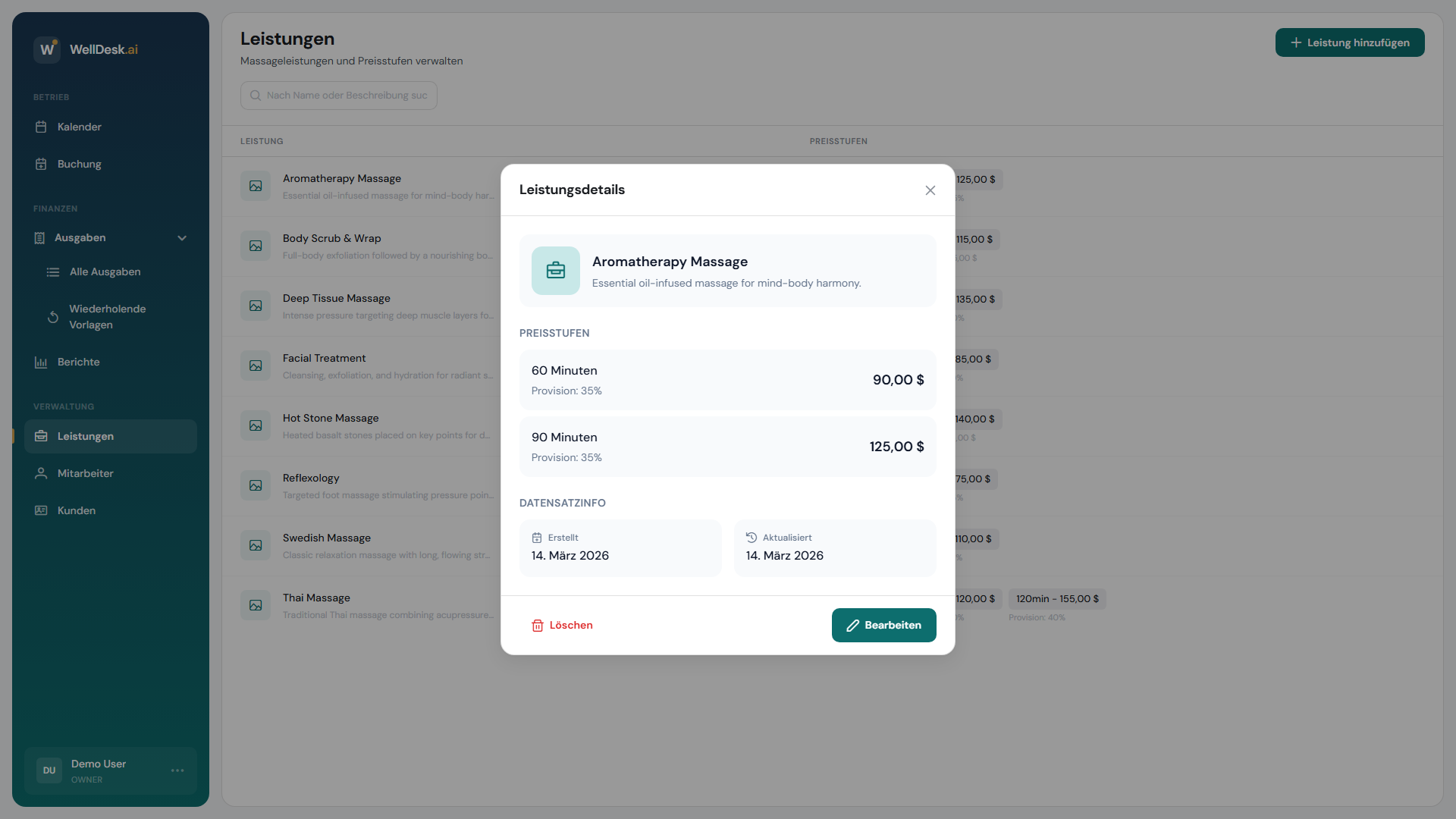
Wann Preisstufen verwenden?
- Flexible Terminlängen — 30-, 60- und 90-Minuten-Versionen derselben Behandlung anbieten
- Junior/Senior-Preisgestaltung — verschiedene Preise für Therapeuten mit unterschiedlichem Erfahrungsniveau
- Gruppe vs. Einzelperson — gleicher Service, aber unterschiedliche Kapazität oder Preis
Preisstufen zu einer Dienstleistung hinzufügen
Für eine neue Dienstleistung
Beim Erstellen einer neuen Dienstleistung (siehe Dienstleistung hinzufügen) ist der Preisbereich Teil des Erstellungsdialogs:
- Klicken Sie im Bereich Preise auf + Stufe hinzufügen.
- Geben Sie die Dauer (in Minuten) und den Preis ein.
- Fügen Sie optional eine Stufenbezeichnung hinzu (z. B. „30 Min”, „Express”, „Premium”).
- Wiederholen Sie dies für jede Preisstufe, die Sie anbieten möchten.
Für eine bestehende Dienstleistung
- Gehen Sie zu Dienstleistungen und klicken Sie auf die Dienstleistung, die Sie bearbeiten möchten.
- Scrollen Sie im Dienstleistungsdetail-Dialog zum Bereich Preisstufen.
- Klicken Sie auf + Stufe hinzufügen.
- Geben Sie Dauer und Preis ein.
- Klicken Sie auf Änderungen speichern.
Felder für Preisstufen
| Feld | Erforderlich | Beschreibung |
|---|---|---|
| Bezeichnung | Optional | Kurzer Anzeigename auf der Buchungsseite (z. B. „Express 30 Min”) |
| Dauer | Ja | Länge des Termins in Minuten |
| Preis | Ja | Der Preis, den Kunden zahlen, in Ihrer konfigurierten Währung |
| Anzahlung | Optional | Ein fester Betrag oder Prozentsatz, der für die Buchungsabsicherung erforderlich ist |
Anzahlung festlegen
Anzahlungen reduzieren Nicht-Erscheinen, indem Kunden vorzahlen müssen.
- Aktivieren Sie in einer Preisstufe Anzahlung erforderlich.
- Wählen Sie Fester Betrag oder Prozentsatz des Gesamtpreises.
- Geben Sie den Anzahlungswert ein.
- Klicken Sie auf Änderungen speichern.
Kunden, die online buchen, müssen die Anzahlung über das integrierte Zahlungsgateway bezahlen, bevor ihre Buchung bestätigt wird.
Hinweis: Zahlungsgateway-Integration muss unter Einstellungen → Zahlungen konfiguriert werden, bevor Anzahlungen online erhoben werden können.
Stufen neu anordnen und löschen
- Ziehen Sie Preisstufen am Griffsymbol, um sie neu anzuordnen. Die erste Stufe ist die vorausgewählte Option, wenn ein Kunde Ihre Buchungsseite öffnet.
- Um eine Stufe zu löschen, klicken Sie auf das Mülleimer-Symbol daneben. Sie können eine Stufe nicht löschen, wenn es aktive zukünftige Buchungen mit ihr gibt.
Tipps und Best Practices
- Stufenbezeichnungen kurz und klar halten — „30 Min · 45€” ist sofort verständlich; „Option A” nicht.
- Mit der beliebtesten Dauer als erste Stufe beginnen — Kunden wählen oft die vorausgewählte Option.
- Anzahlungen für längere Dienstleistungen verwenden — eine Anzahlung für eine 90-Minuten-Behandlung schützt Sie mehr als eine für eine 30-Minuten-Express-Buchung.
- Preise regelmäßig prüfen — WellDesk macht es einfach, Preise für alle Stufen auf einmal zu aktualisieren, wenn sich Ihre Tarife ändern.
Häufig gestellte Fragen
Können verschiedene Mitarbeiter für dieselbe Dienstleistung unterschiedliche Preise verlangen? Derzeit nicht über Preisstufen. Als Workaround erstellen Sie zwei separate Dienstleistungen (z. B. „Gesichtsbehandlung — Junior” und „Gesichtsbehandlung — Senior”) und weisen jeweils die entsprechenden Mitarbeiter zu.
Wirken sich Preisstufen auf Provisionsberechnungen aus? Ja. Provisionsberichte berechnen Einnahmen basierend auf dem Preis der gebuchten Stufe.