Ein Kundendatensatz in WellDesk ist Ihr vollständiges Bild eines Kunden — Kontaktdaten, Buchungshistorie, Ausgaben, Notizen und mehr. Dieser Artikel erklärt, wie Sie Kundendatensätze effektiv lesen und nutzen können.
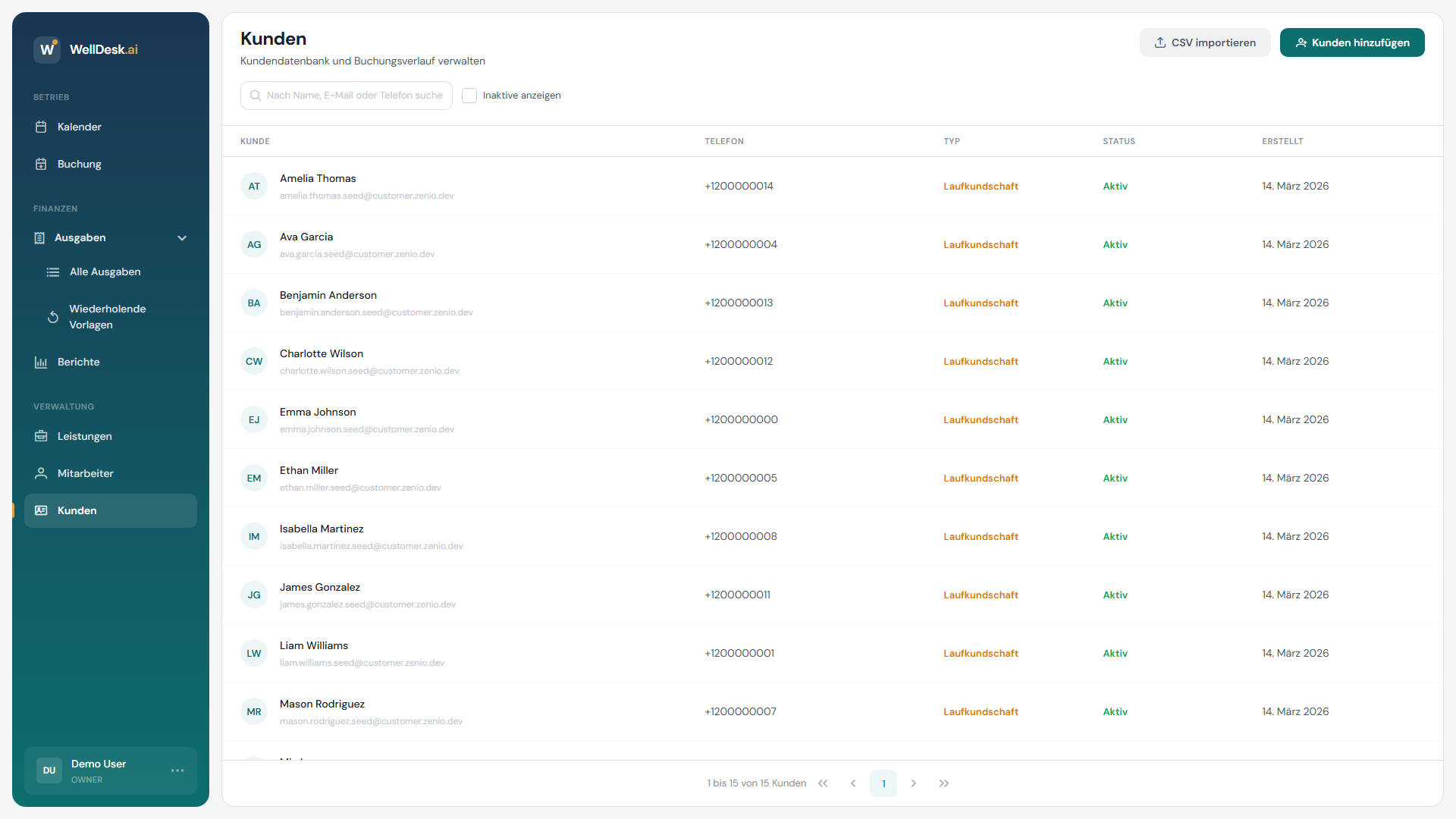
Kundendatensatz öffnen
- Gehen Sie in der Hauptnavigation zu Kunden.
- Suchen Sie den Kunden nach Name, E-Mail oder Telefonnummer.
- Klicken Sie auf seinen Namen oder seine Zeile, um den vollständigen Datensatz zu öffnen.
Der Kundendatensatz ist in Tabs gegliedert:
Tab Übersicht
Der Übersicht-Tab zeigt wichtige Informationen auf einen Blick:
- Kontaktdaten — E-Mail, Telefon, Geburtsdatum
- Tags — diesem Kunden zugewiesene Labels
- Statistiken — Gesamtbuchungen, Gesamtausgaben, durchschnittlicher Buchungswert, Datum des letzten Besuchs
- Notizen — interne Notizen Ihres Teams
Tab Buchungen
Eine chronologische Liste aller Termine, die dieser Kunde bei Ihrem Unternehmen hatte. Sie können sehen:
- Datum und Uhrzeit
- Gebuchter Service
- Mitarbeiter, der den Service durchgeführt hat
- Buchungsstatus (Abgeschlossen, Storniert, Nicht erschienen)
- Gezahlter Betrag
Klicken Sie auf eine beliebige Buchung, um die vollständigen Details zu öffnen.
Tab Notizen
Alle internen Notizen für diesen Kunden, mit Zeitstempeln und dem Mitarbeiter, der jede Notiz hinzugefügt hat. Notizen sind für den Kunden nie sichtbar.
Kundendaten bearbeiten
Owner- und Admin-Rollen können alle Kundendaten bearbeiten:
- Öffnen Sie den Kundendatensatz.
- Klicken Sie oben rechts auf Bearbeiten (oder klicken Sie direkt auf das Feld, das Sie ändern möchten).
- Aktualisieren Sie die Daten.
- Klicken Sie auf Änderungen speichern.
Mitarbeiter-Rolle: Mitarbeiter können Kundendatensätze einsehen und Notizen hinzufügen, aber keine Kontaktdaten (Name, E-Mail, Telefon) bearbeiten.
Notizen hinzufügen und bearbeiten
Notizen sind die beste Möglichkeit, wichtige Kundeninformationen zwischen Teammitgliedern weiterzugeben:
- Öffnen Sie den Kundendatensatz.
- Gehen Sie zum Tab Notizen.
- Klicken Sie auf + Notiz hinzufügen.
- Geben Sie Ihre Notiz ein und klicken Sie auf Speichern.
Um eine vorhandene Notiz zu bearbeiten, klicken Sie auf das Bleistiftsymbol daneben. Sie können nur Ihre eigenen Notizen bearbeiten.
Beispiele nützlicher Notizen:
- „Bevorzugt keine Musik während der Behandlung”
- „Latexallergie — Handschuhe vor jeder Behandlung prüfen”
- „Geburtstag im Mai — Gutscheingutschein senden”
- „Weitergeleitet von Jana Müller”
Doppelte Datensätze zusammenführen
Wenn ein Kunde zweimal in Ihrem System erscheint (häufig nach CSV-Importen), können Sie die beiden Datensätze zusammenführen:
- Öffnen Sie einen der doppelten Datensätze.
- Klicken Sie auf Aktionen → Mit einem anderen Datensatz zusammenführen.
- Suchen Sie nach dem Duplikat und wählen Sie es aus.
- Überprüfen Sie, welche Daten von jedem Datensatz beibehalten werden.
- Klicken Sie auf Datensätze zusammenführen.
Buchungen aus beiden Datensätzen werden beibehalten und unter dem zusammengeführten Datensatz kombiniert.
Kunden archivieren
Wenn ein Kunde nicht mehr kommt und Sie ihn aus aktiven Listen entfernen möchten:
- Öffnen Sie den Kundendatensatz.
- Klicken Sie auf Aktionen → Kunden archivieren.
Archivierte Kunden erscheinen nicht in der Hauptkundentabelle, aber ihre Datensätze und Buchungshistorie werden aufbewahrt. Sie können einen archivierten Kunden wiederherstellen, indem Sie nach Archiviert filtern und auf Wiederherstellen klicken.
Tipps und Best Practices
- Kundendatensatz vor dem Termin prüfen — die Geschichte, Präferenzen und Notizen zu kennen ermöglicht eine persönliche Begrüßung.
- Notizen sofort nach der Sitzung aktualisieren — Details sind direkt nach dem Termin am frischesten.
- Statistikbereich für Loyalitäts-Insights nutzen — Kunden mit hohen Ausgaben und häufigen Besuchen sind ideale Kandidaten für Treueangebote.