Ihre öffentliche Buchungsseite ist oft der erste Eindruck, den ein Kunde von Ihrem Unternehmen hat. Eine gut gestaltete Seite mit Ihrem Branding, klaren Servicebeschreibungen und hochwertigen Fotos verwandelt neugierige Besucher in bestätigte Buchungen.
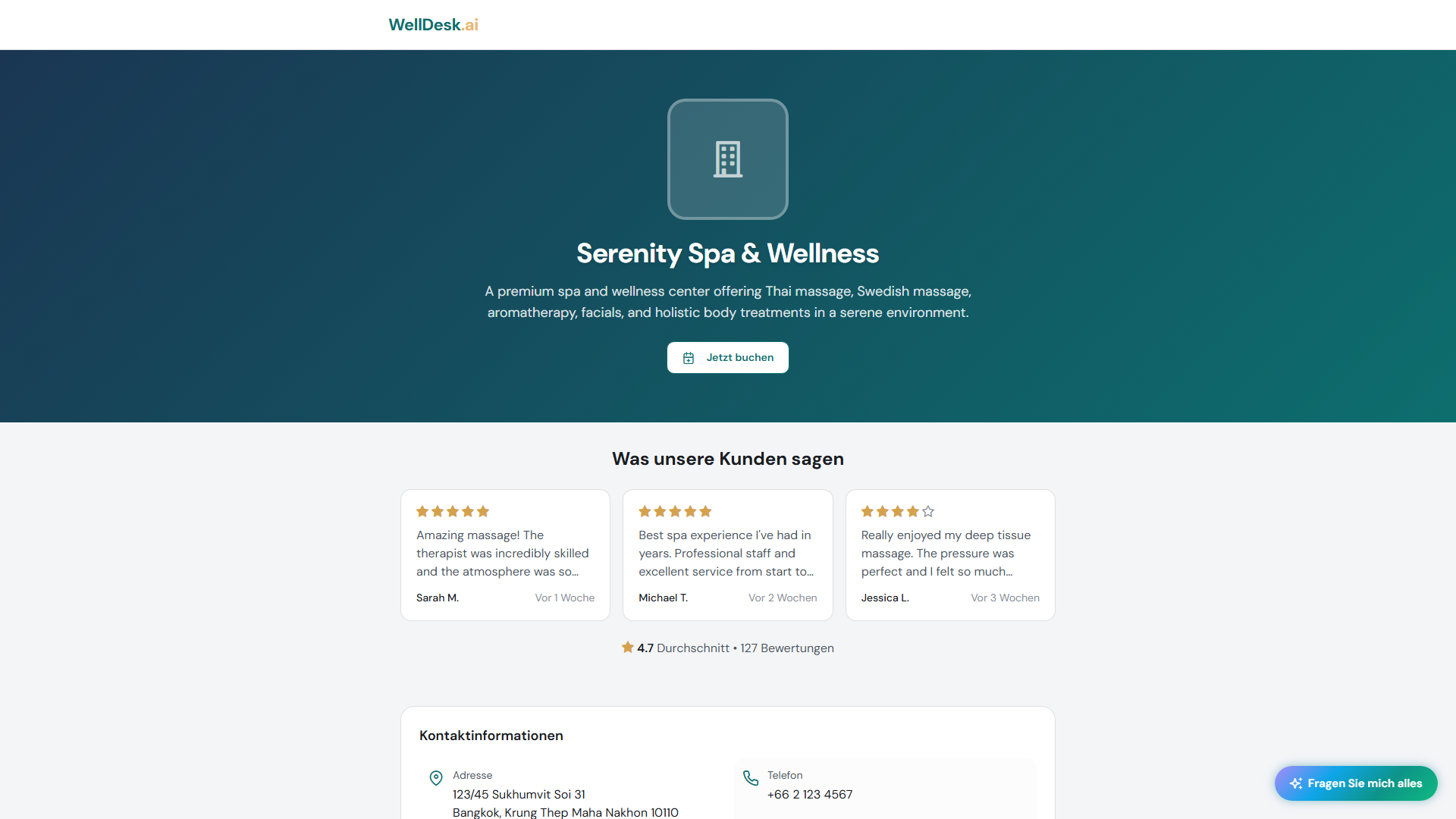
Auf Shop-Seiteneinstellungen zugreifen
- Gehen Sie zu Einstellungen → Shop-Informationen oder navigieren Sie zu Online-Buchung → Seite anpassen.
- Änderungen werden live auf Ihrer öffentlichen Buchungsseite übernommen.
Logo und Branding
Logo hochladen
- Klicken Sie im Bereich Marke auf Logo hochladen.
- Wählen Sie eine PNG- oder SVG-Datei. Die empfohlene Größe ist 400×400 px.
- Ihr Logo erscheint oben links auf Ihrer Buchungsseite.
Tipp: Verwenden Sie ein Logo mit transparentem Hintergrund (PNG) für den saubersten Look. Logos auf einem weißen quadratischen Hintergrund wirken neben farbigen Hintergründen oft fehl am Platz.
Markenfarbe
Legen Sie eine Primärfarbe fest, die für Buttons, Hervorhebungen und Akzente auf Ihrer Buchungsseite verwendet wird. Geben Sie den Hex-Code ein oder verwenden Sie den Farbwähler.
Wählen Sie eine Farbe, die zu Ihrem physischen Branding passt — konsistente visuelle Identität schafft Vertrauen.
Unternehmensbeschreibung
Das Feld Beschreibung auf Ihrer Shop-Informationsseite erscheint prominent oben auf Ihrer Buchungsseite, unterhalb Ihres Logos. Es ist Ihr Pitch an neue Kunden.
Eine gute Beschreibung:
- Erklärt, was Sie tun und für wen
- Hebt hervor, was Sie besonders macht
- Ist 3–5 Sätze lang
Beispiel:
Serenity Spa bietet luxuriöse Wellness-Behandlungen im Herzen von Münchens Maxvorstadt. Spezialisiert auf Hot-Stone-Massage, feuchtigkeitsspendende Gesichtsbehandlungen und ganzheitliche Therapien, liefert unser Team zertifizierter Therapeuten personalisierte Pflege in einer ruhigen, modernen Umgebung. Ob Sie sich selbst verwöhnen oder ein Erlebnis verschenken möchten — wir sind hier, um Ihr Gleichgewicht wiederherzustellen.
Servicebeschreibungen und Fotos
Jeder Service auf Ihrer Buchungsseite verwendet Beschreibung und Fotos, die Sie unter Dienstleistungen → [Servicename] festgelegt haben. Services ohne Fotos erscheinen als reiner Text — das Hinzufügen von Fotos verbessert die Klickrate erheblich.
Lesen Sie Dienstleistung hinzufügen für Anweisungen zum Hinzufügen von Servicefotos.
Galeriebilder
Fügen Sie bis zu 10 Bilder Ihrer Shop-Seite hinzu, um Ihre Räumlichkeiten, Ihr Team und Behandlungen zu präsentieren. Diese erscheinen unterhalb Ihrer Beschreibung.
- Scrollen Sie unter Online-Buchung → Seite anpassen zum Bereich Galerie.
- Klicken Sie auf + Bild hinzufügen.
- Laden Sie Fotos hoch (JPG, PNG oder WebP, max. 5 MB pro Bild).
- Ziehen Sie zum Neuanordnen der Bilder.
- Klicken Sie auf Speichern.
Fototipps:
- Verwenden Sie nach Möglichkeit natürliches Licht.
- Zeigen Sie Ihre Behandlungsräume, den Empfangsbereich und die Produktpräsentation.
- Fügen Sie Fotos von tatsächlichen Behandlungen hinzu (mit Kundenzustimmung) — sie helfen neuen Kunden, sich das Erlebnis vorzustellen.
Kontaktdaten auf der Buchungsseite
Ihre Telefonnummer, E-Mail und Adresse erscheinen am Ende Ihrer Buchungsseite. Halten Sie diese unter Einstellungen → Shop-Informationen aktuell.
Buchungsseite in der Vorschau anzeigen
Klicken Sie nach Änderungen auf Buchungsseite als Vorschau anzeigen, um zu sehen, wie sie für Kunden aussieht, bevor sie live geht. Prüfen Sie es sowohl auf Desktop als auch auf Mobilgeräten — die meisten Buchungen werden auf Smartphones gemacht.
Tipps und Best Practices
- Saisonale Aktionen aktualisieren — ändern Sie Ihre Beschreibung rund um wichtige Termine (Valentinstag, Weihnachten, Muttertag), um aktuelle Angebote zu spiegeln.
- Dienstreihenfolge logisch halten — ziehen Sie unter Dienstleistungen Behandlungen so, dass Ihre beliebtesten oder Premium-Dienstleistungen zuerst erscheinen.
- Einen Freund zum Testbuchen bitten — frische Augen entdecken Verwirrungen, die Sie bereits übersehen haben.